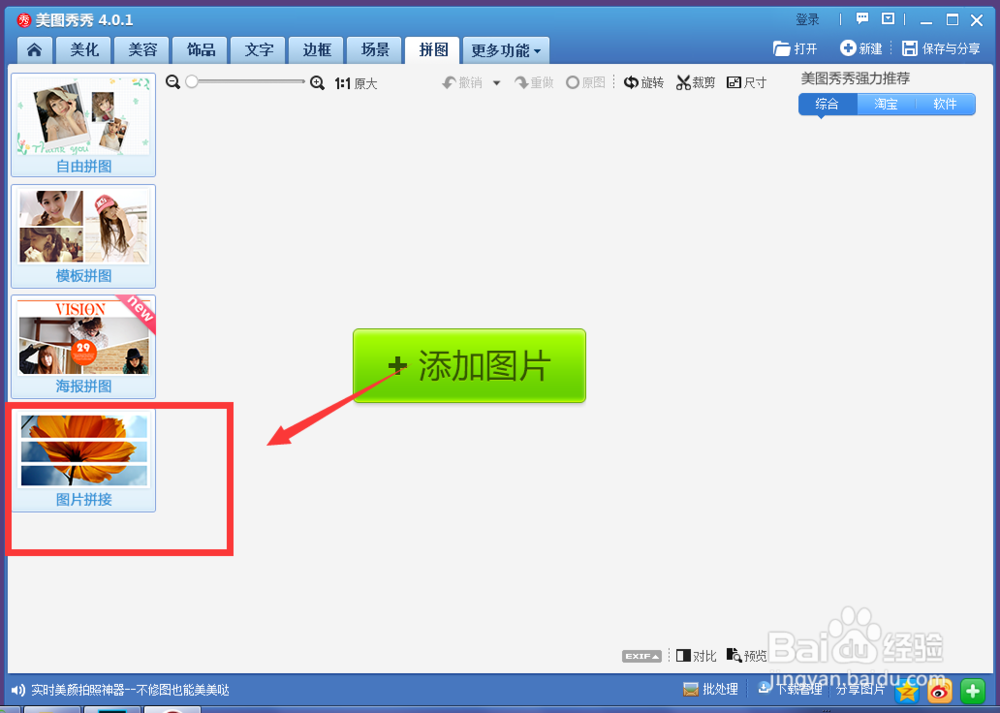
1、在美图工具中,选择菜单栏中的拼图选项,如图

2、在拼图属性下方,选择图片拼接选项,如图所示位置
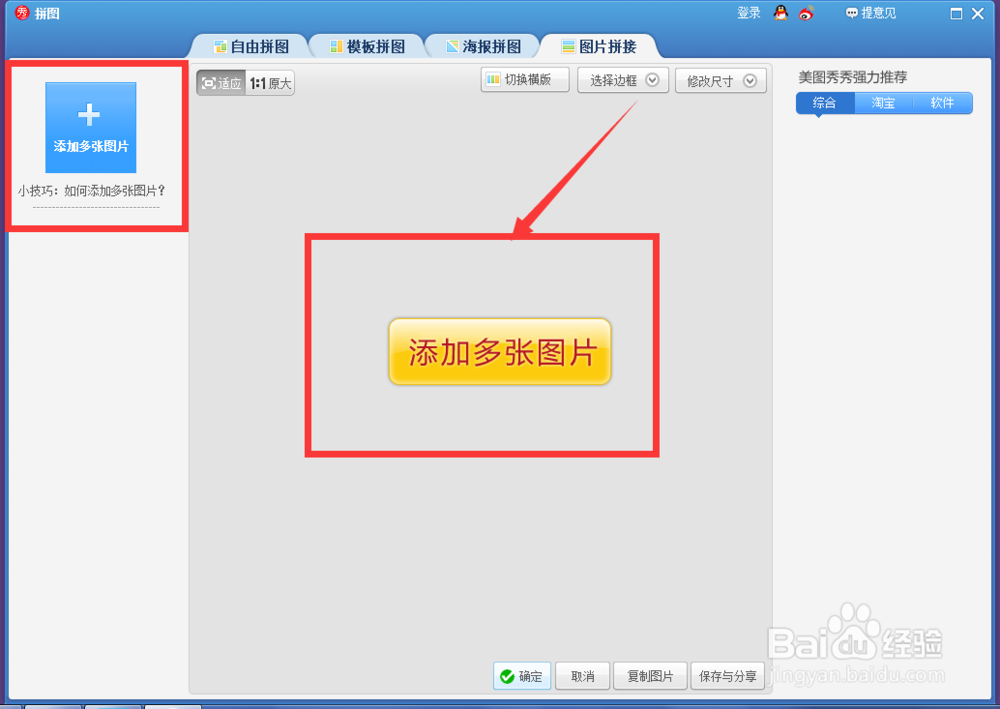
3、然后选择添加图片,将自己准备的多张图片全部插入到工具中
4、如图,将图片插入进来后,所有的图片都会在左侧显示,中间显示最后效果
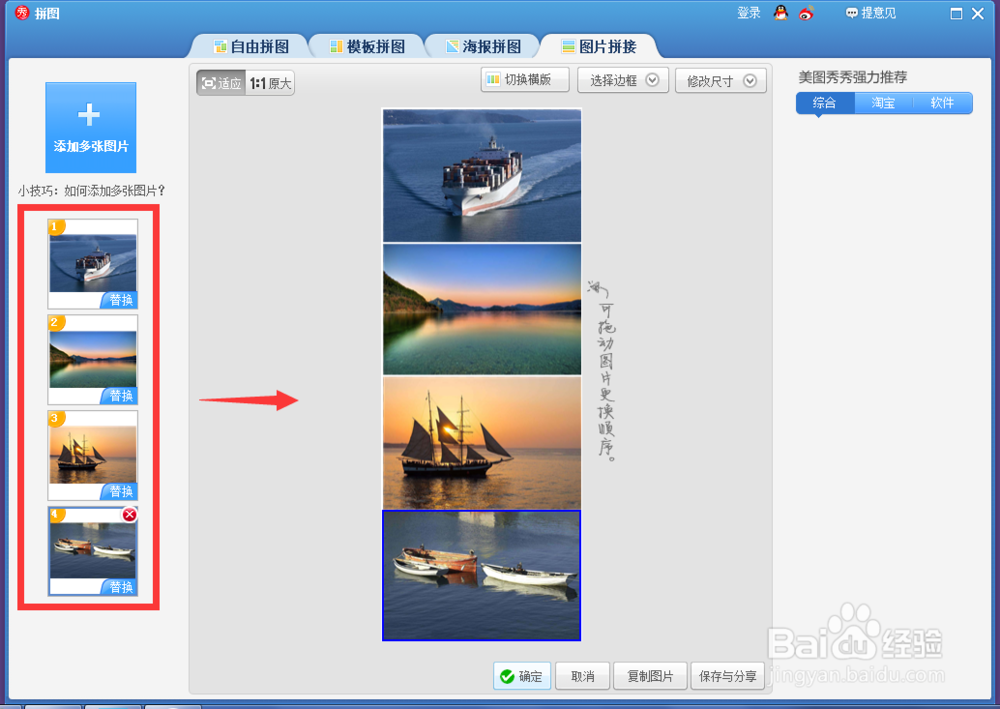
5、左侧点击图片,会出现删除和替换选项,可以将图片删除或替换,拖动图片还可以更改图片得显示位置
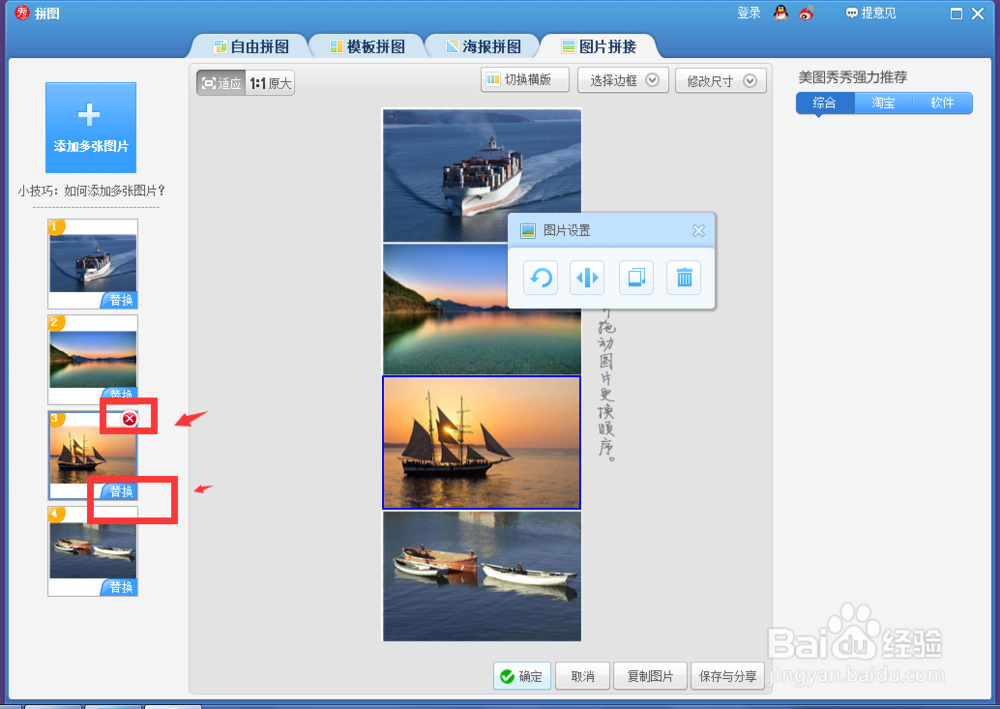
6、选择图片后,会调出图片设置属性,第一个设置左旋转,点击后,图片会旋转90度

7、第二个设置,会将图片左右位置转换,如图所示效果

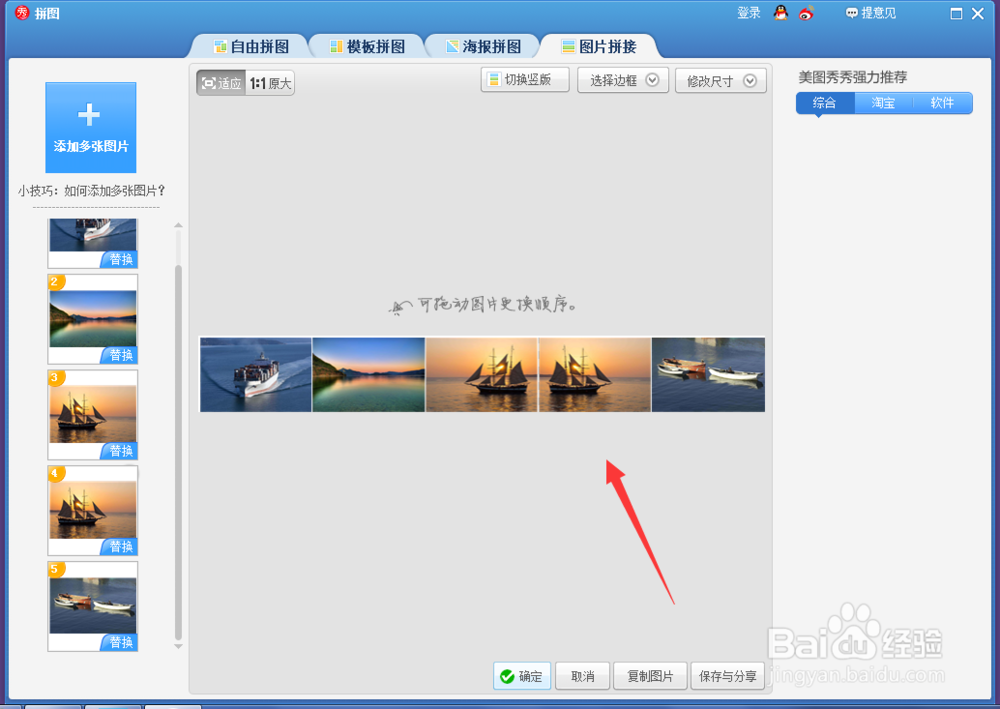
8、在上方还有切换模板设置,点击后会将图片变为横版,

9、如图所示,现在已经图片转为了横版,再点击就会将图片转为竖版
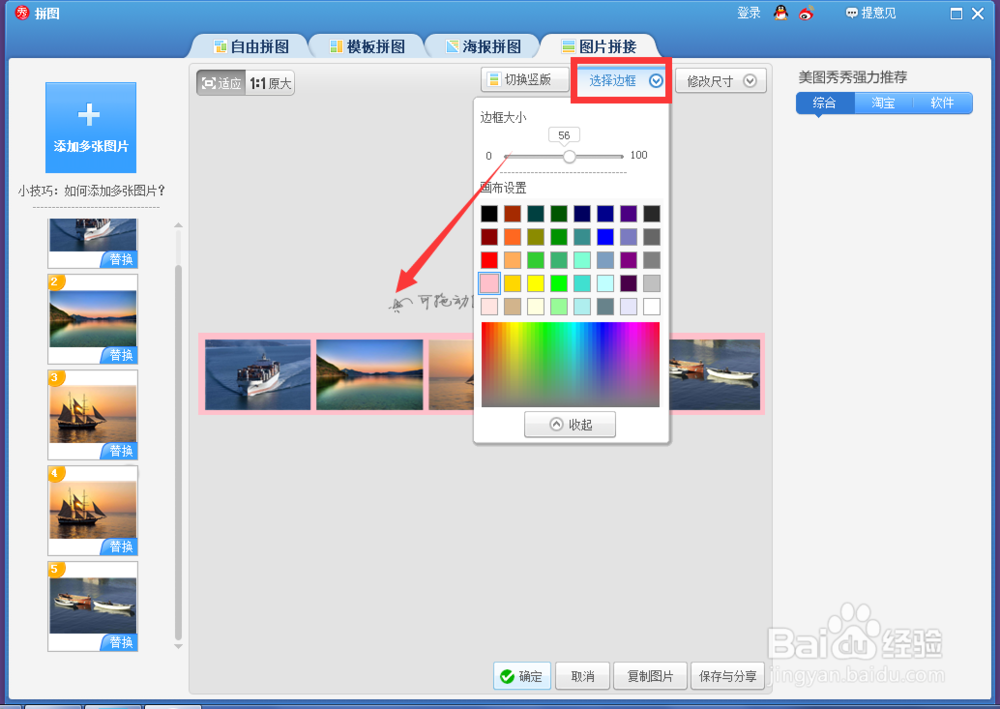
10、边框设置,可以对图片添加边框的大小、颜色设置,边框是添加到每一张图片中。边框后面便是尺寸修改,可以更改最后图片的大小。