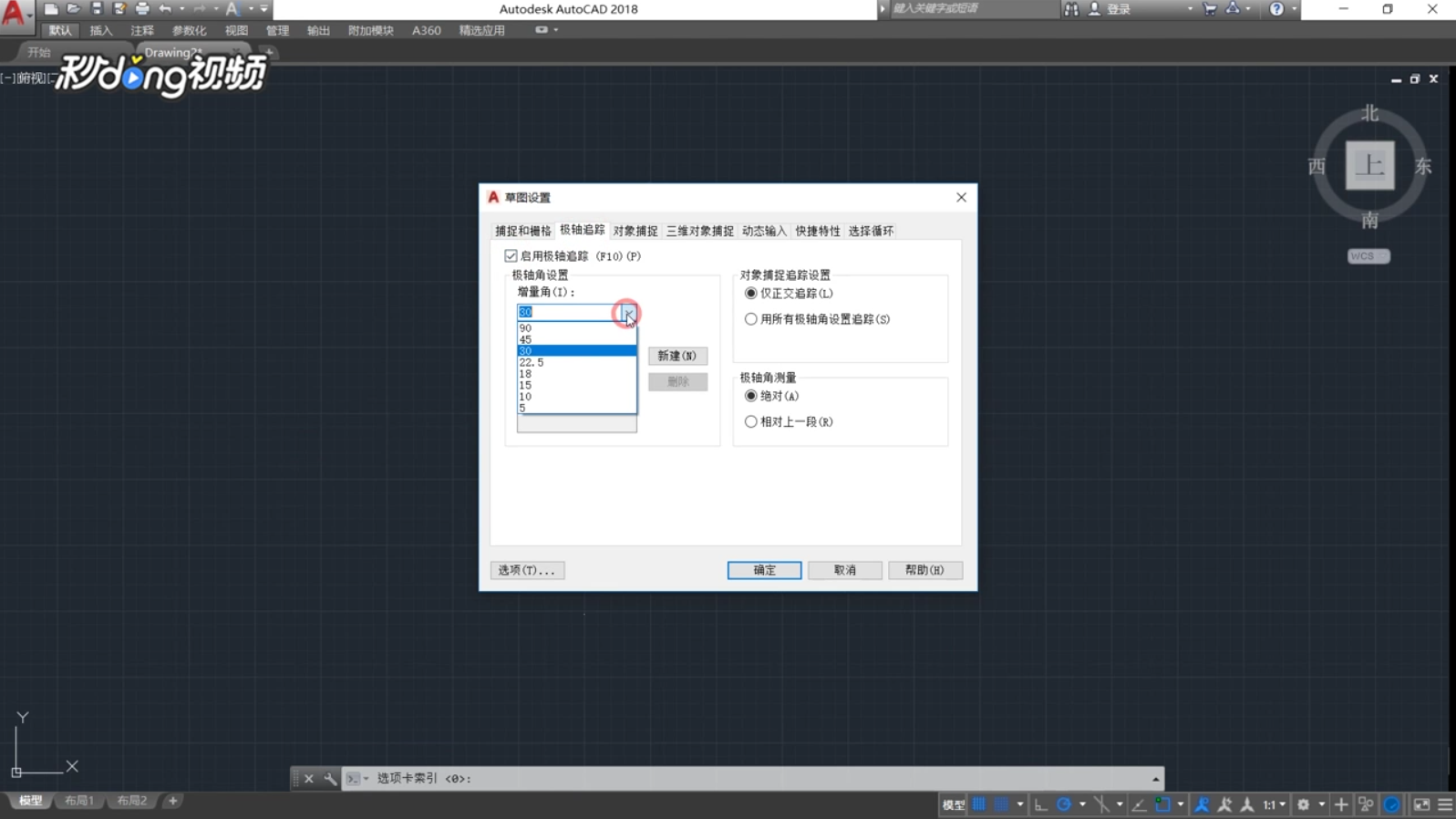
1、首先打开软件,左击页面下方,点击捕捉设置。点击“极轴追踪”,将“启用极轴追踪"前打对号,将增量角调到30,点击确定。
2、然后用直线绘制出一边,注意角度。追踪样例绘制另一边,绘制最后一边。

3、点击上方的文字,可以在图形上部添加文字。

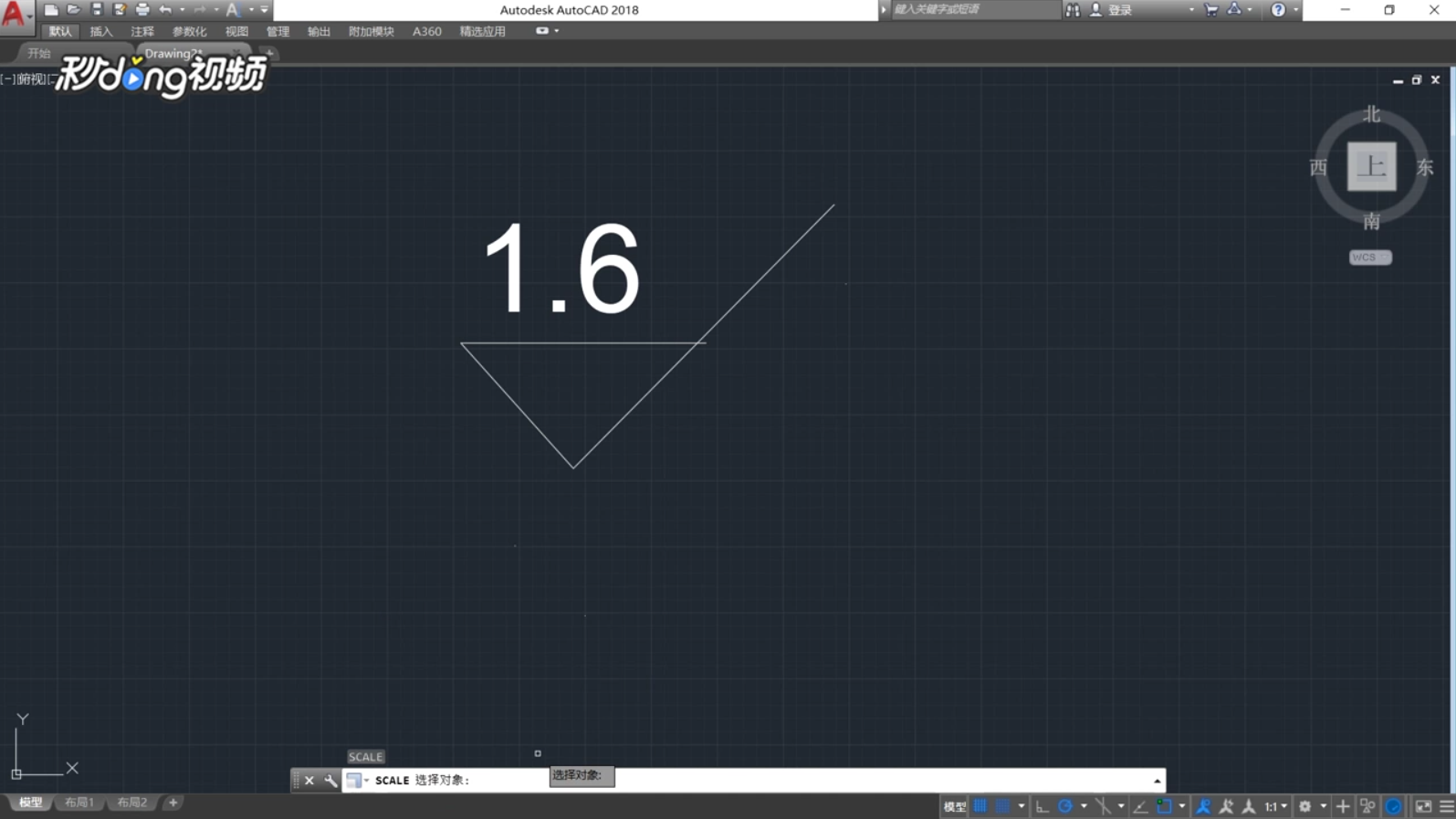
4、最后可以用“sc”命令缩小或放大图形。不同粗糙度,改变数值即可。
时间:2026-04-30 03:00:03
1、首先打开软件,左击页面下方,点击捕捉设置。点击“极轴追踪”,将“启用极轴追踪"前打对号,将增量角调到30,点击确定。
2、然后用直线绘制出一边,注意角度。追踪样例绘制另一边,绘制最后一边。
3、点击上方的文字,可以在图形上部添加文字。
4、最后可以用“sc”命令缩小或放大图形。不同粗糙度,改变数值即可。
