EXCEL表格数据如何快速查找出不同的数据?

 时间:2026-02-14 15:57:34

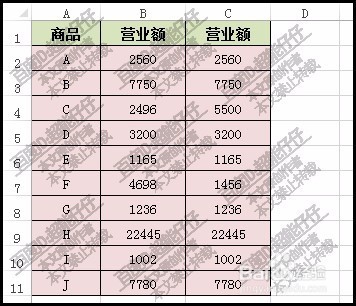
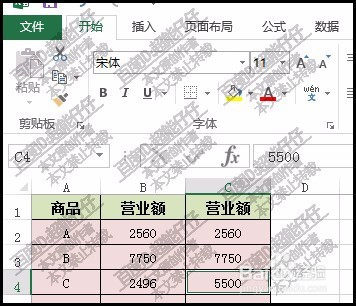
1、举个简单例子;

如下图中的表格数据。
EXCEL表格数据如何快速查找出不同的数据?

2、找出B列与C列的不同数据。

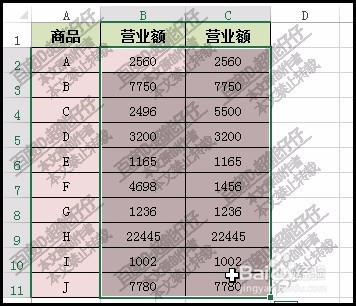
有些朋友可能会想到用公式;其实,我们不用这么麻烦的。我们只用快捷键即可实现,

我们先把两列数据全选中
EXCEL表格数据如何快速查找出不同的数据?

3、接着,按下快捷键,CTRL+\

注意哦,是\不是/

EXCEL表格数据如何快速查找出不同的数据?

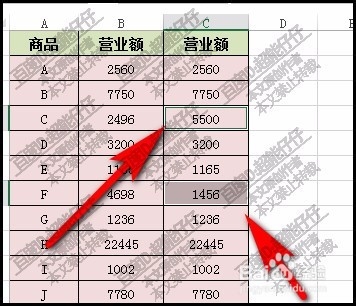
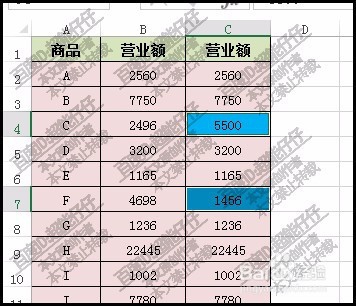
4、这时,我们就看到这两列不同的数据了。

真的是很快,有木有

EXCEL表格数据如何快速查找出不同的数据?

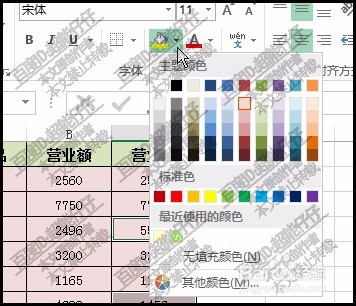
5、接着,我们还可以对这不同的数据进行填充颜色,使之更明显区分。点开开始选项卡
EXCEL表格数据如何快速查找出不同的数据?

6、在开始选项卡这里,再点填充按钮。弹出颜色面板中选择自己喜欢的颜色。

EXCEL表格数据如何快速查找出不同的数据?

7、看,非常方便快捷的就找到了不同的数据。

如果想把这不同的数据给复制出来,那么,在步骤4的时候就按下CTRL+C,然后,再在目标单元格CTRL+V粘贴即可。
EXCEL表格数据如何快速查找出不同的数据?

  • excel表格条件格式突出表格里面重复数据
  • 如何在Excel表格里找出相同数据并标注?
  • excel2007里如何提取一列单元格里的不同值
  • Excel筛选出连续的值
  • Excel只对列上指定内容进行序号累加的操作
  • 热门搜索
    去美国旅游注意事项 安徽省旅游网 三亚自由行旅游攻略 3d虚拟旅游 峨眉山旅游价格 去昆明旅游 迪拜旅游费用 重庆旅游点 翡翠岛旅游攻略 重庆周边旅游景点