EXCEL2007如何制作按月汇总的数据透视图报表

 时间:2026-02-14 07:19:43

1、新建一个EXCEL工作表,而后输入用于制作数据透视图的数据,注意数据一定要有标题

EXCEL2007如何制作按月汇总的数据透视图报表

2、选择数据,而后在上方功能区找到插入菜单,而后找到数据透视图,

EXCEL2007如何制作按月汇总的数据透视图报表

3、点击数据透视图,而后在出现的对话框选择数据透视图放置的位置,而后确定,工作表上就出现了数据透视图

EXCEL2007如何制作按月汇总的数据透视图报表

4、选择日期,将日期拖动到行标签,工作表上就出现了日期

EXCEL2007如何制作按月汇总的数据透视图报表

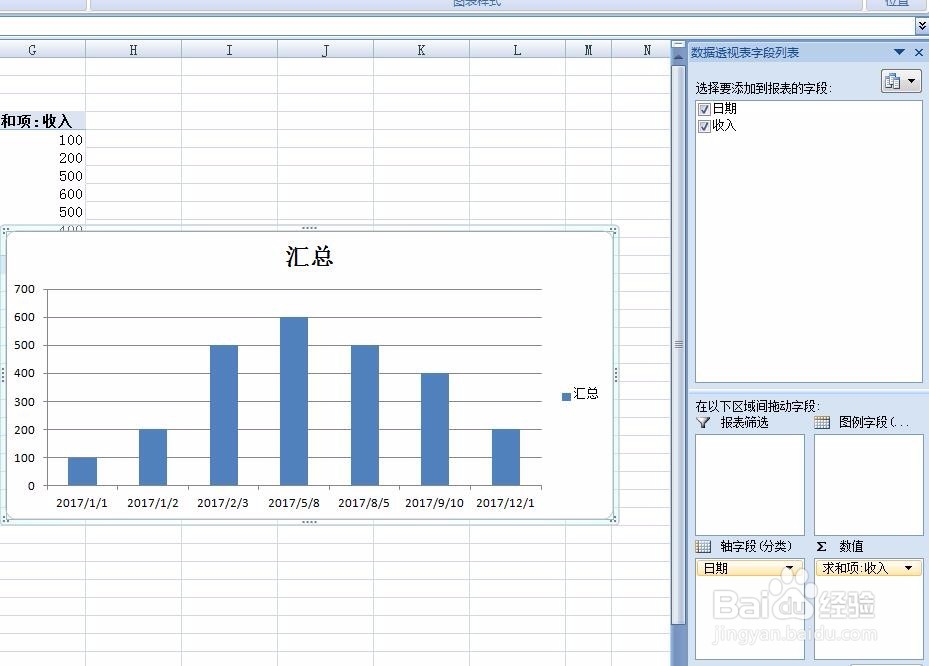
5、将收入字段拖动到数值区域区间,而后数据透视图就显示出来,但是现在的数据透视图,是按照日期明细显示的
EXCEL2007如何制作按月汇总的数据透视图报表

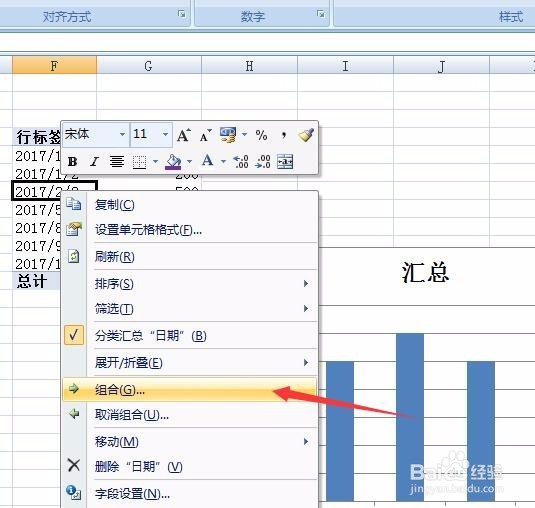
6、在工作表上的日期范围,点击右键,在弹出的选项卡找到组合选项,点击组合

EXCEL2007如何制作按月汇总的数据透视图报表

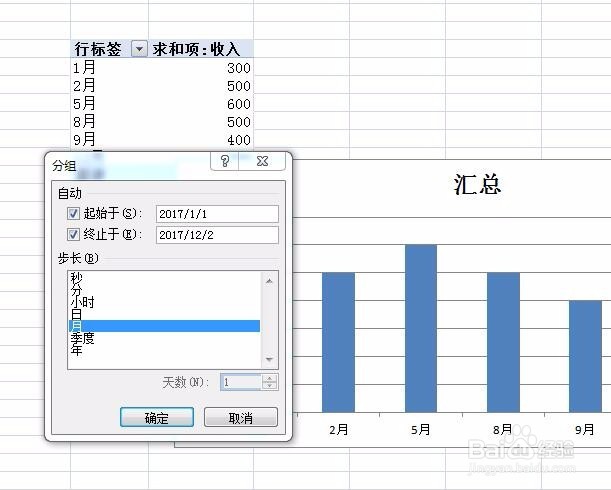
7、点击组合,在弹出的对话框找到月选项,而后确定

EXCEL2007如何制作按月汇总的数据透视图报表

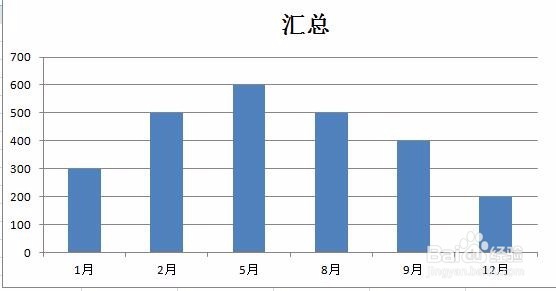
8、确定后按月汇总的数据透视图就只做完毕

EXCEL2007如何制作按月汇总的数据透视图报表

  • excel中怎么按月份进行分类
  • excel切片器怎么使用
  • excel中,数据透视表的组合功能怎么用?
  • EXCEL中的数据透视表有什么作用
  • Excel数据显示动态图表怎么制作
  • 热门搜索
    旅游对经济的影响 浙江磐安旅游 螺髻山旅游攻略 浙江临海旅游 乌拉盖草原旅游攻略 平凉旅游景点大全 诏安旅游景点大全 厦门大嶝岛旅游攻略 花舞人间旅游景区 温州雁荡山旅游攻略