1、手机应用下载“钉钉”客户端,安装到手机;


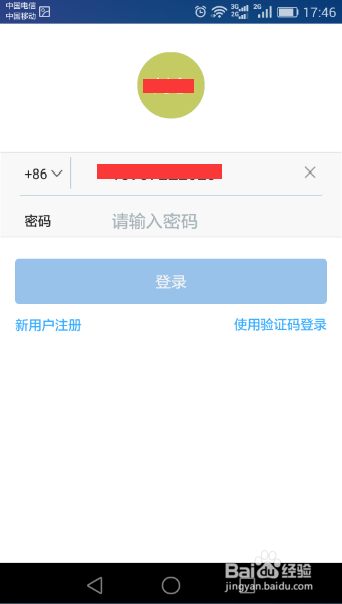
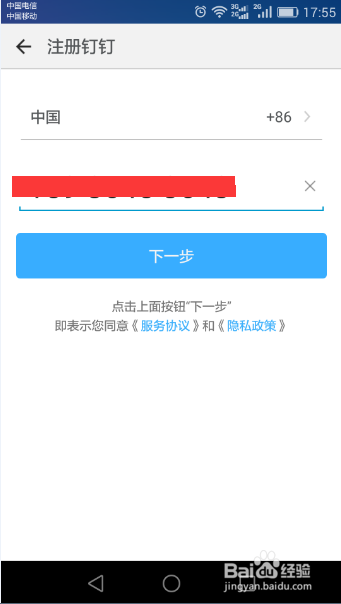
2、首次使用钉钉,打开钉钉客户端,进行新用户注册,注册完成;


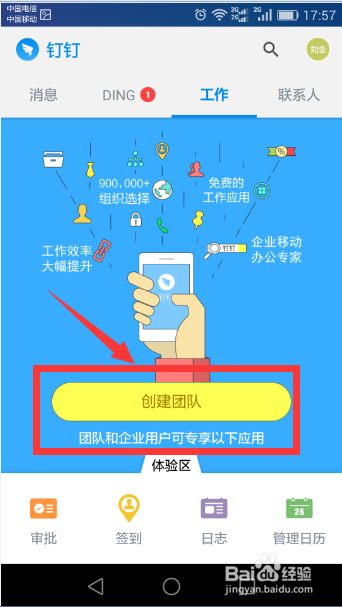
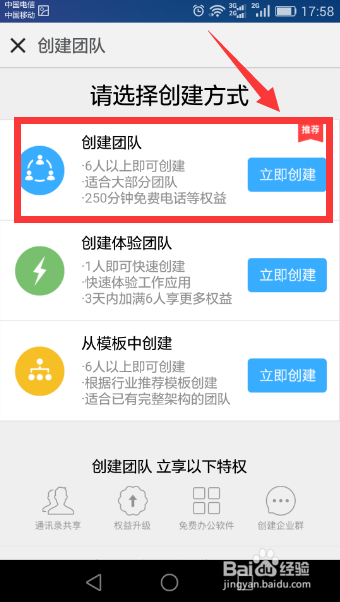
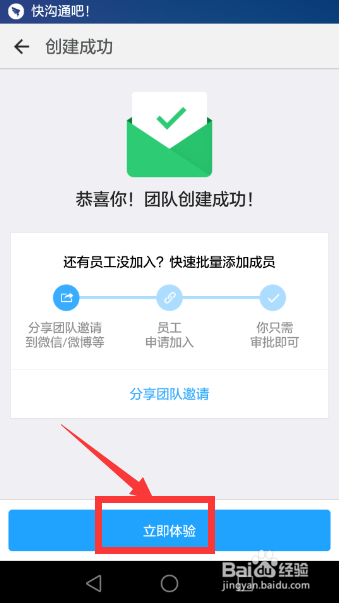
3、创建团队,进入团队“工作”主界面,有签到、审批、工作日志;
4、点击进入签到界面进行“考勤签到”;


5、点击进入审批界面进行事物审批,请假、报销、出差、外出、物品领用、合同审批等;


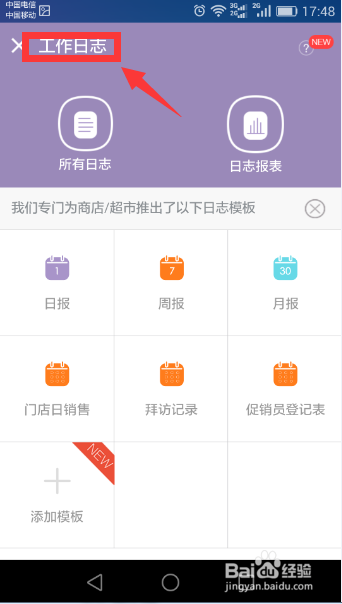
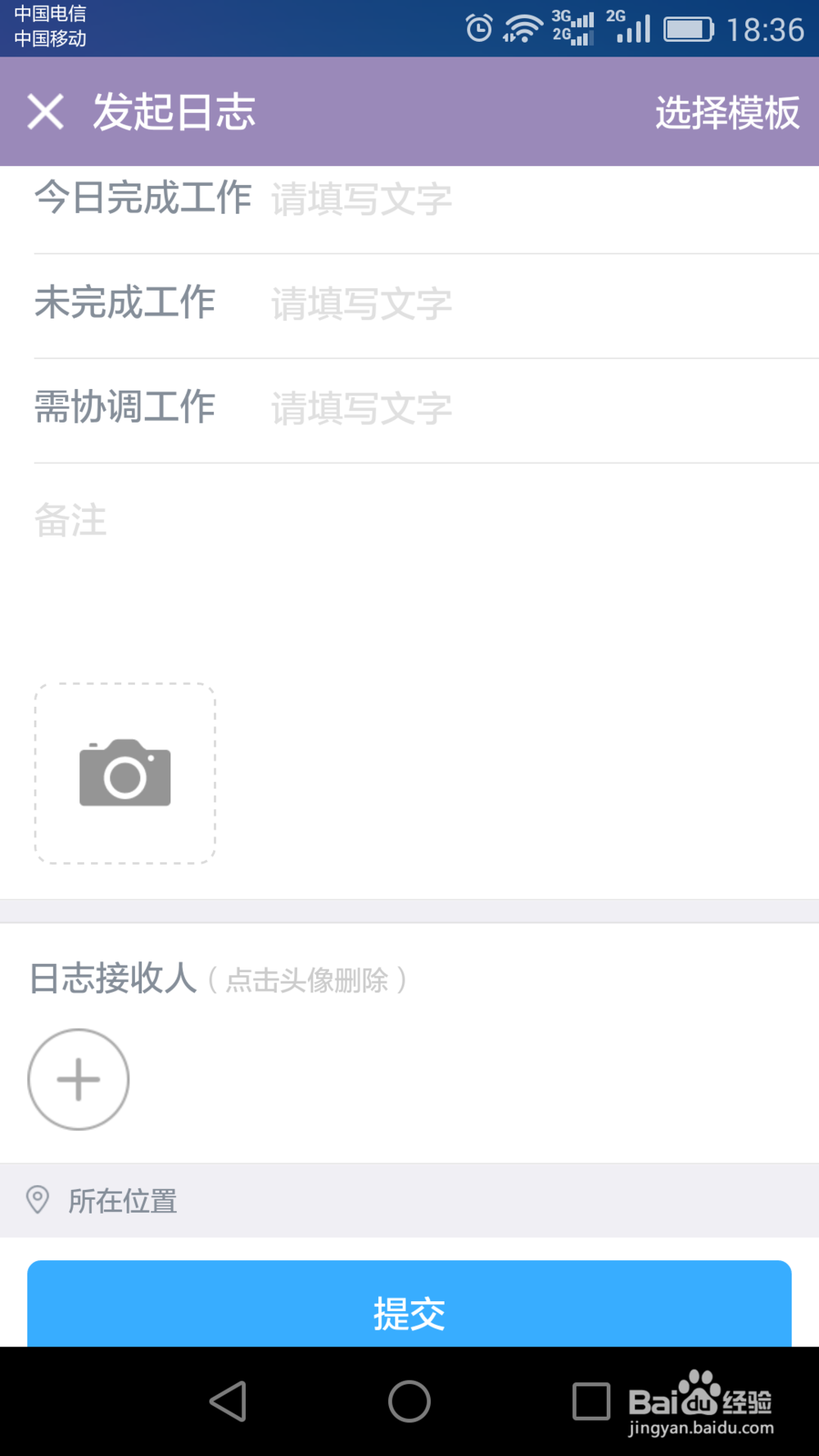
6、点击日志界进入“日志”界面,进行日报、周报、月报等工作提报;

时间:2026-04-22 05:44:15
1、手机应用下载“钉钉”客户端,安装到手机;
2、首次使用钉钉,打开钉钉客户端,进行新用户注册,注册完成;
3、创建团队,进入团队“工作”主界面,有签到、审批、工作日志;
4、点击进入签到界面进行“考勤签到”;
5、点击进入审批界面进行事物审批,请假、报销、出差、外出、物品领用、合同审批等;
6、点击日志界进入“日志”界面,进行日报、周报、月报等工作提报;
