1、第一步右键桌面上的“计算机”点击“管理”

2、第二步进去之后,我们在列表中找到“共享文件夹”

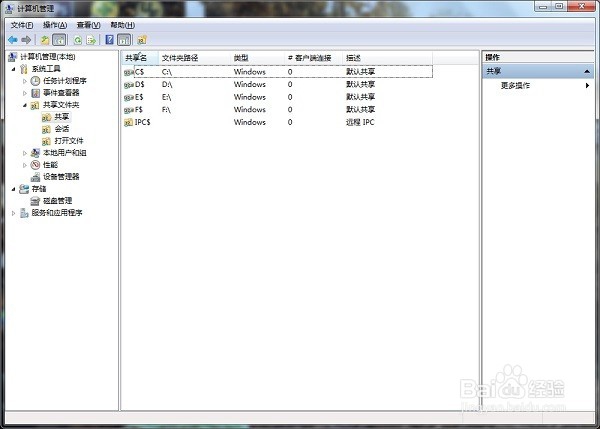
3、第三步点击打开共享文件夹,点击“共享”,我们可以在右方看到系统的共享文件夹

4、第四步鼠标右键我们要取消的共享文件夹,选择“停止共享”

5、第五步我们点击之后,会弹出一个警告对话框,点击“是”,如下图所示:

6、第六步点击之后,我们可以看到刚刚的共享文件夹已经关闭了,如下图所示:
时间:2026-04-22 10:23:55
1、第一步右键桌面上的“计算机”点击“管理”
2、第二步进去之后,我们在列表中找到“共享文件夹”
3、第三步点击打开共享文件夹,点击“共享”,我们可以在右方看到系统的共享文件夹
4、第四步鼠标右键我们要取消的共享文件夹,选择“停止共享”
5、第五步我们点击之后,会弹出一个警告对话框,点击“是”,如下图所示:
6、第六步点击之后,我们可以看到刚刚的共享文件夹已经关闭了,如下图所示:
