AutoCAD 2007怎么设置图层

 时间:2026-02-12 08:30:23

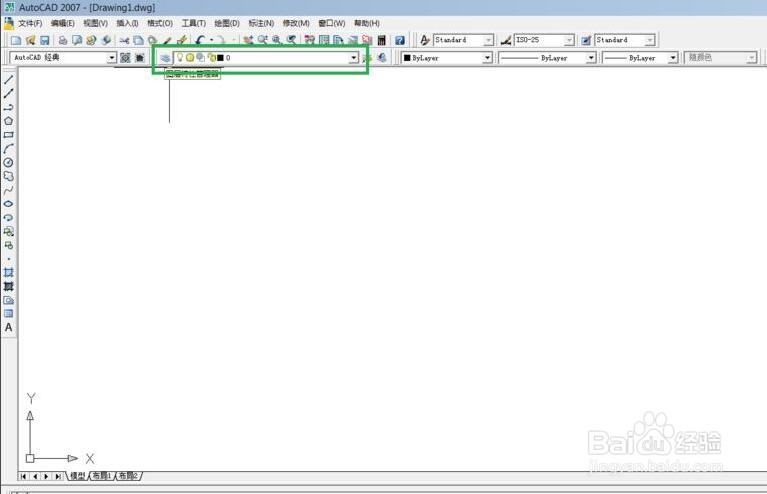
1、      第一步,打开AutoCAD 2007 ,单击常用工具栏上的图层管理器,如图:
AutoCAD 2007怎么设置图层

2、      第二步,在弹出的图层信息框中,在任意空白处,右击鼠标,选择【新建图层】,如图。(可以看到默认只有一个图层0。)

AutoCAD 2007怎么设置图层

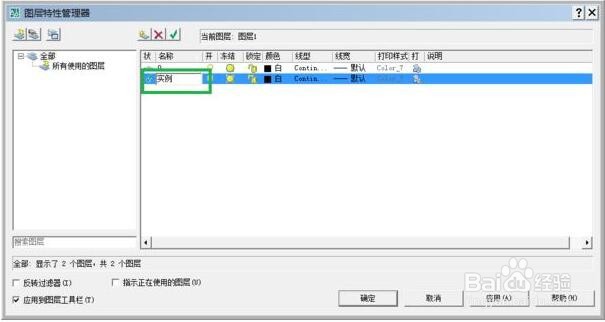
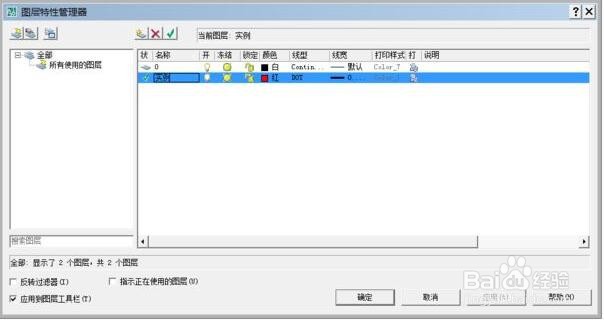
3、      第三步,双击新建的图层1,然后对新建的图层1进行重命名,如图。

AutoCAD 2007怎么设置图层

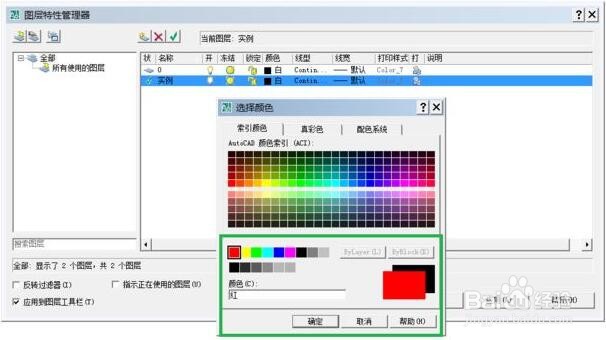
4、      第四步,在颜色下方的小方框里点击,在弹出的对话框里选择一个合适的颜色,如图,白色小方框就变成了选择的颜色。
AutoCAD 2007怎么设置图层

5、      第五步,再点击线型,在弹出的选择线型对话框中,点击加载线型,在【加载或重载线型】中,选择一个合适的线型,点击确定,就可以选择该线型。

AutoCAD 2007怎么设置图层

6、      第六步,点击下线宽,在弹出的对话框选择合适的线宽,在图层对话框中,点击【确定】,就可以设置好图层了。

AutoCAD 2007怎么设置图层

AutoCAD 2007怎么设置图层

  • 在cad里面如何控制直线的角度?
  • cad格式在哪里
  • cad图层设置
  • cad如何画角度斜线
  • cad找中心点的快捷键
  • 热门搜索
    旅游鞋品牌大全 湖南旅游局官网 溧阳天目湖旅游攻略 榆林周边旅游景点大全 旅游注意事项需知 岳阳旅游景点大全 马尔代夫旅游团报价 北京凯撒旅游官网 柬埔寨旅游报价 徐州的旅游景点