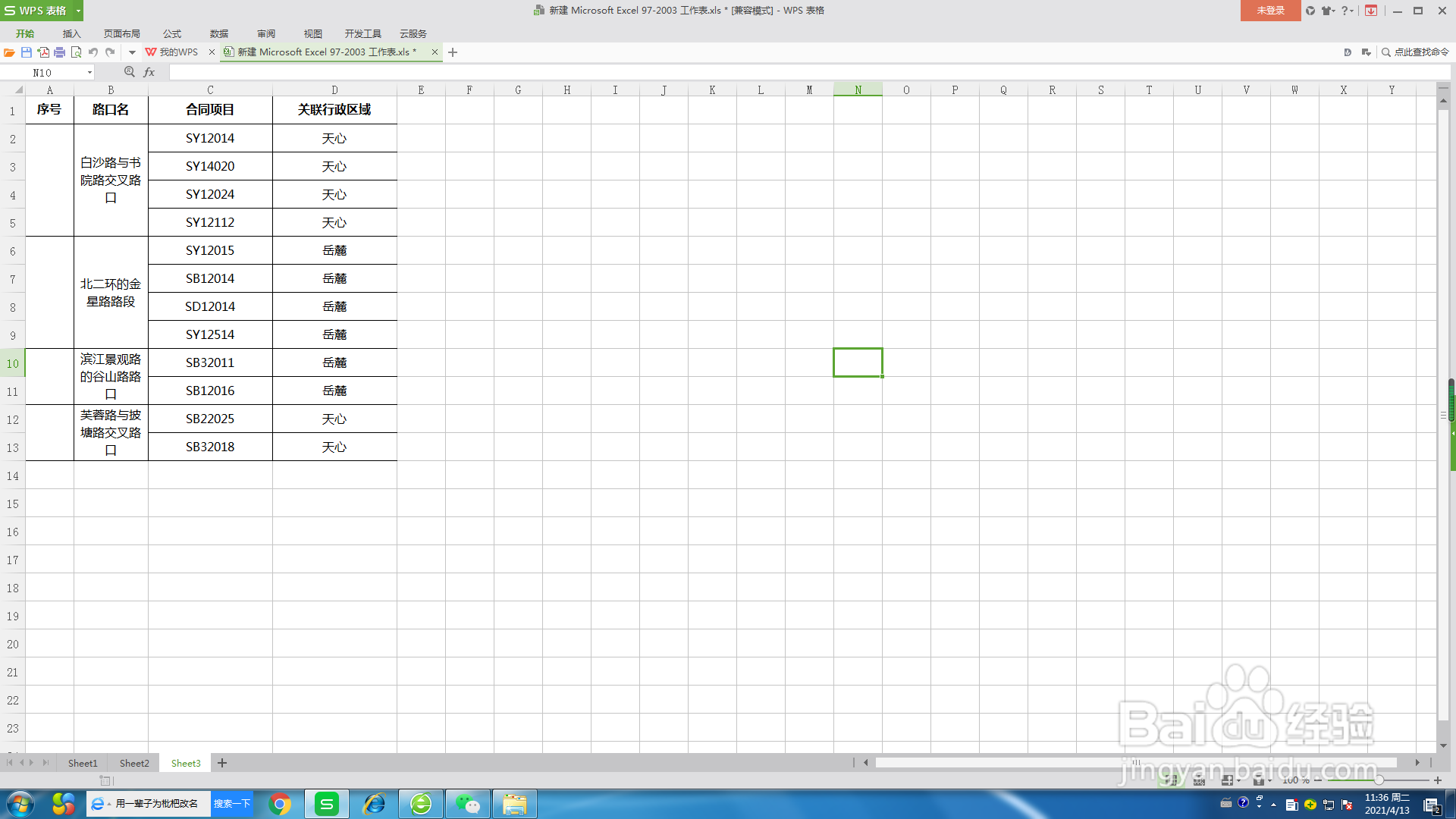
1、打开需要排序的excel表,如图所示:
2、点击fx函数,如图所示:
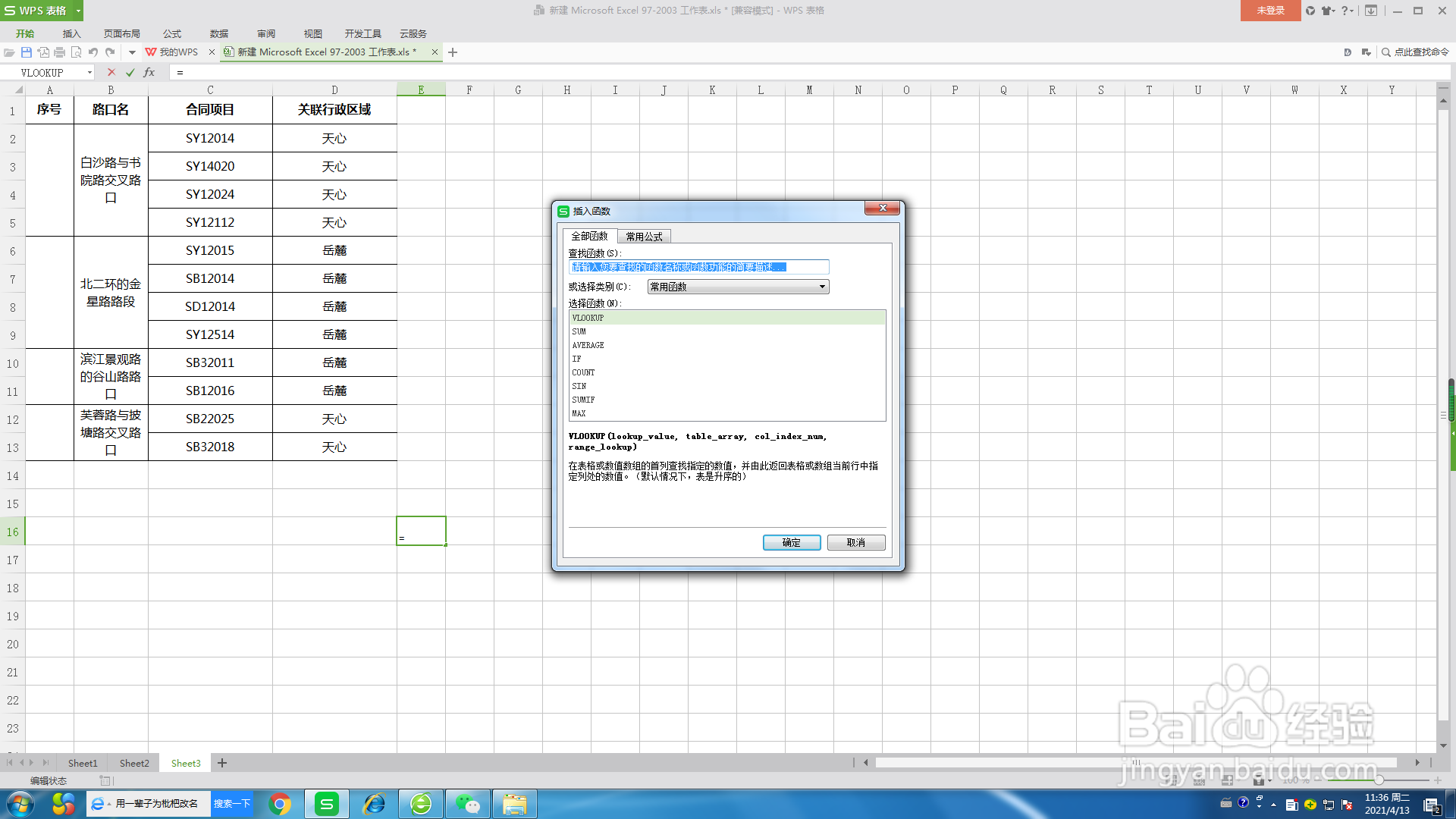
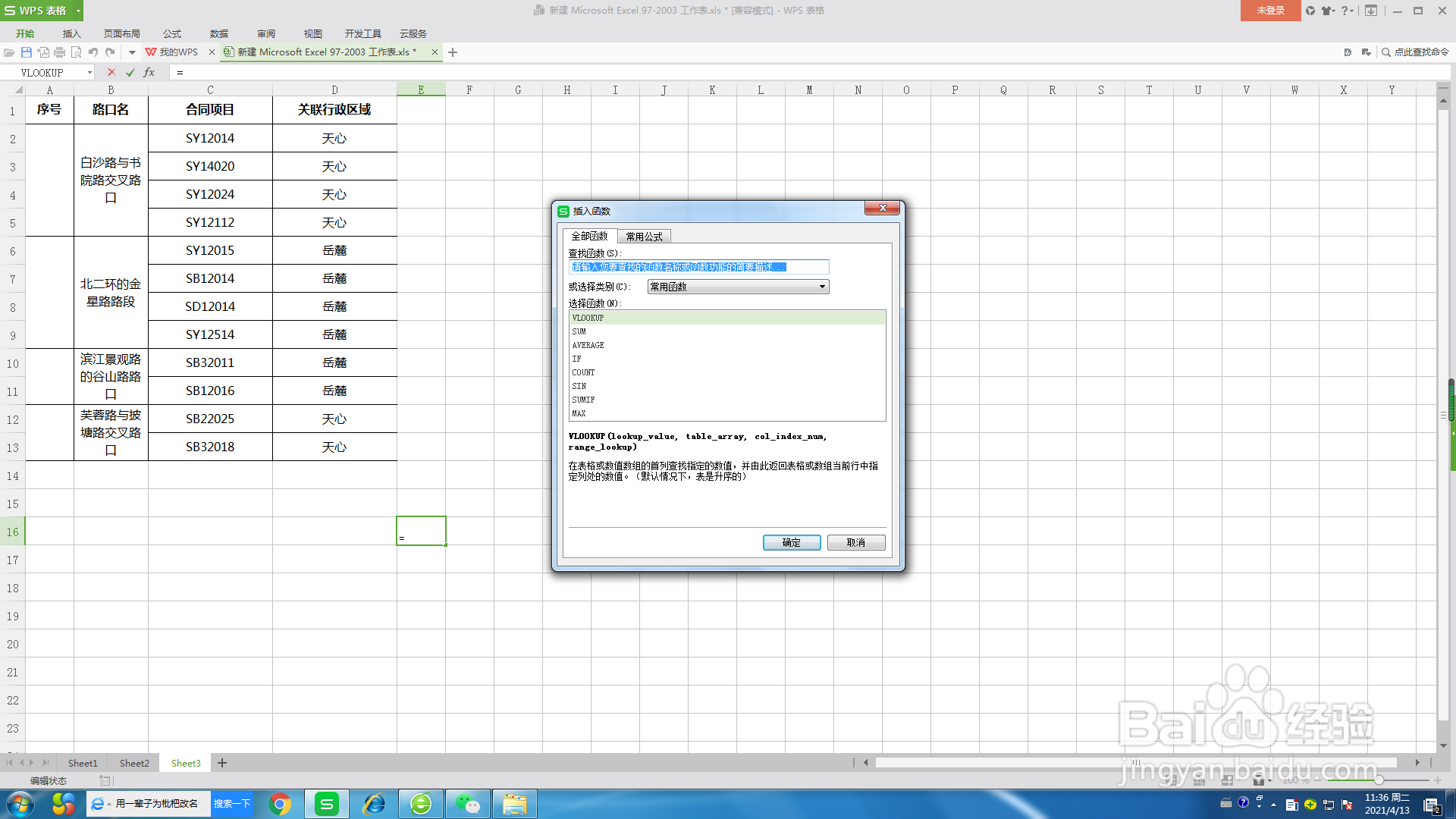
3、在查找函数下方的框中输入max函数,点击确定,如图所示:
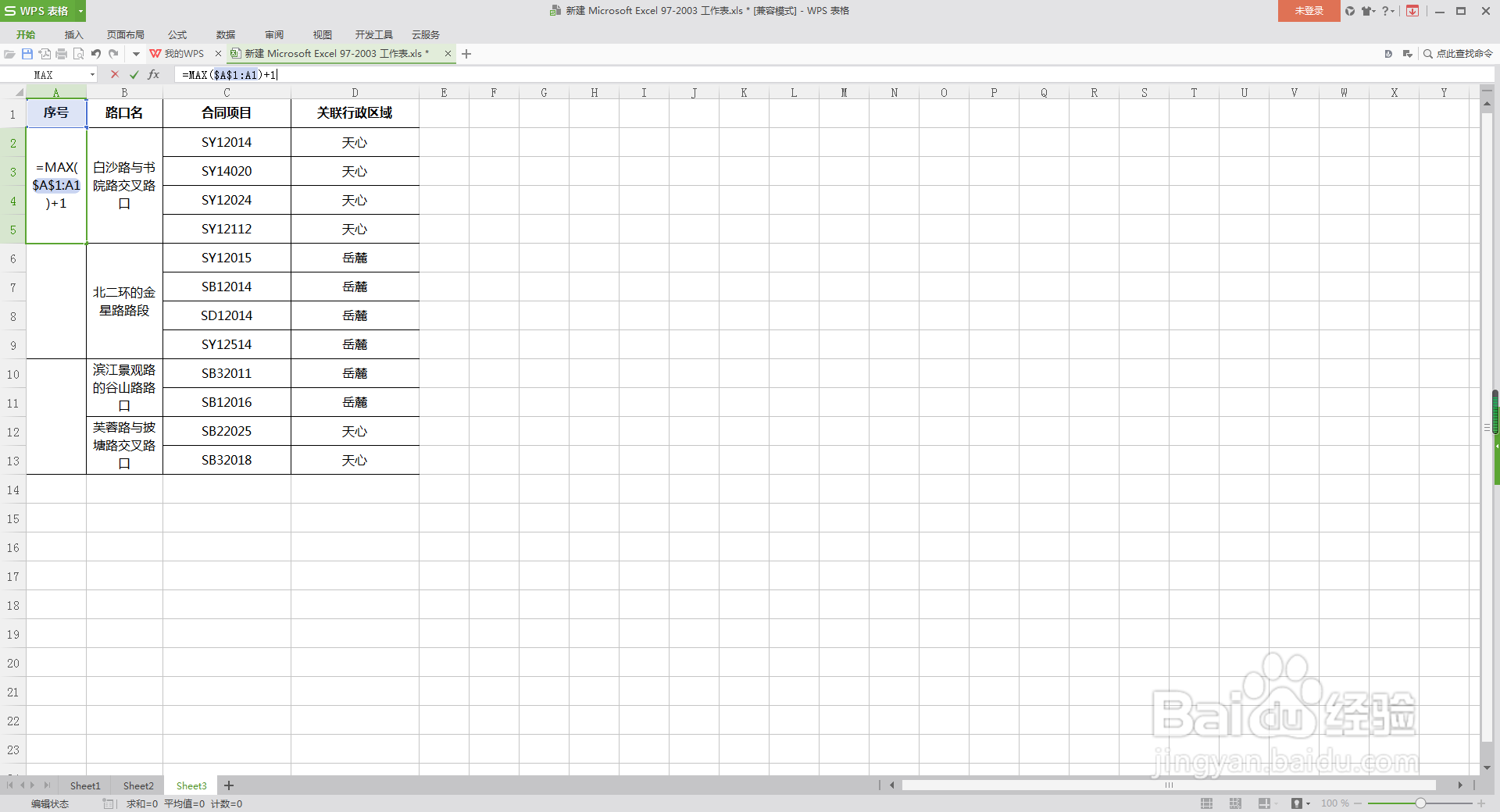
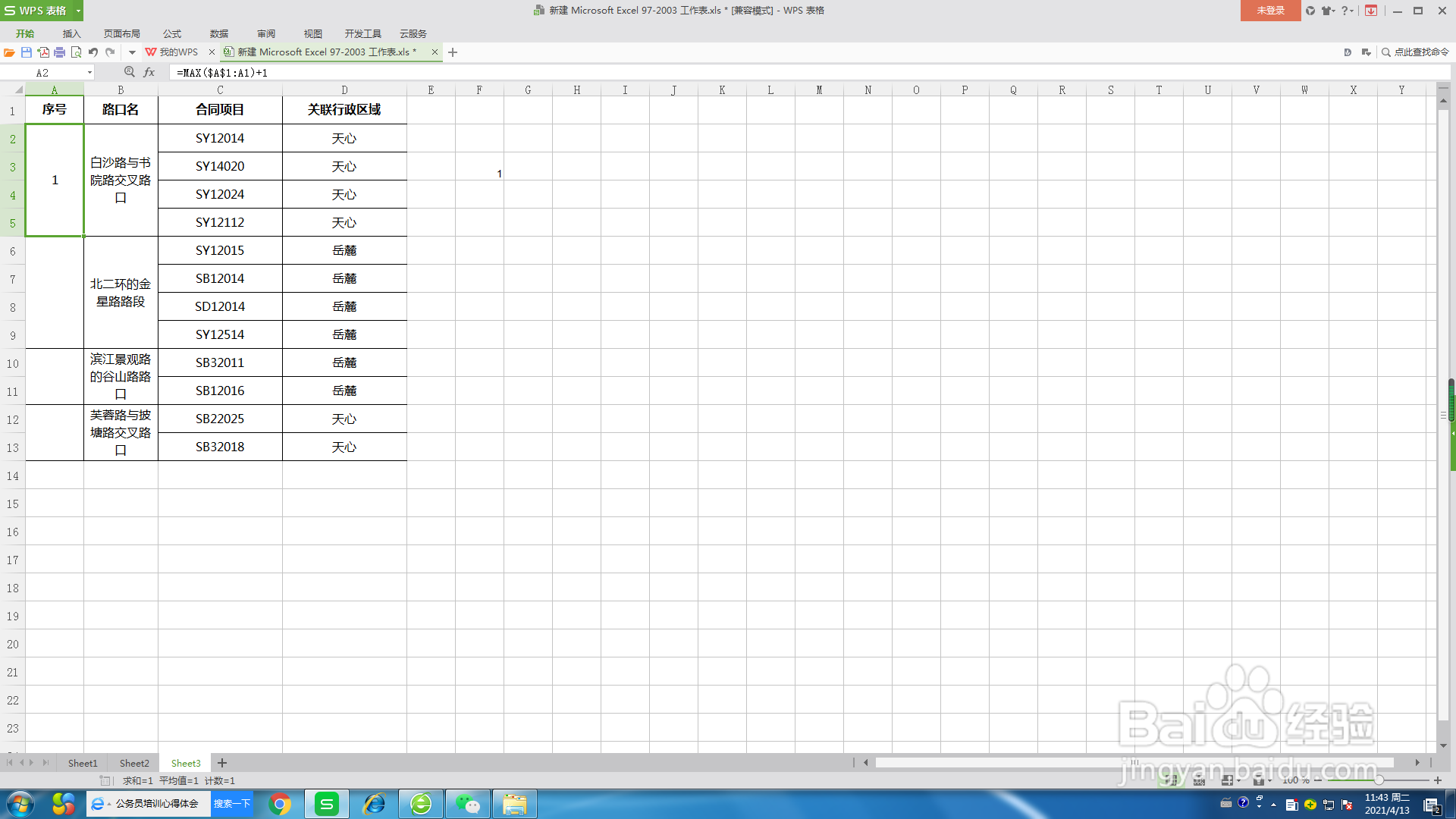
4、输入函数=MAX($A$1:A1)+1,如图所示:
5、点击enter健,就会出现序号数,如图所示:
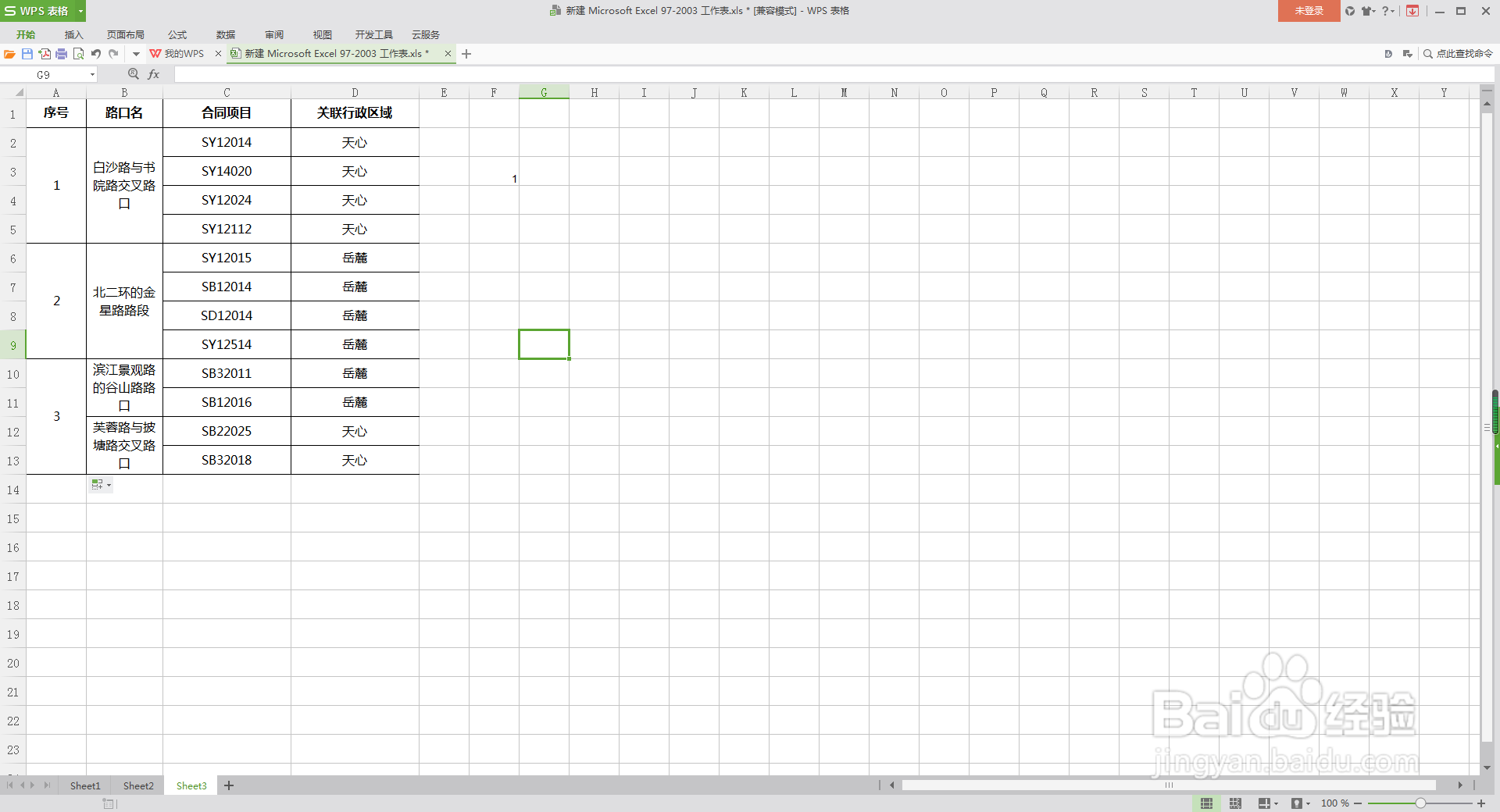
6、把鼠标健放在单元格右下角,变成十字形状后,下拉,序号就会依次出现,如图所示:
时间:2026-04-30 00:12:00
1、打开需要排序的excel表,如图所示:
2、点击fx函数,如图所示:
3、在查找函数下方的框中输入max函数,点击确定,如图所示:
4、输入函数=MAX($A$1:A1)+1,如图所示:
5、点击enter健,就会出现序号数,如图所示:
6、把鼠标健放在单元格右下角,变成十字形状后,下拉,序号就会依次出现,如图所示:
