1、登录剪映。在手机桌面,点击剪映APP并登录。

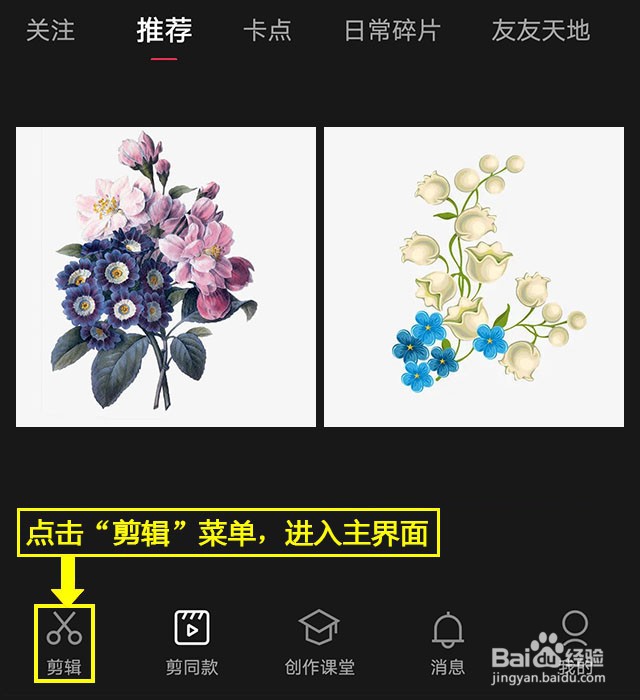
2、打开剪辑。点击“剪辑”菜单,进入主界面。
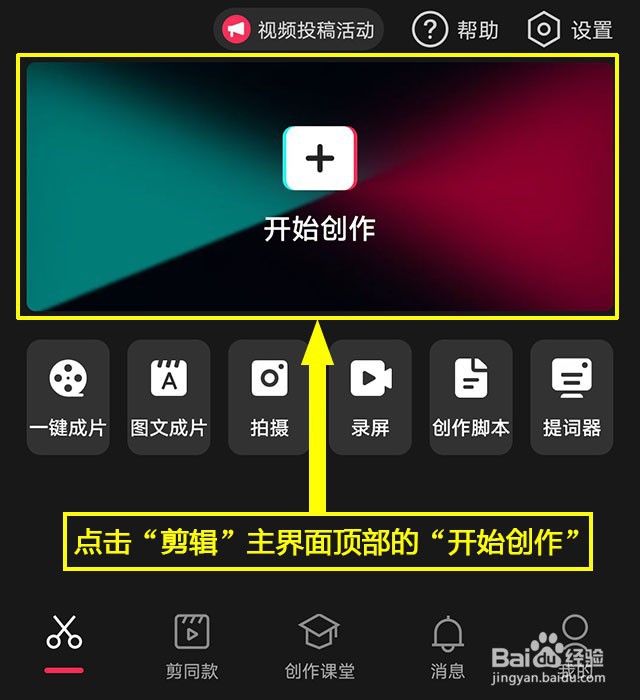
3、开始创作。点击“剪辑”主界面顶部的“开始创作”。
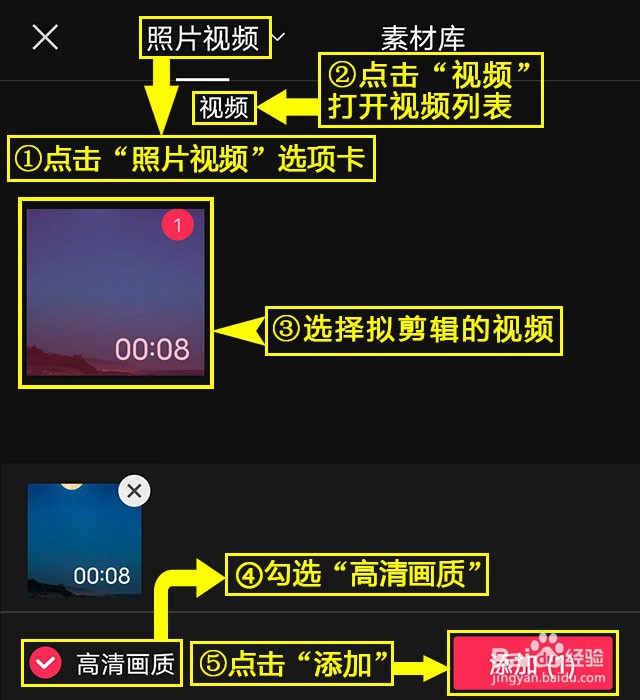
4、导入视频。点击“照片视频”选项卡,点击“视频”,打开视频列表,选择拟剪辑的视频,勾选“高清画质”,点击“添加”,导入视频。
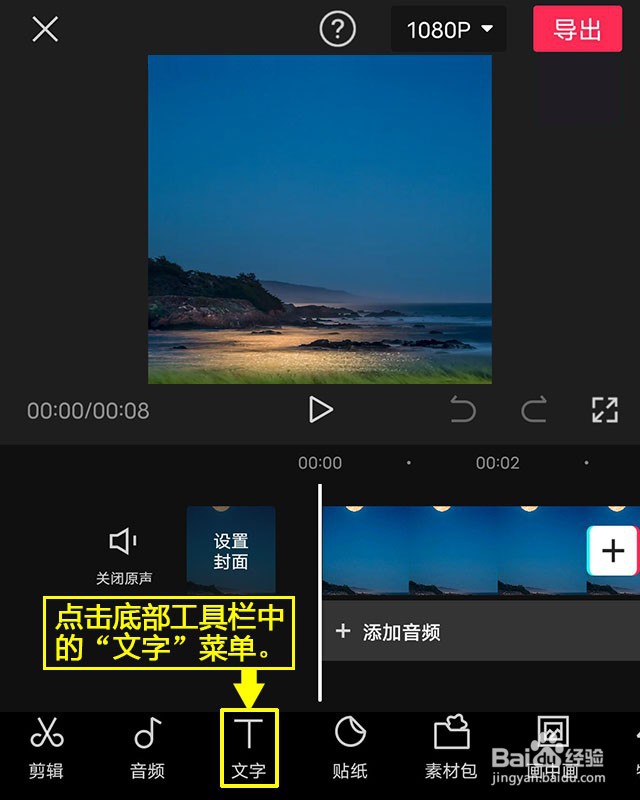
5、点击文字。点击底部工具栏中的“文字”菜单。
6、点击添加贴纸。点击底部工具栏中的“添加贴纸”菜单。

7、添加贴纸。点击顶部的类别选项卡,打开列表,选择拟添加的贴纸,点击右上角的“√”即可。

8、点击动画。点击视频轨道下方的贴纸轨道,点击底部工具栏中的“动画”。

9、添加动画。点击“入场动画”,打开列表,选择“向下滑动”动画,设置动画入场速度,点击“√”即可。

