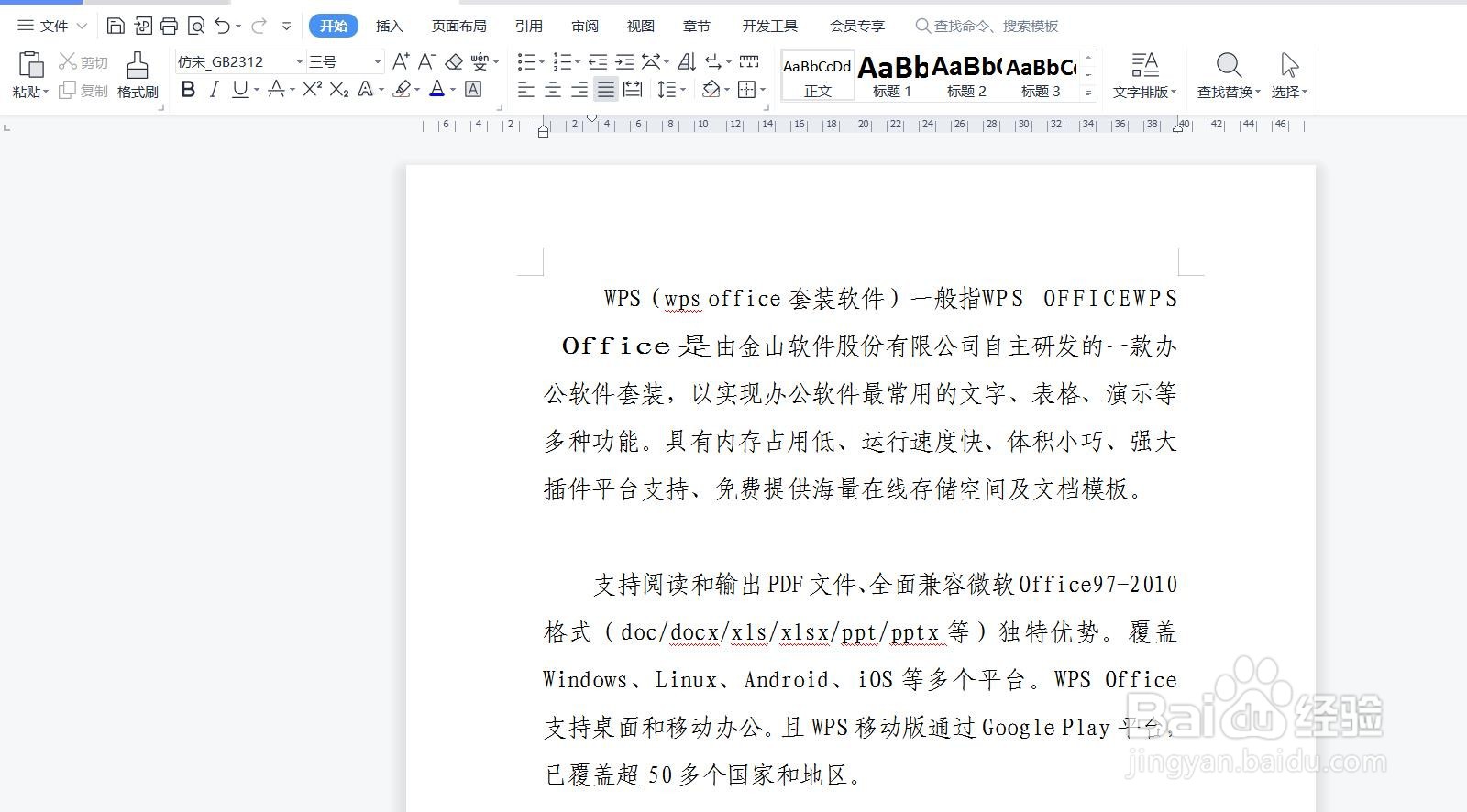
1、打开一个演示文档;
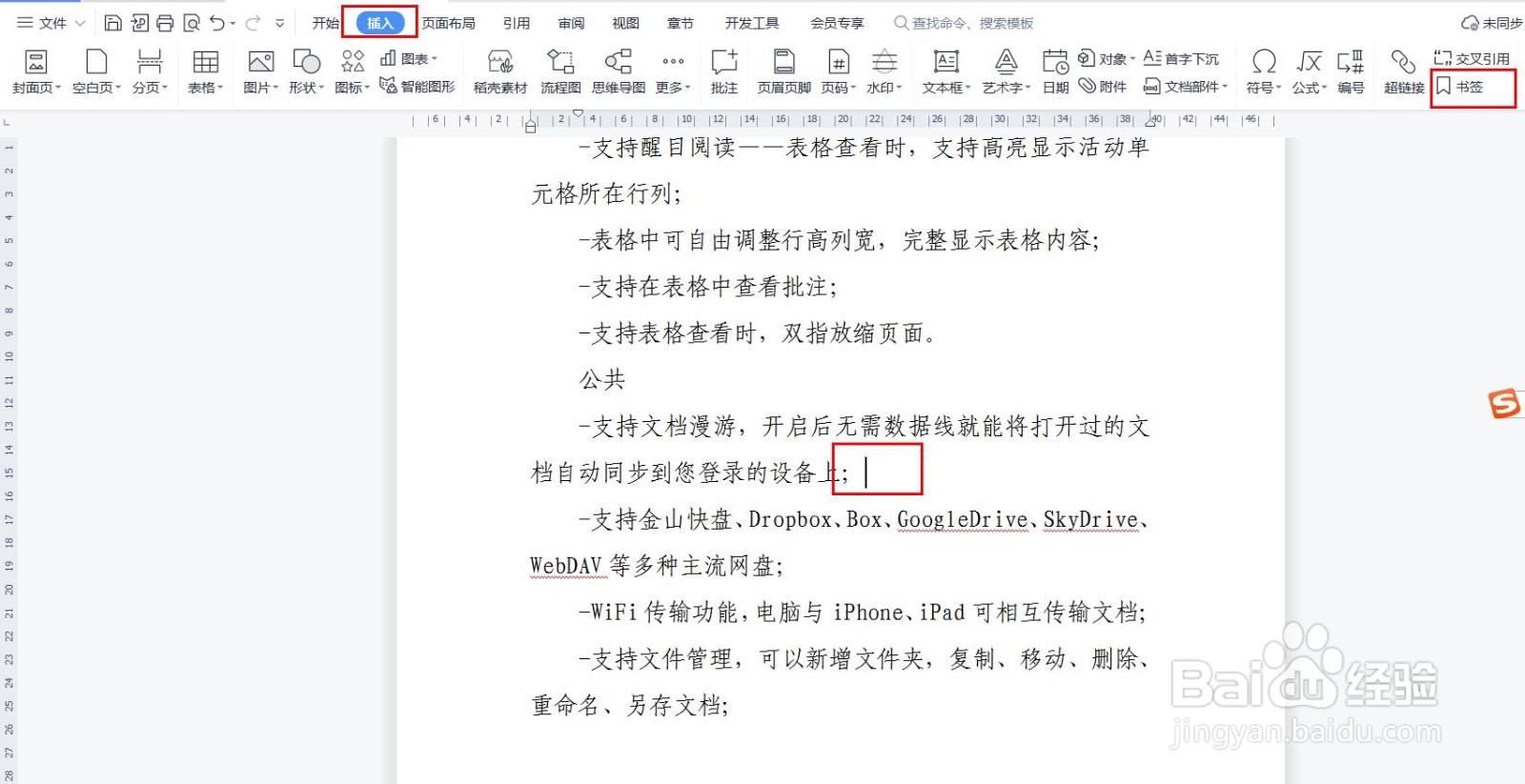
2、将鼠标光标移动至需要添加书签的位置,依次点击“插入”-“书签”;
3、输入书签名称,按需设置好书签排序依据,点击“添加”,即可标记阅读位置。

1、打开文档,依次点击菜单栏“视图”-“导航窗格”;
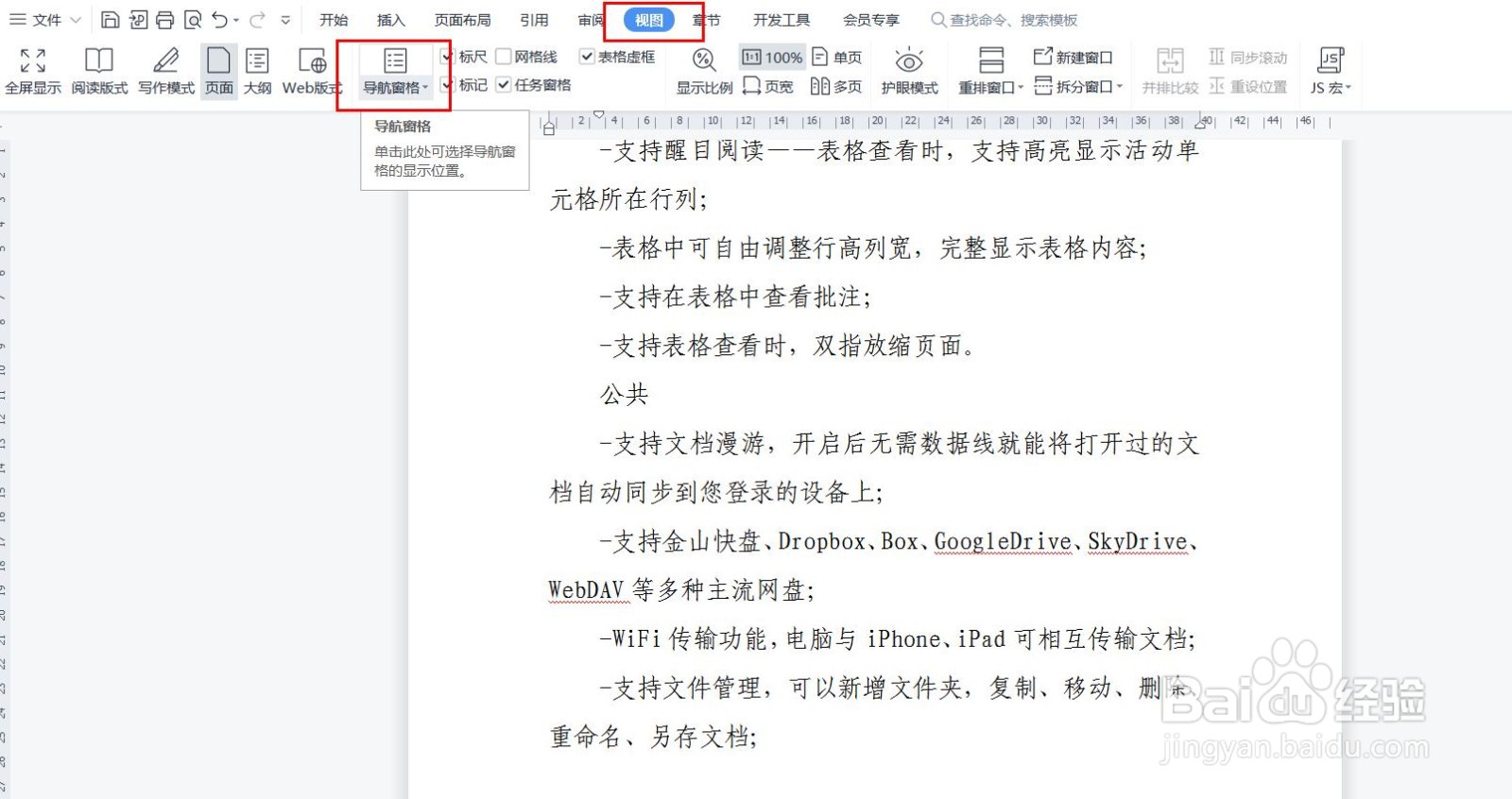
2、点击下图箭头处“书签”图标,即可打开书签查看界面;
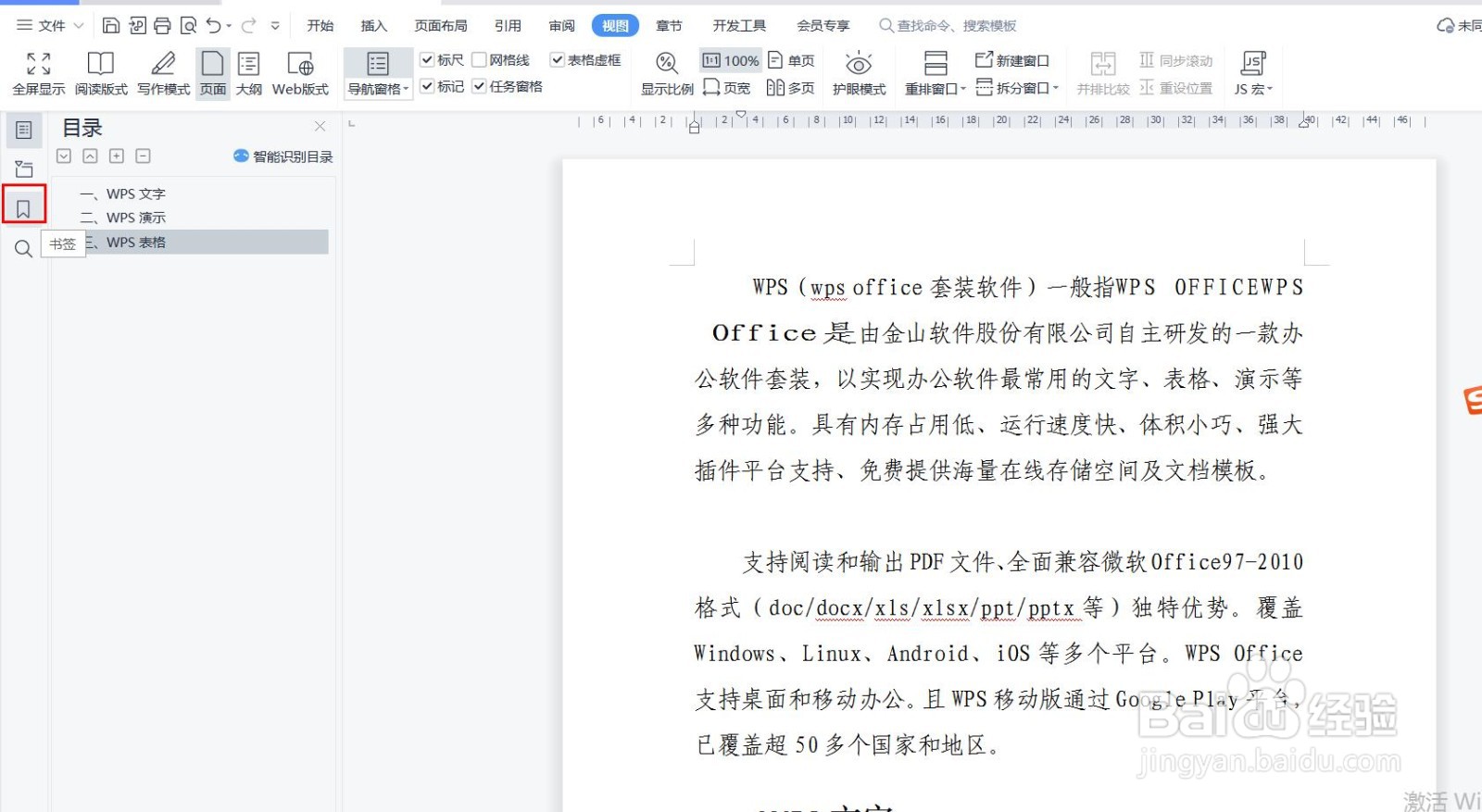
3、点击添加的书签,即可跳转至上次标记阅读位置;
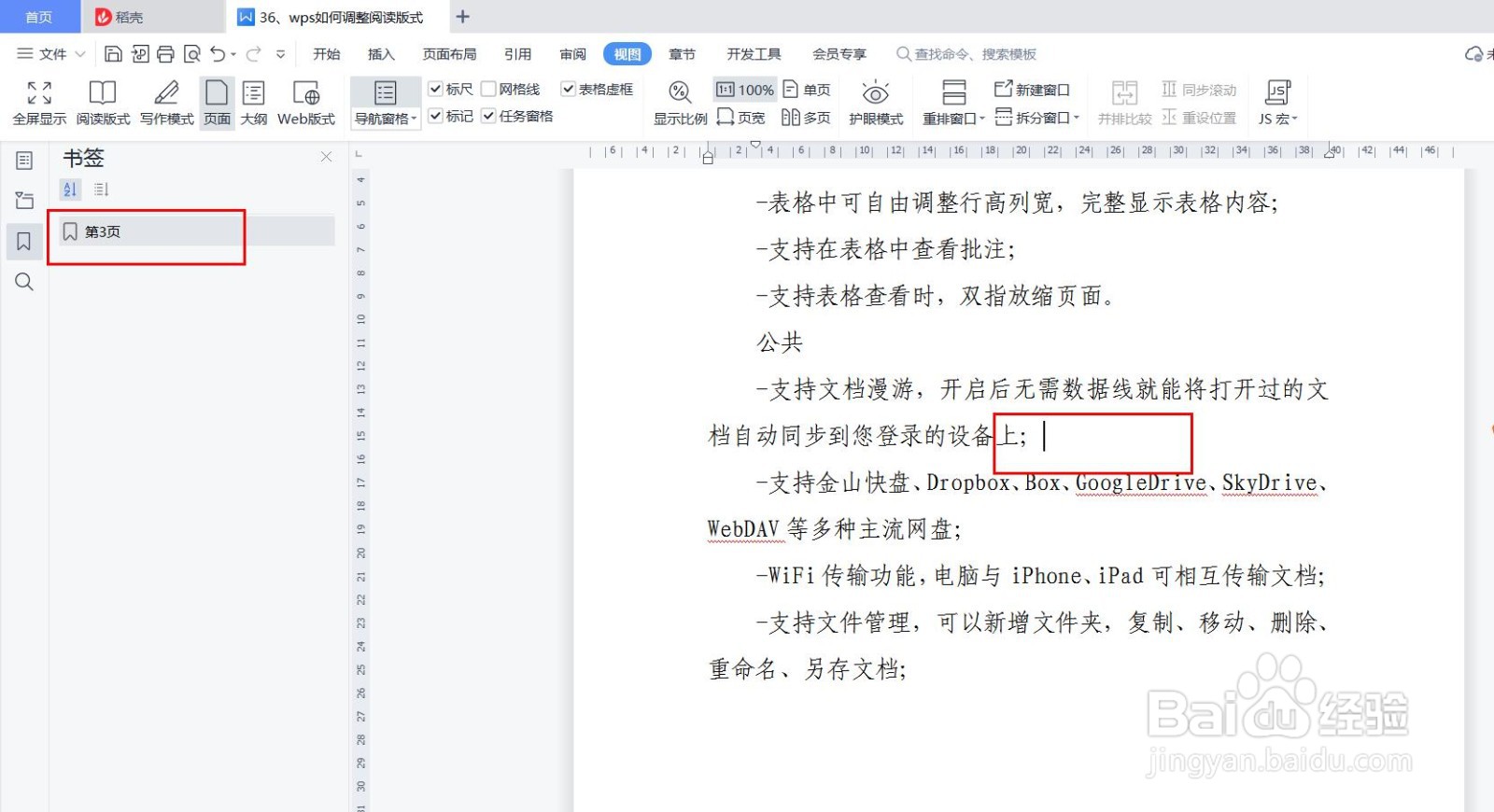
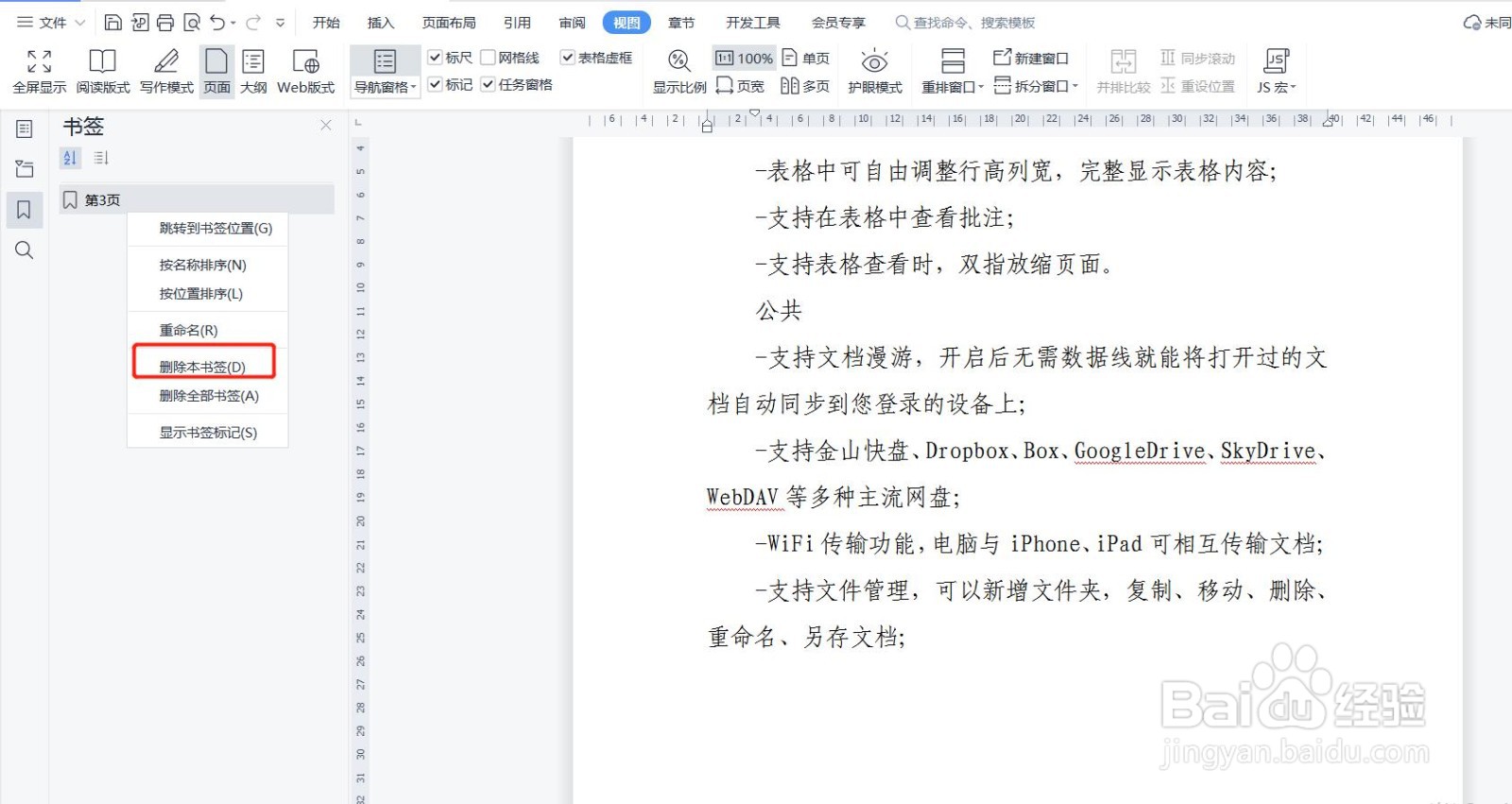
4、如需删除书签,选中书签单击鼠标右键,点击删除本书签即可,如此实用的功能,您学会了吗?
时间:2026-05-05 17:56:21
1、打开一个演示文档;
2、将鼠标光标移动至需要添加书签的位置,依次点击“插入”-“书签”;
3、输入书签名称,按需设置好书签排序依据,点击“添加”,即可标记阅读位置。
1、打开文档,依次点击菜单栏“视图”-“导航窗格”;
2、点击下图箭头处“书签”图标,即可打开书签查看界面;
3、点击添加的书签,即可跳转至上次标记阅读位置;
4、如需删除书签,选中书签单击鼠标右键,点击删除本书签即可,如此实用的功能,您学会了吗?
