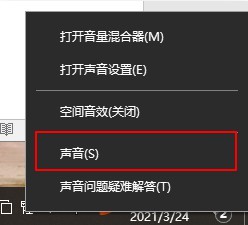
1、右键单击任务栏右下角处电脑的小喇叭,选择“声音”。
2、切换到“录制”选项卡下,查看当前声音设备的状态,如果“麦克风”和“线路输入”都显示 “未插入”,那么继续下一步。

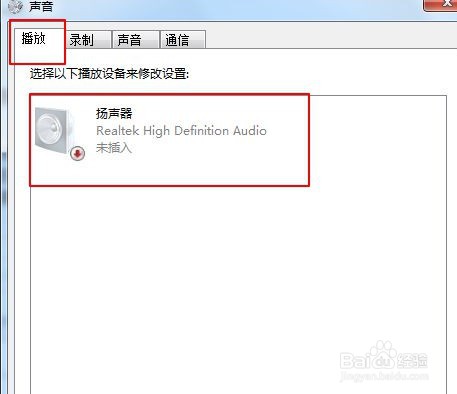
3、切换到“播放”选项卡,查看扬声器是否同样显示“未插入”。如果上述的查看都显示未插入的话,则继续下面的操作。
4、按下win+r键调出运行窗口,输入control回车打开控制面板。

5、将查看方式设置为“大图标”,然后点击进入“Realtek高清音频管理器”。

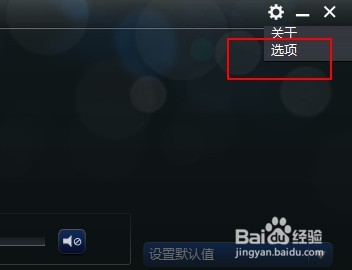
6、点击右上方“设置”按钮,选择“选项”。
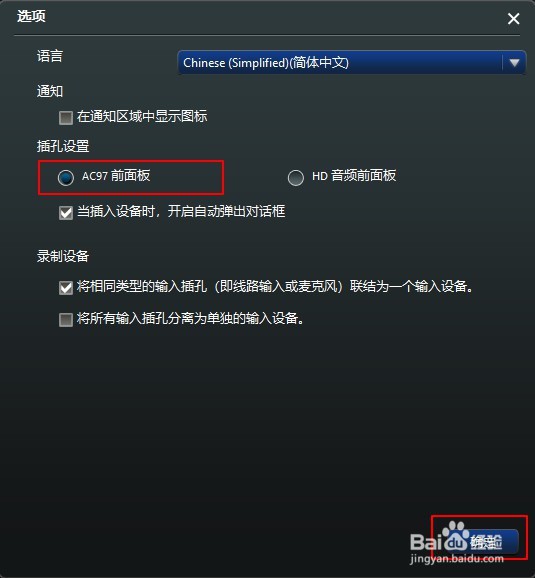
7、在“插孔设置”这一栏,勾选“AC97前面板”,设置好后点击“确定”即可。
8、最后回到桌面上就可以看到小喇叭恢复正常了。
