1、进入主页
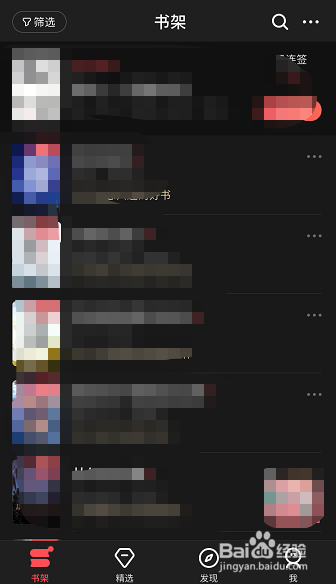
点击图标,进入软件主页面。
2、个人资料
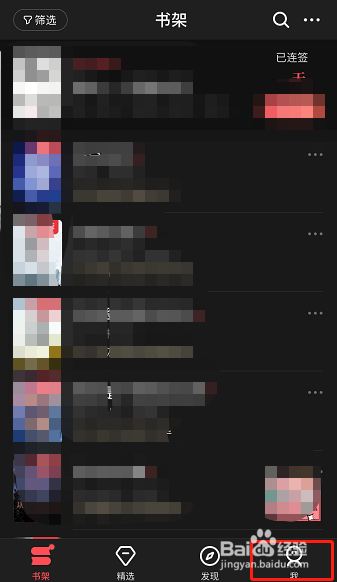
点击底部菜单“我”图标,进入个人资料页面。
3、进入设置
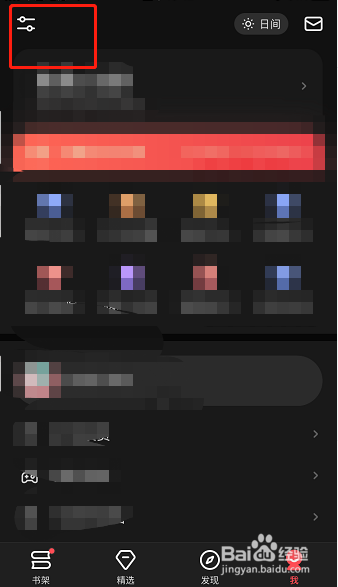
点击左上角的图标,进入设置界面。
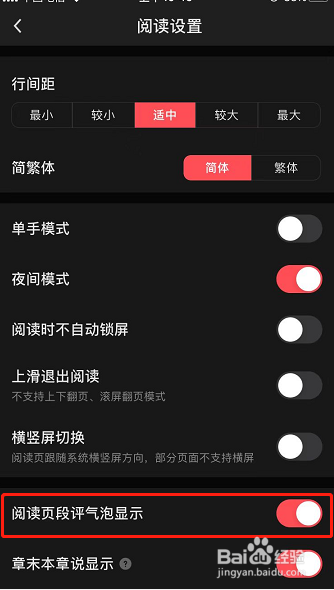
4、设置阅读页段评气泡显示
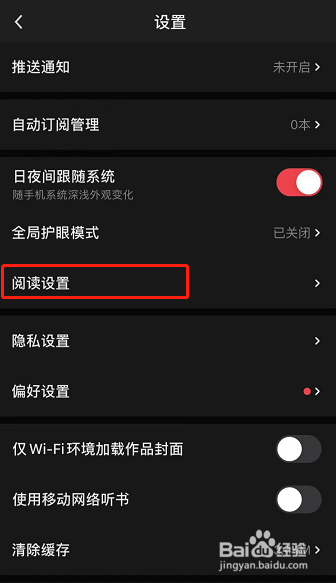
点击阅读设置,进入页面,打开阅读页段评气泡显示选项右侧的开关即可。
时间:2026-04-21 18:59:24
1、进入主页
点击图标,进入软件主页面。
2、个人资料
点击底部菜单“我”图标,进入个人资料页面。
3、进入设置
点击左上角的图标,进入设置界面。
4、设置阅读页段评气泡显示
点击阅读设置,进入页面,打开阅读页段评气泡显示选项右侧的开关即可。
