3Dmax珠链模型制作教程

 时间:2026-05-05 04:56:24

1、打开3Dmax2013软件,进入软件工作界面;

3Dmax珠链模型制作教程

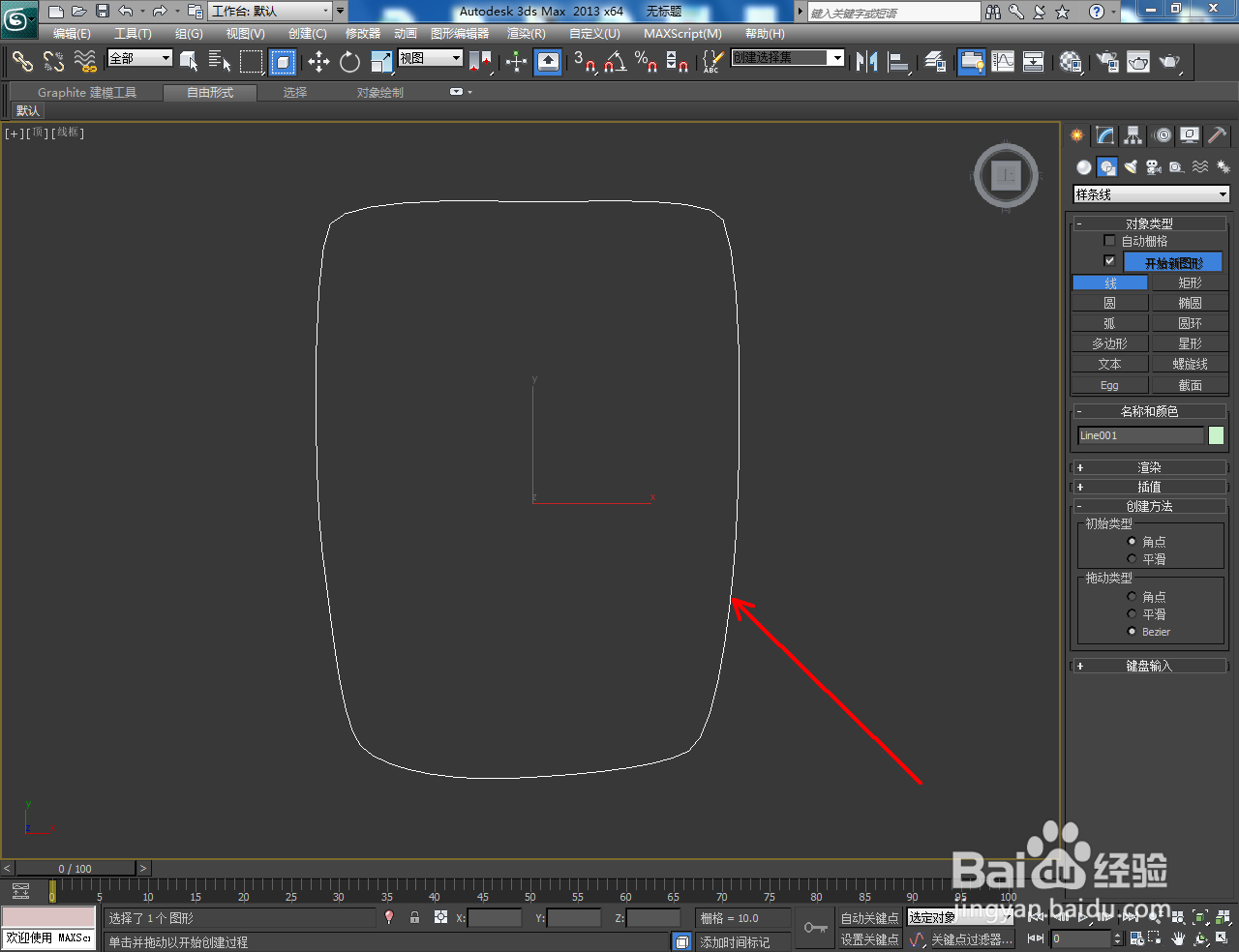
2、点击【创建】-【图形】-【线】,按图示绘制一条闭合曲线并按图示对线上的节点进行圆化处理,完成线条路径的绘制。点击【创建】-【几何体】-【球体】,在线条路径上绘制一个球体模型并设置好球体参数(如图所示);

3Dmax珠链模型制作教程

3Dmax珠链模型制作教程

3Dmax珠链模型制作教程

3Dmax珠链模型制作教程

3Dmax珠链模型制作教程

3Dmax珠链模型制作教程

3Dmax珠链模型制作教程

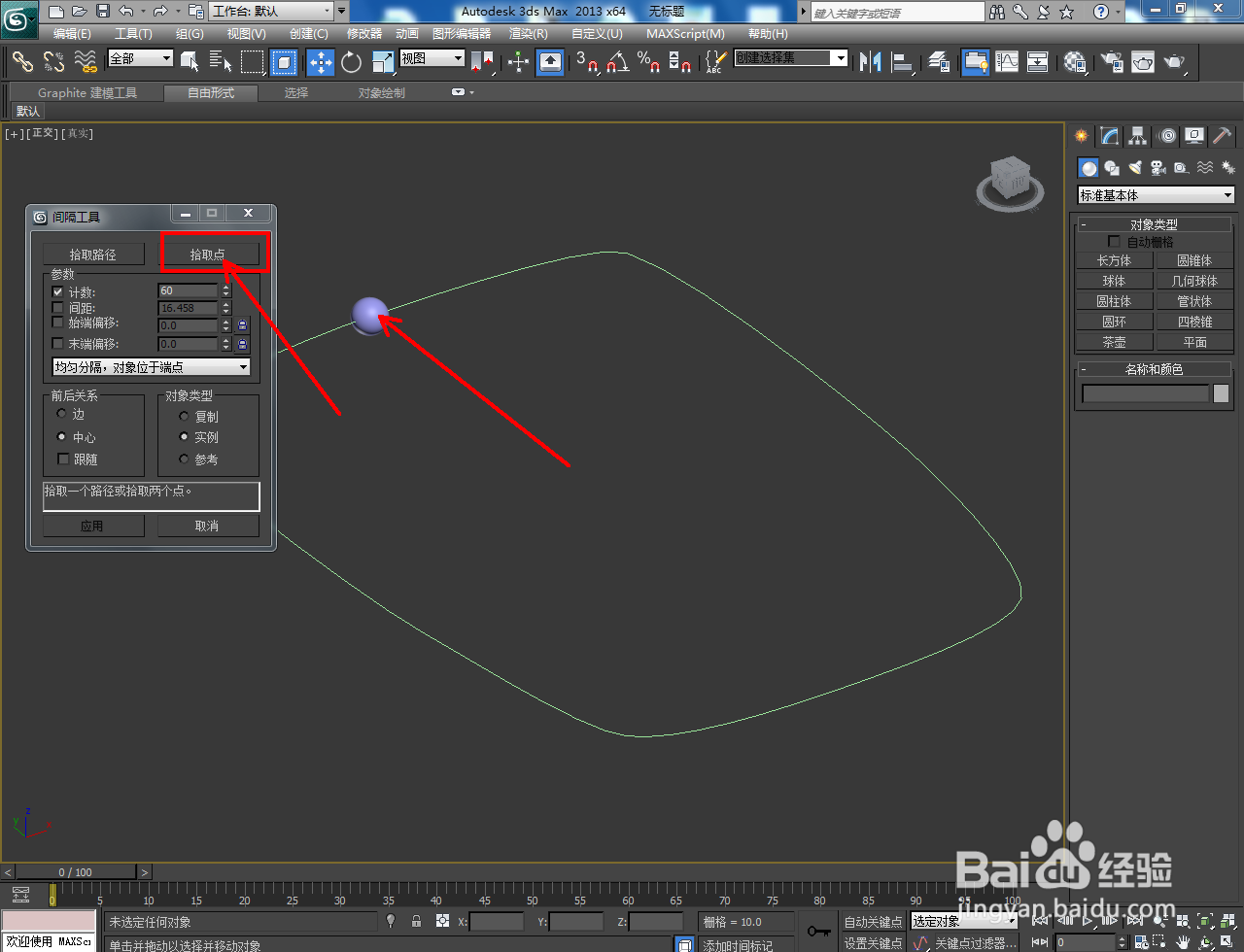
3、点击【工具】-【对齐】-【间隔工具】,弹出间隔工具设置栏后,点击【拾取点】并拾取球体模型后,点击【拾取路径】并点击拾取线条路径。按图示设置好数量后,点击【应用】,完成珠子模型的制作;

3Dmax珠链模型制作教程

3Dmax珠链模型制作教程

3Dmax珠链模型制作教程

3Dmax珠链模型制作教程

3Dmax珠链模型制作教程

3Dmax珠链模型制作教程

4、选中线条路径,勾选【渲染】中的【在渲染中启用】和【在视口中启用】并按图示设置好渲染参数;

3Dmax珠链模型制作教程

3Dmax珠链模型制作教程

3Dmax珠链模型制作教程

3Dmax珠链模型制作教程

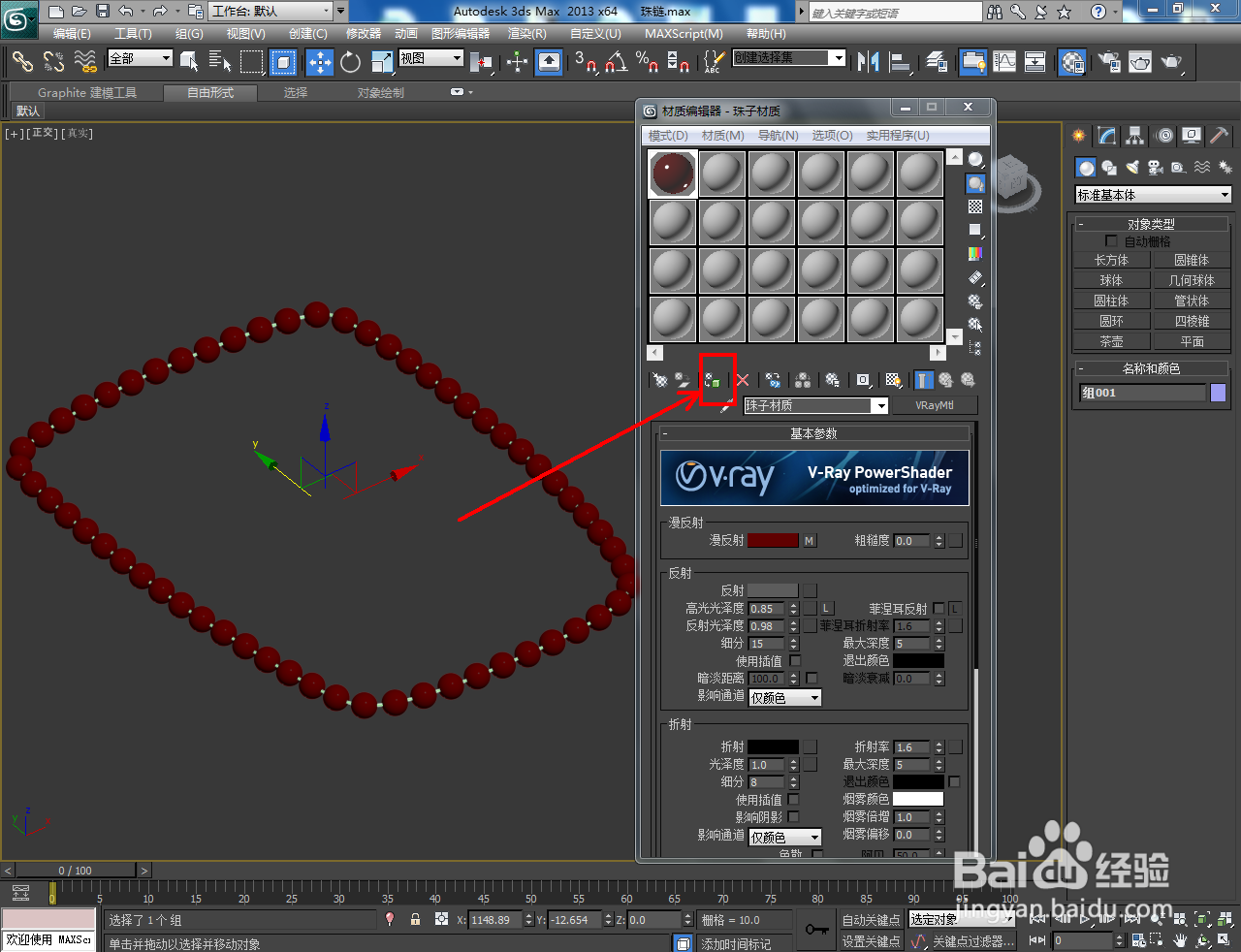
5、点击【材质编辑器】,按图示设置一个珠子材质和一个串链线材质后,将材质依次附加给珠子模型和串链线模型即可。以上就是关于3Dmax珠链模型制作方法的所有介绍。

3Dmax珠链模型制作教程

3Dmax珠链模型制作教程

3Dmax珠链模型制作教程

3Dmax珠链模型制作教程

3Dmax珠链模型制作教程

3Dmax珠链模型制作教程

3Dmax珠链模型制作教程

3Dmax珠链模型制作教程

3Dmax珠链模型制作教程

3Dmax珠链模型制作教程

  • 3Dmax橡皮锤材质设置教程
  • 3Dmax中体积光怎么设置?
  • 3dsmax导入ai轮廓或文字挤出面不成功
  • 3DS MAX多边形层级倒角和插入命令详解
  • 3Dmax炒铲铲头模型制作教程
  • 热门搜索
    甘南旅游景点大全 浙江千岛湖旅游攻略 苏州国际旅游节 集体旅游 辉县旅游 10月份去哪旅游最好 泰国旅游网 北京房山旅游 春节去哪里旅游便宜 福州周边旅游