如何用PS裁剪工具裁剪图片

 时间:2026-02-15 11:23:02

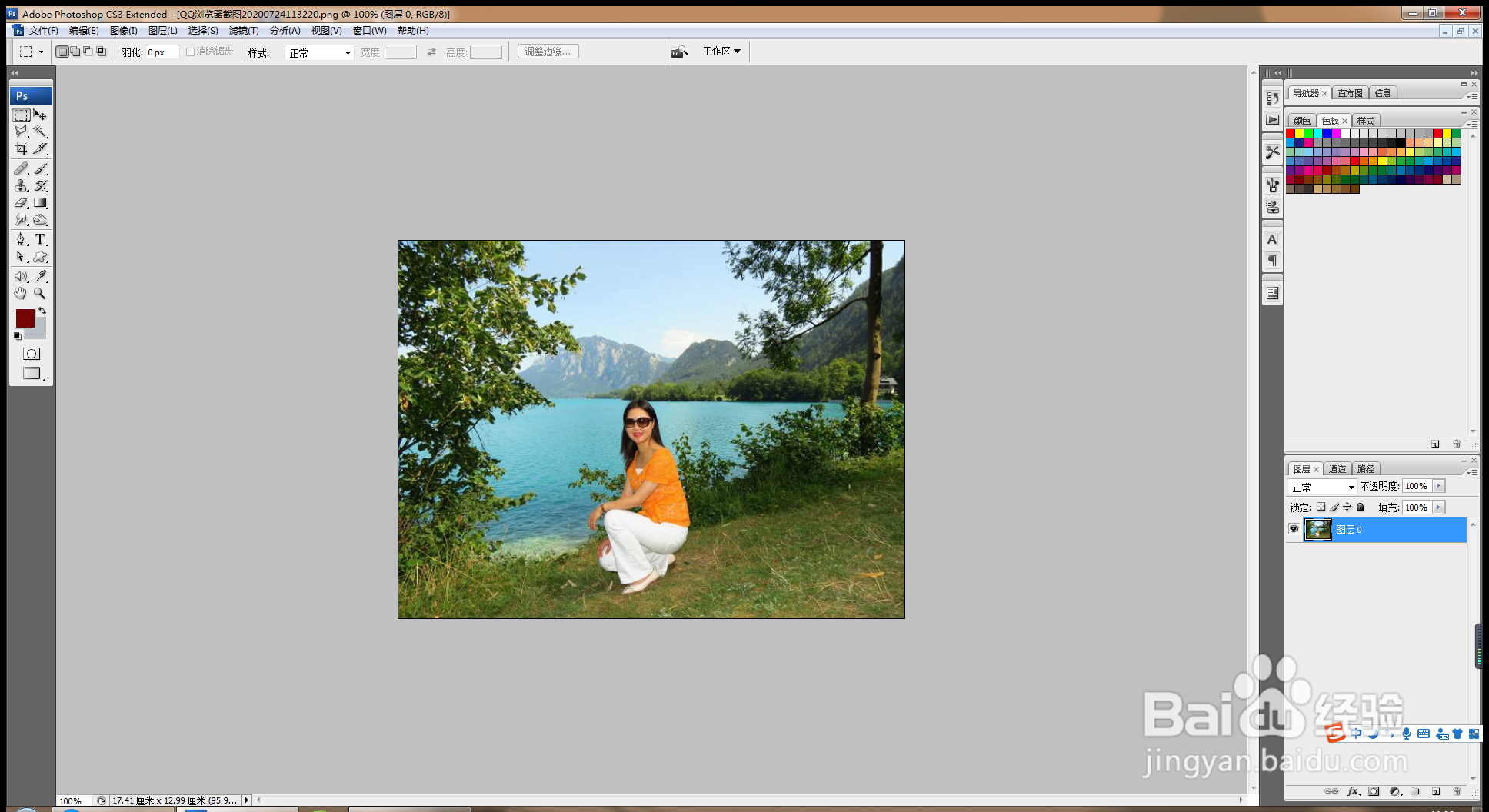
1、   打开PS,按crl+o打开图片,如图
如何用PS裁剪工具裁剪图片

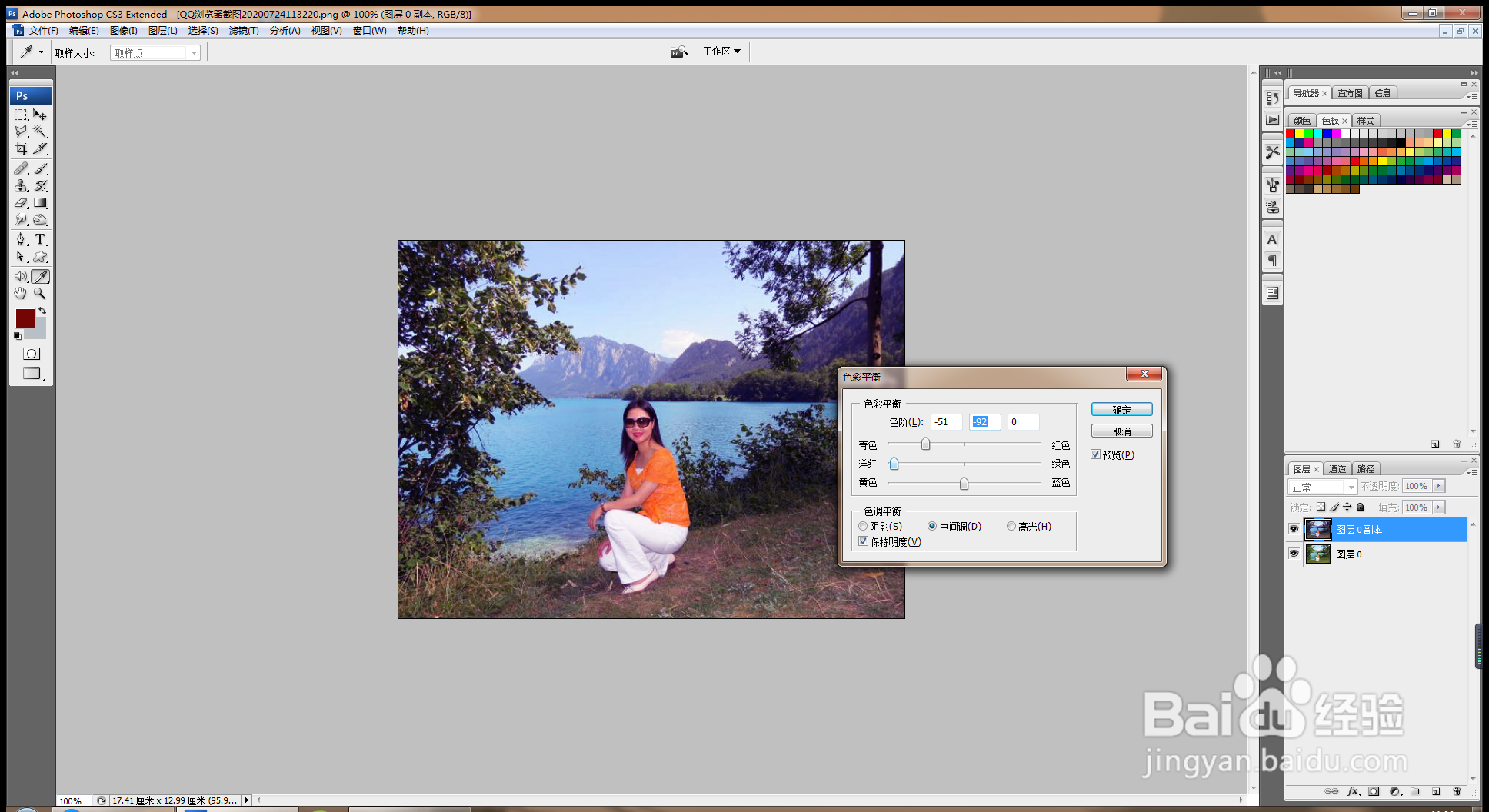
2、复制图层副本,按crl+B打开色彩平衡对话框,调整色阶,如图

如何用PS裁剪工具裁剪图片

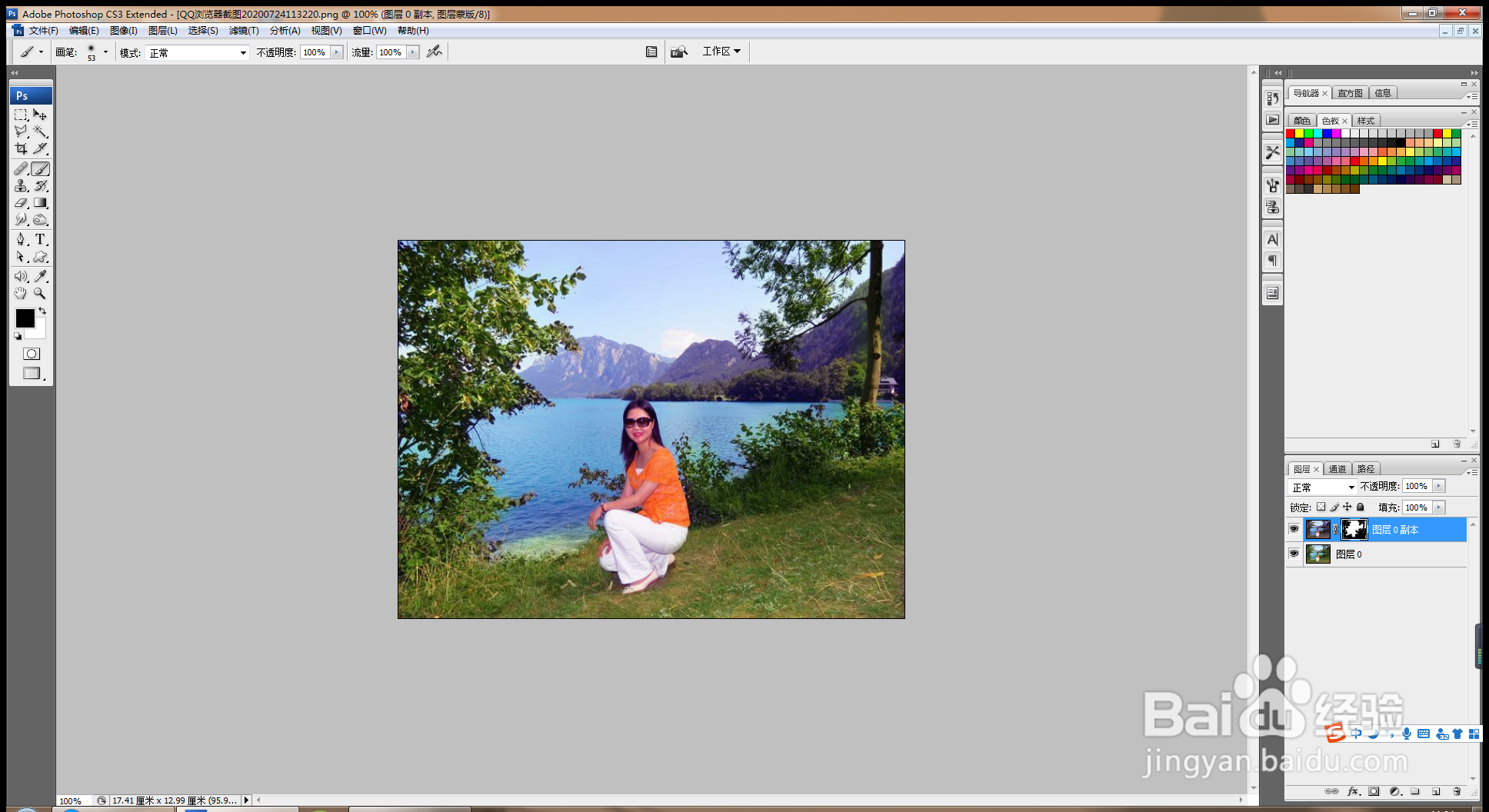
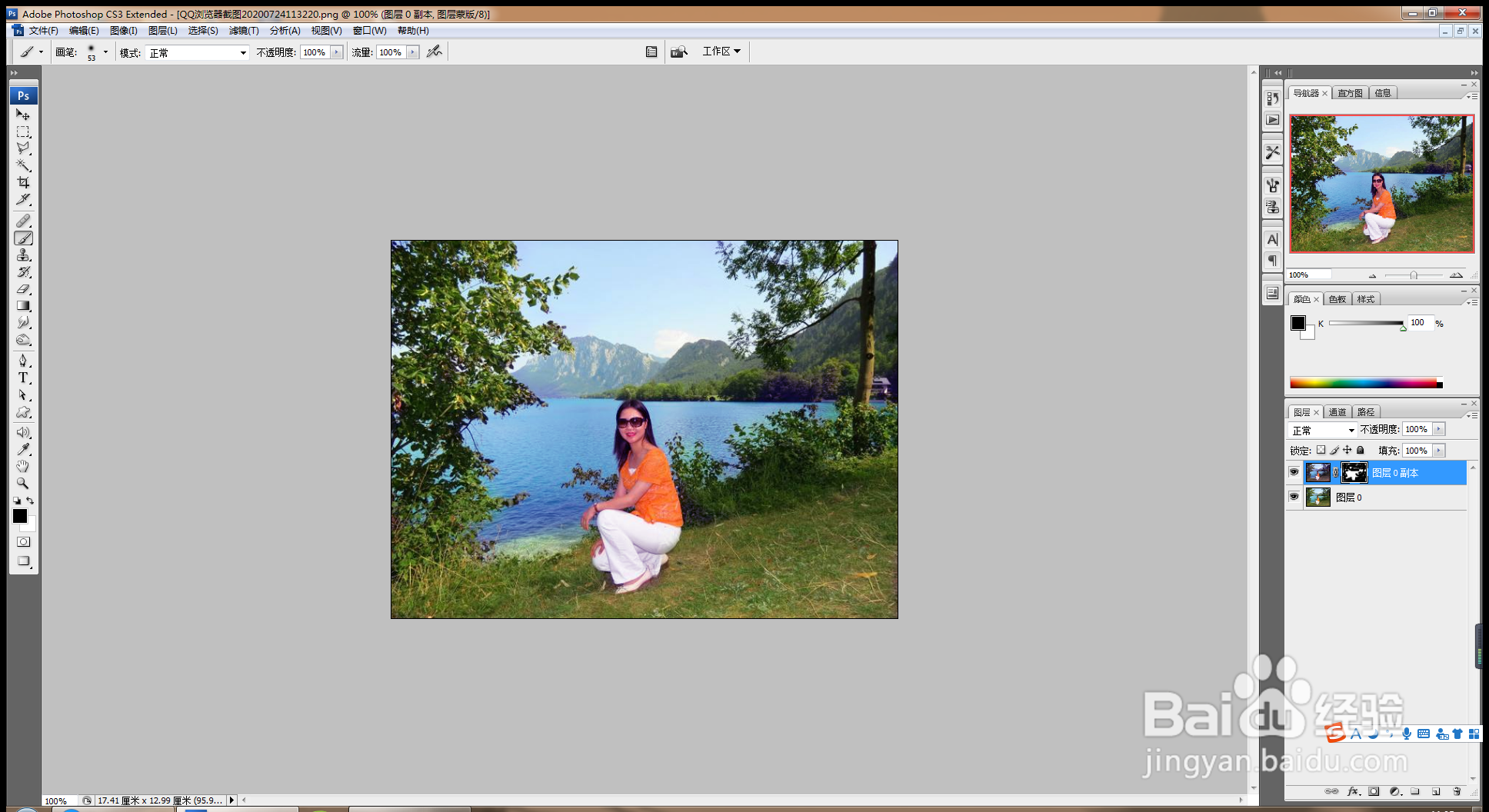
3、添加图层蒙版,选择画笔工具涂抹,如图

如何用PS裁剪工具裁剪图片

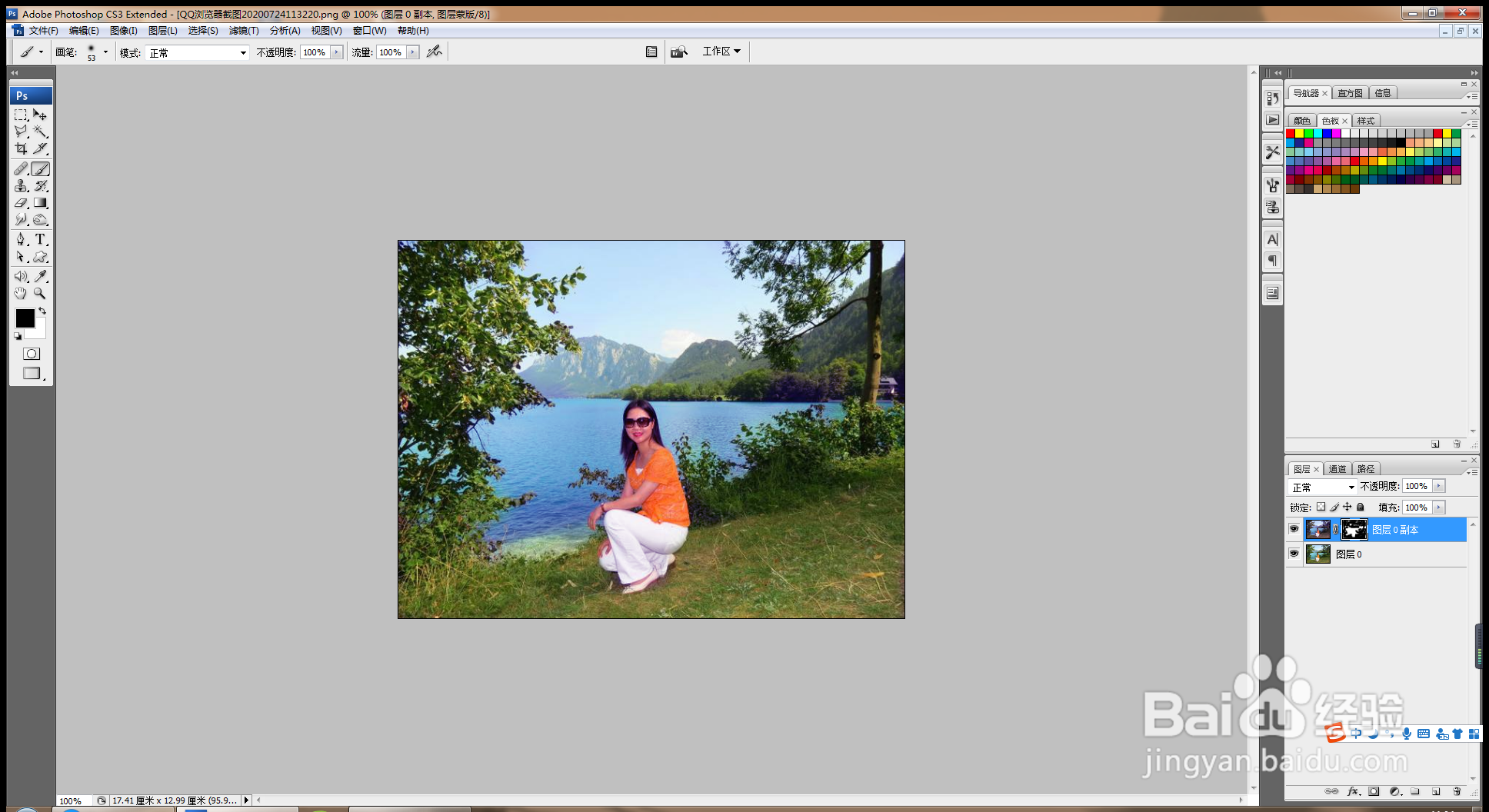
4、继续涂抹,如图

如何用PS裁剪工具裁剪图片

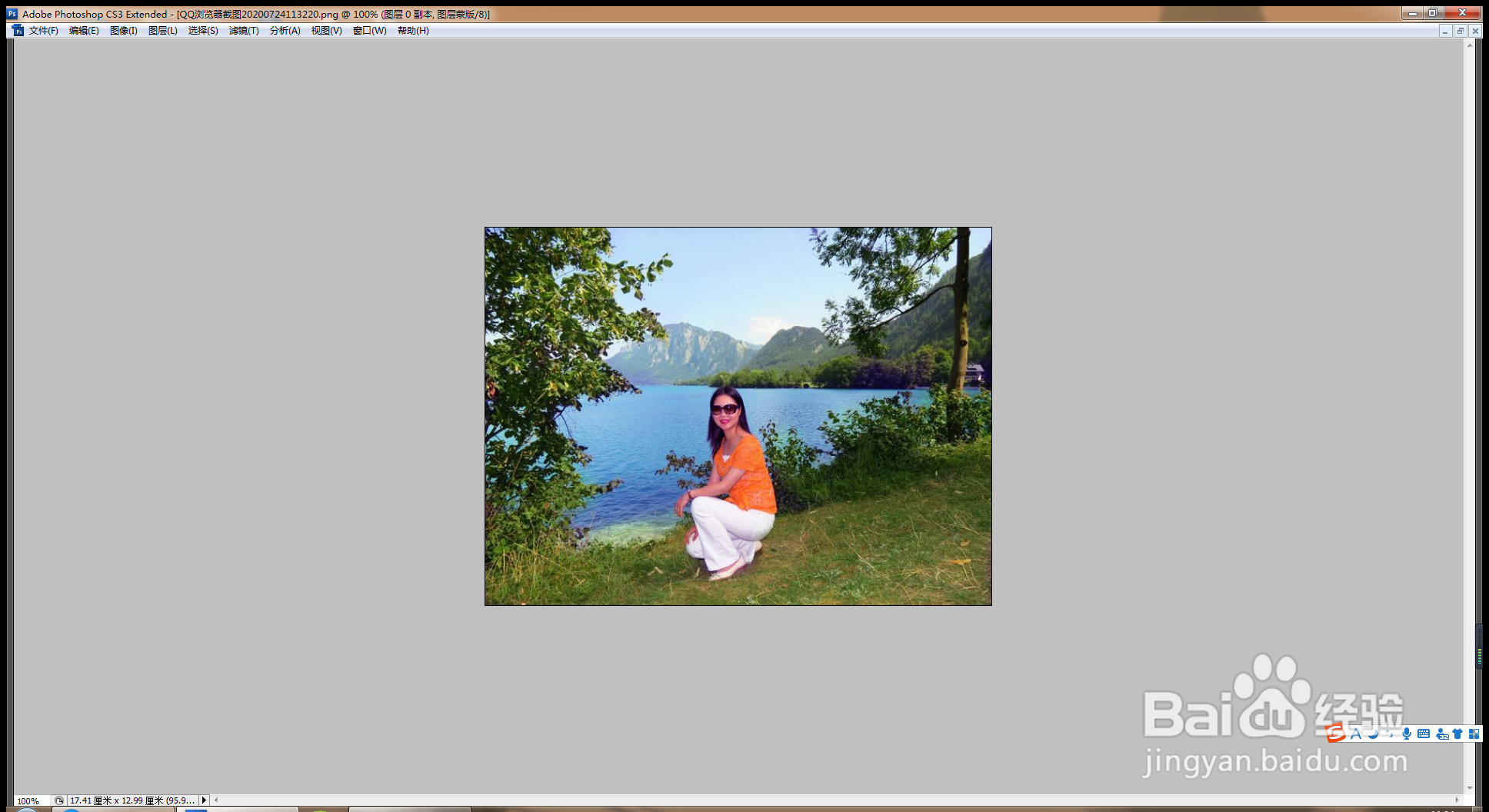
5、按TAB键可以放大正个页面观察图片,如图

如何用PS裁剪工具裁剪图片

6、选择恢复默认工作区,会自动调整到原来的界面,如图

如何用PS裁剪工具裁剪图片

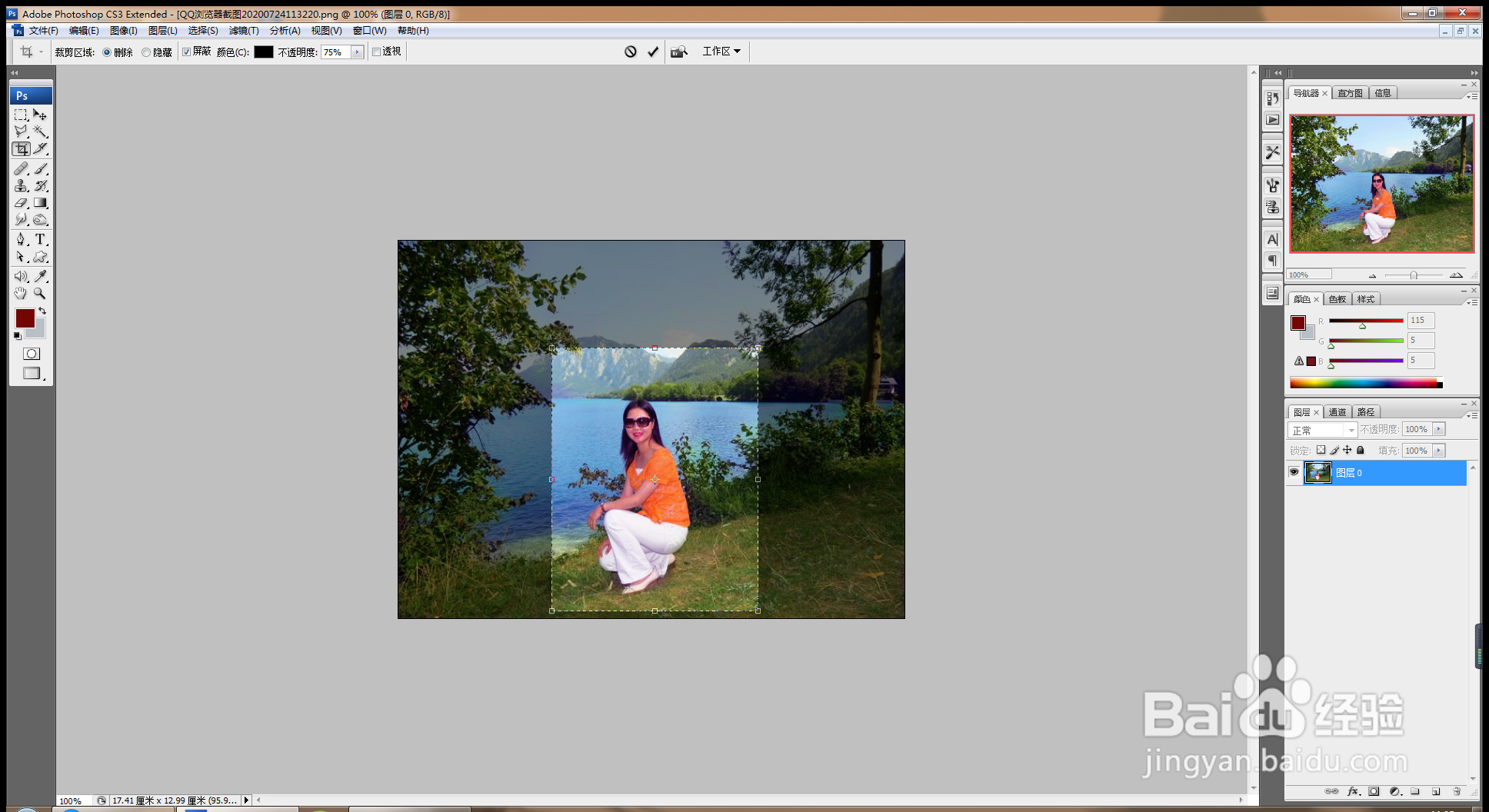
7、选择裁剪工具,对图片中的部分内容进行精确裁剪,如图

如何用PS裁剪工具裁剪图片

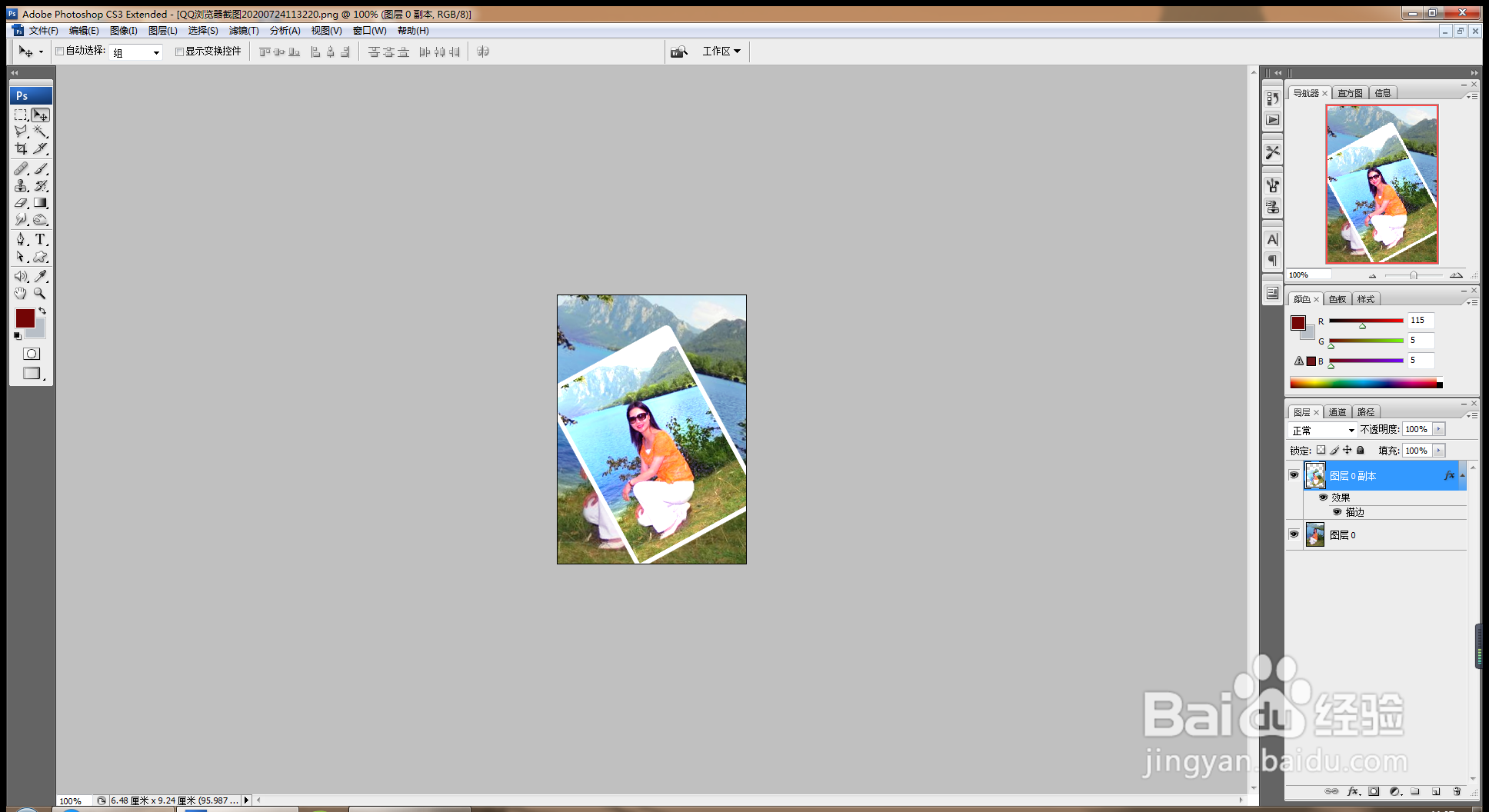
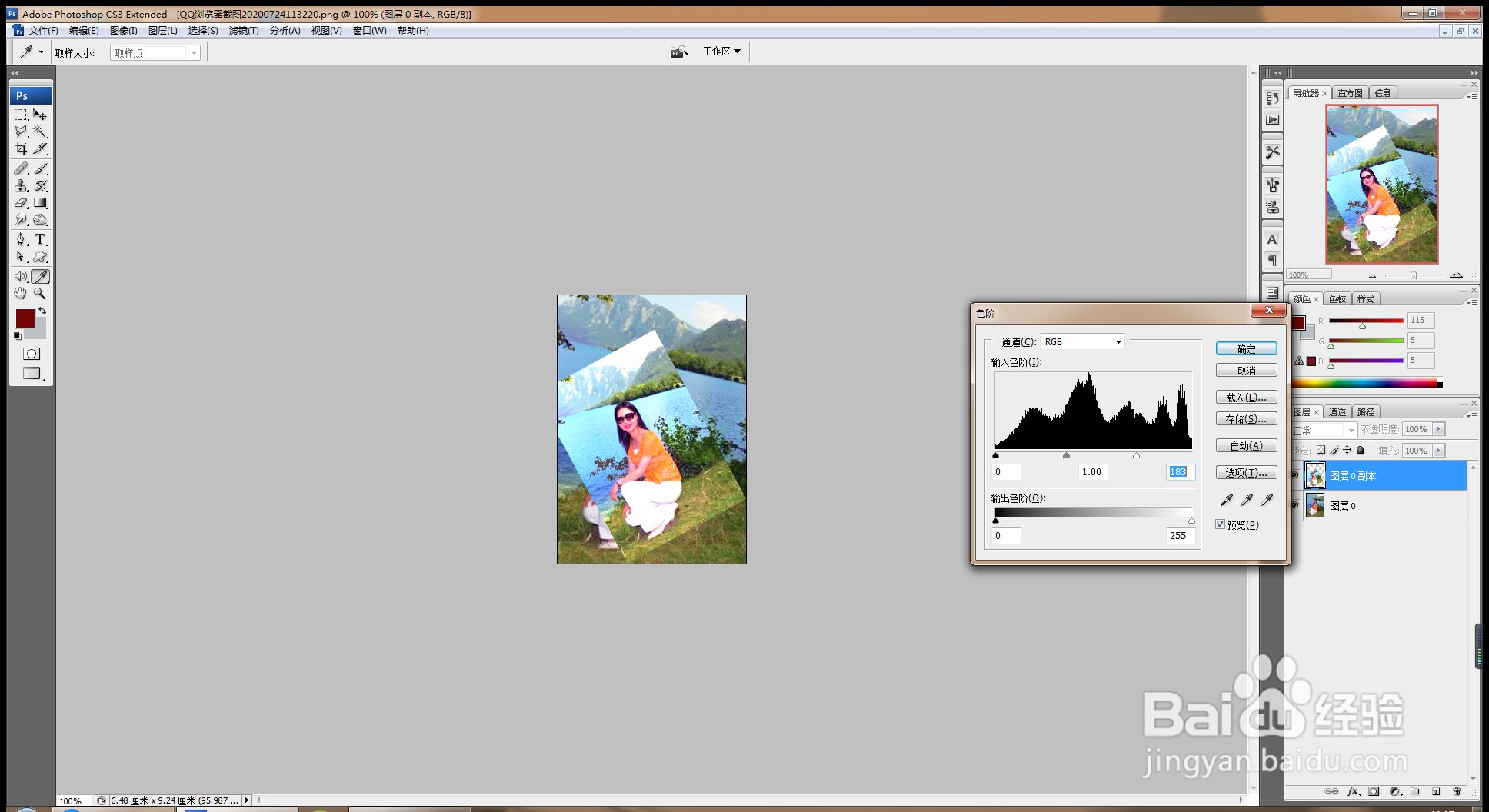
8、裁剪完成,按enter键点击确定,调整图片的大小,按crl+L打开色阶对话框,将白色滑块向左移动,将黑色滑块向右移动,如图
如何用PS裁剪工具裁剪图片

9、双击图层,打开图层样式,选择描边,设置描边大小像素,如图

如何用PS裁剪工具裁剪图片

  • Ps如何裁剪图片
  • 如何用ps裁剪工具裁剪图片
  • 如何用PS裁剪九宫格图片
  • 如何用PS裁剪图片?
  • PS图片裁剪工具怎么自由裁剪?
  • 热门搜索
    上里古镇旅游攻略 阿里旅游官网 大亚湾旅游景点大全 呼和浩特周边旅游景点 旅游群 福建三明旅游 西安旅游景点地图 爱琴海旅游报价 河北邢台旅游景点 汉口旅游