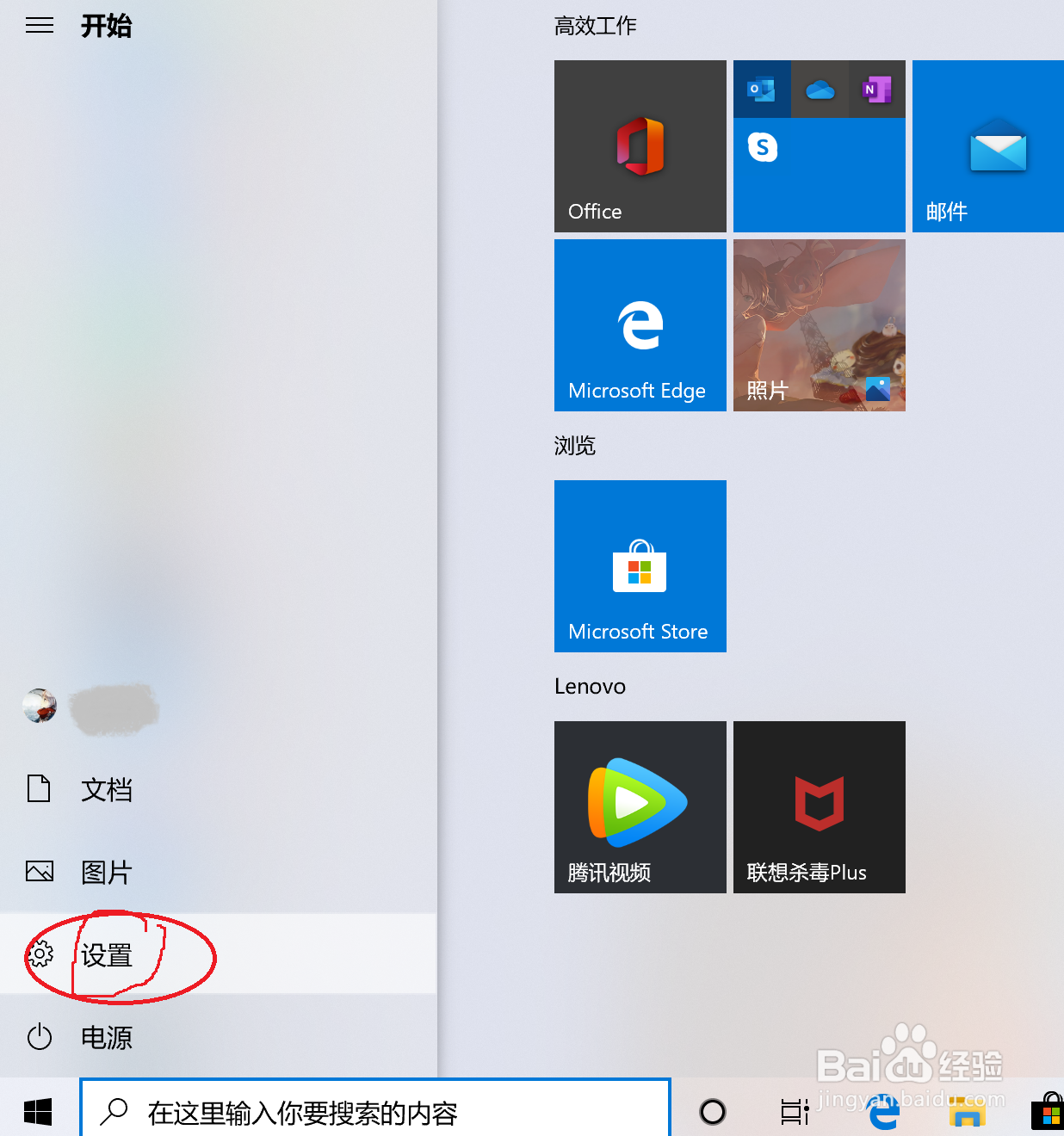
1、首先点击开始界面,然后点击“设置”图标。
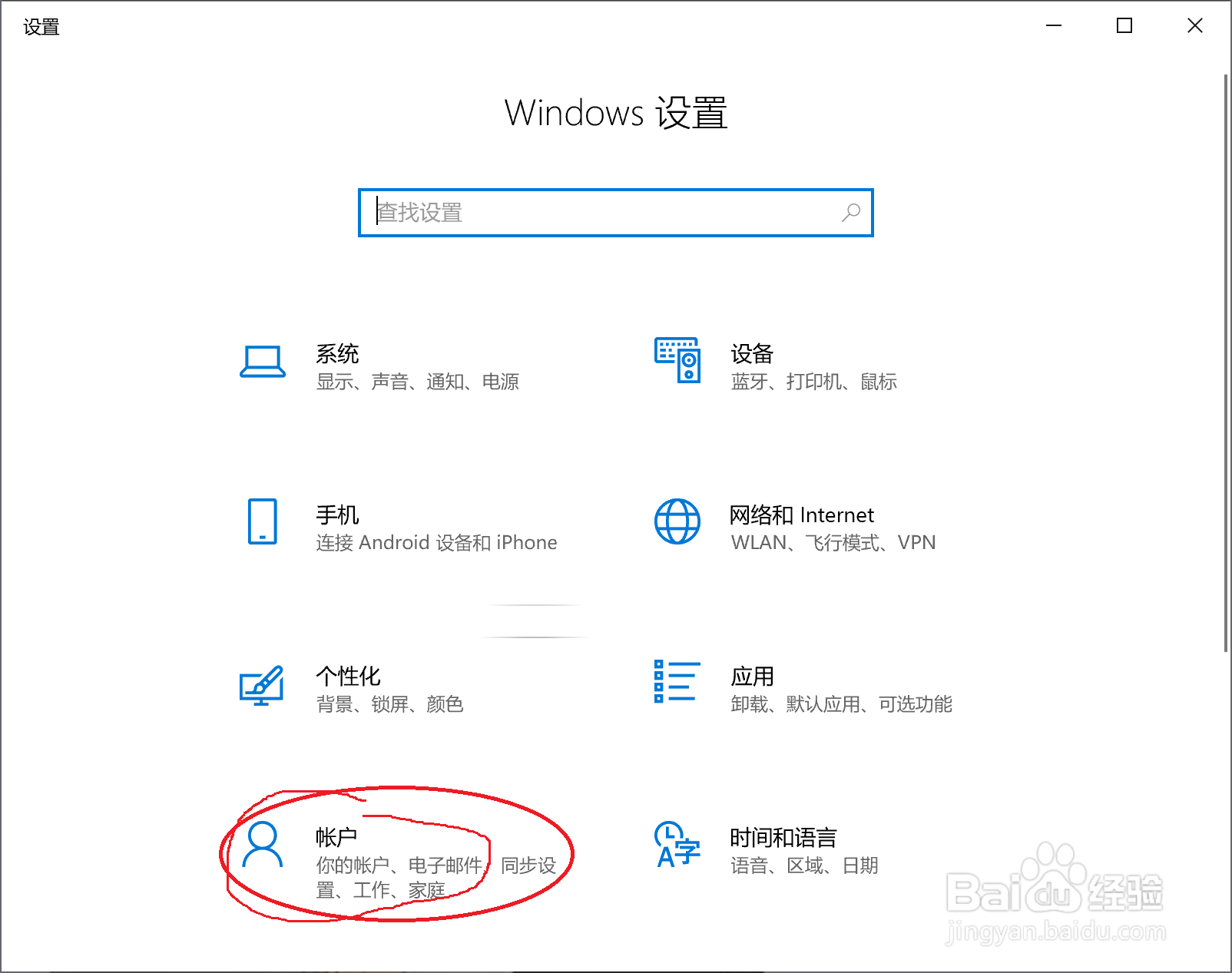
2、在出现的“设置”对话框中,点击“账户”。
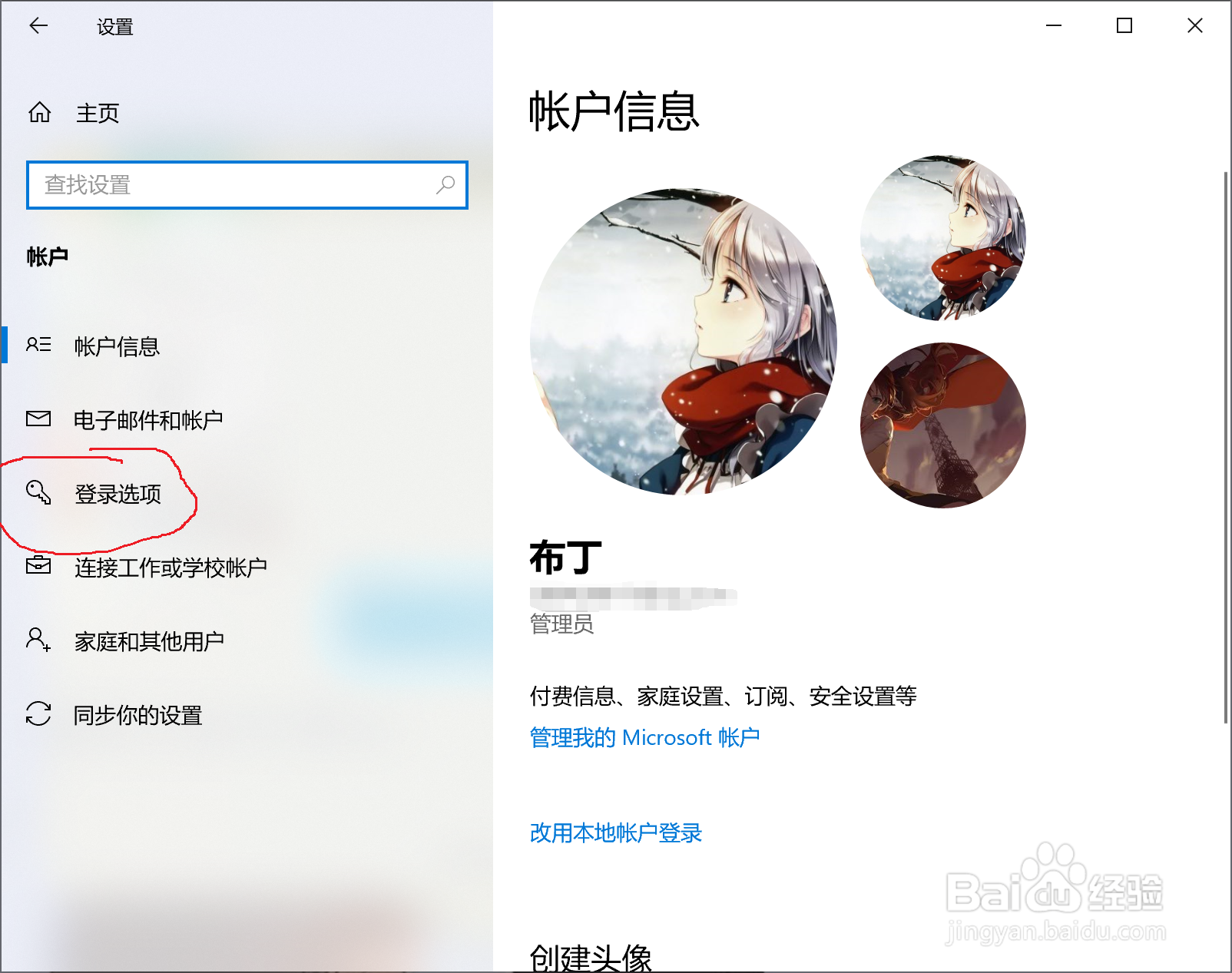
3、点击“登录选项”,这时在右侧出现“Windows Hello人脸”。如果电脑没有人脸识别功能,则会提示“找不到支持Windows Hello人脸的摄像头”。
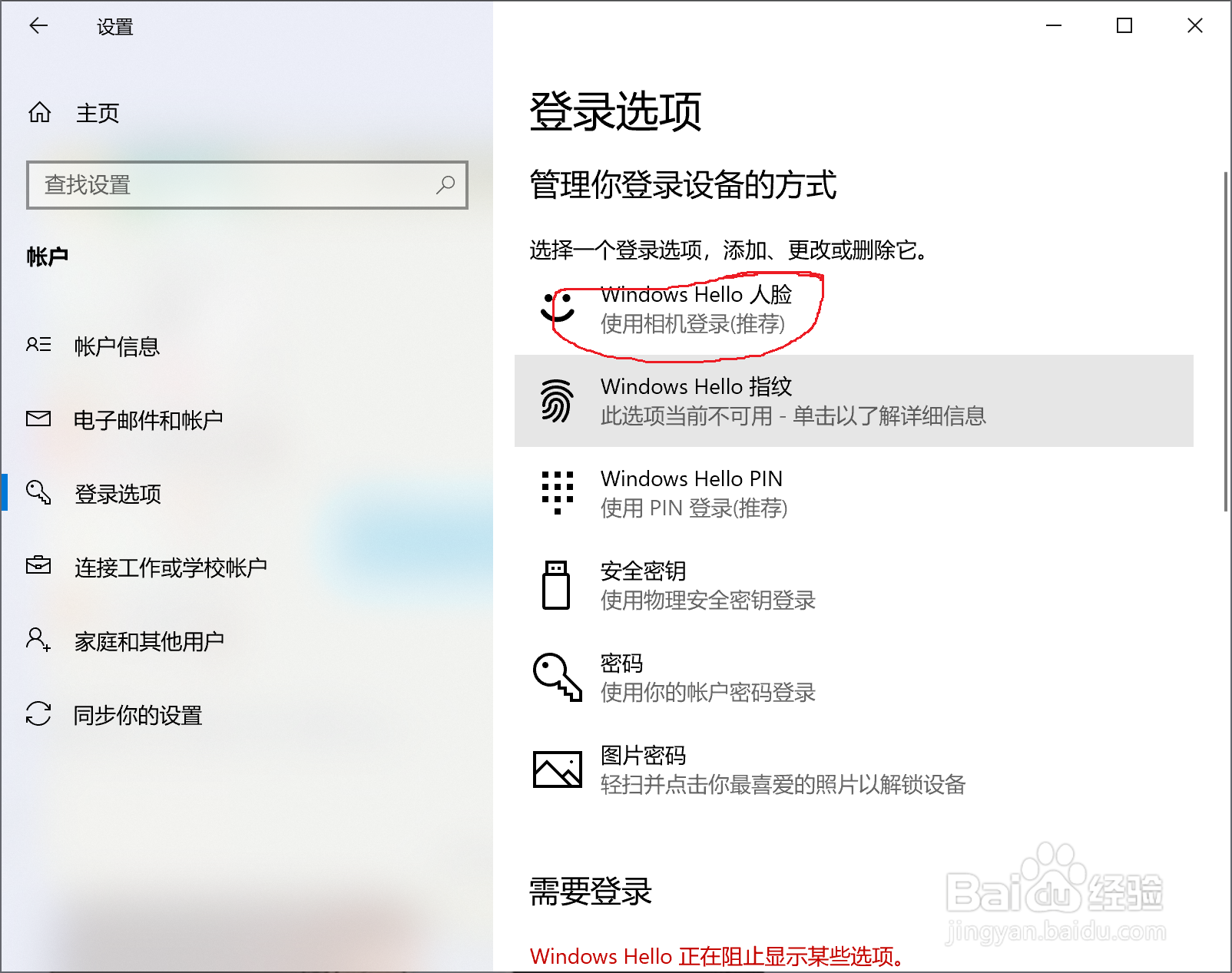
4、如果电脑支持人脸识别,则点击"Windows Hello人脸"进行设置。
5、这时,系统会让你输入PIN密码进行账户确认。若没有设置PIN码,则需要先设置PIN码

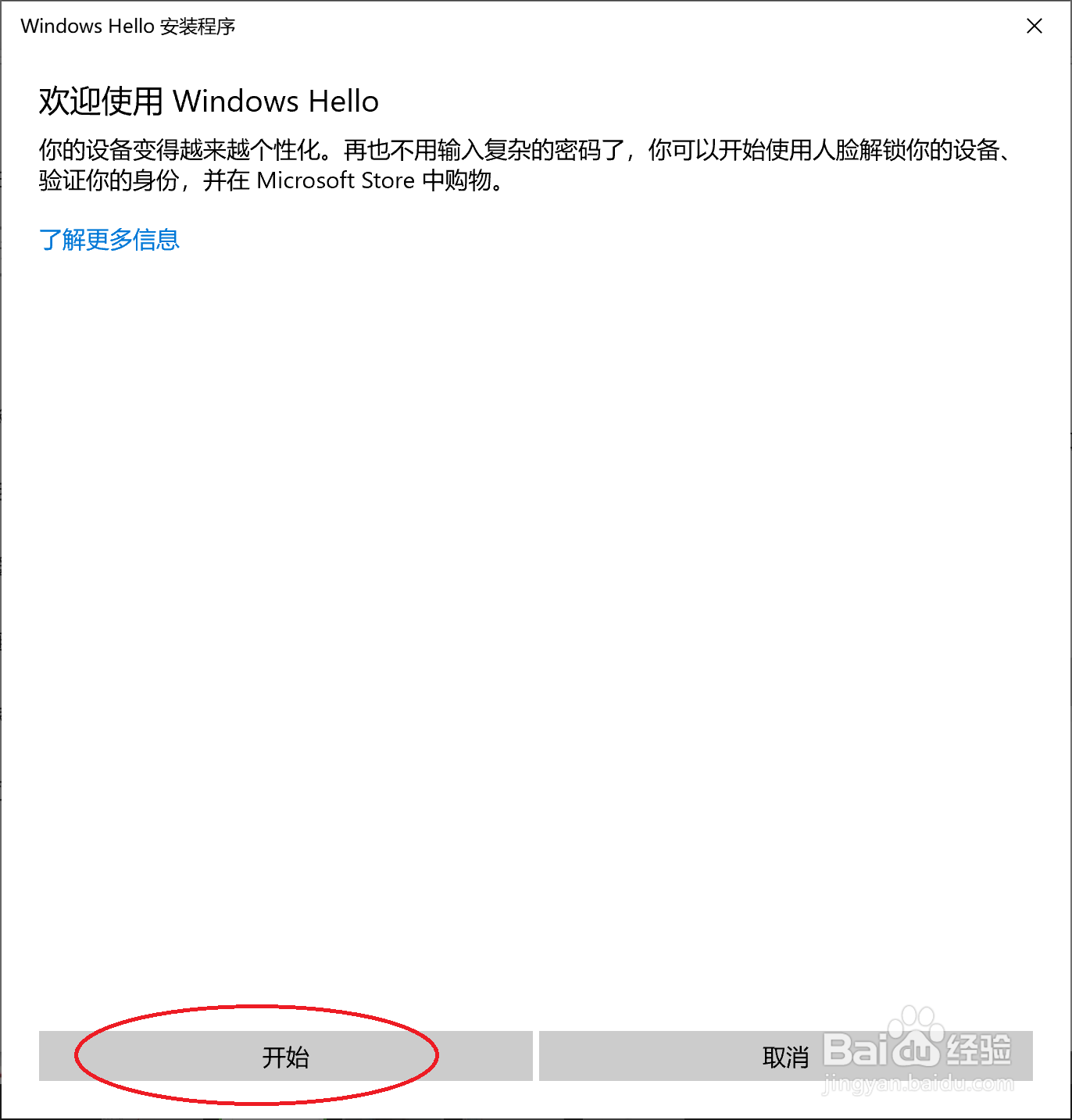
6、输入密码后,来到确认界面,点击“开始”。保持直视摄像头,进行录入
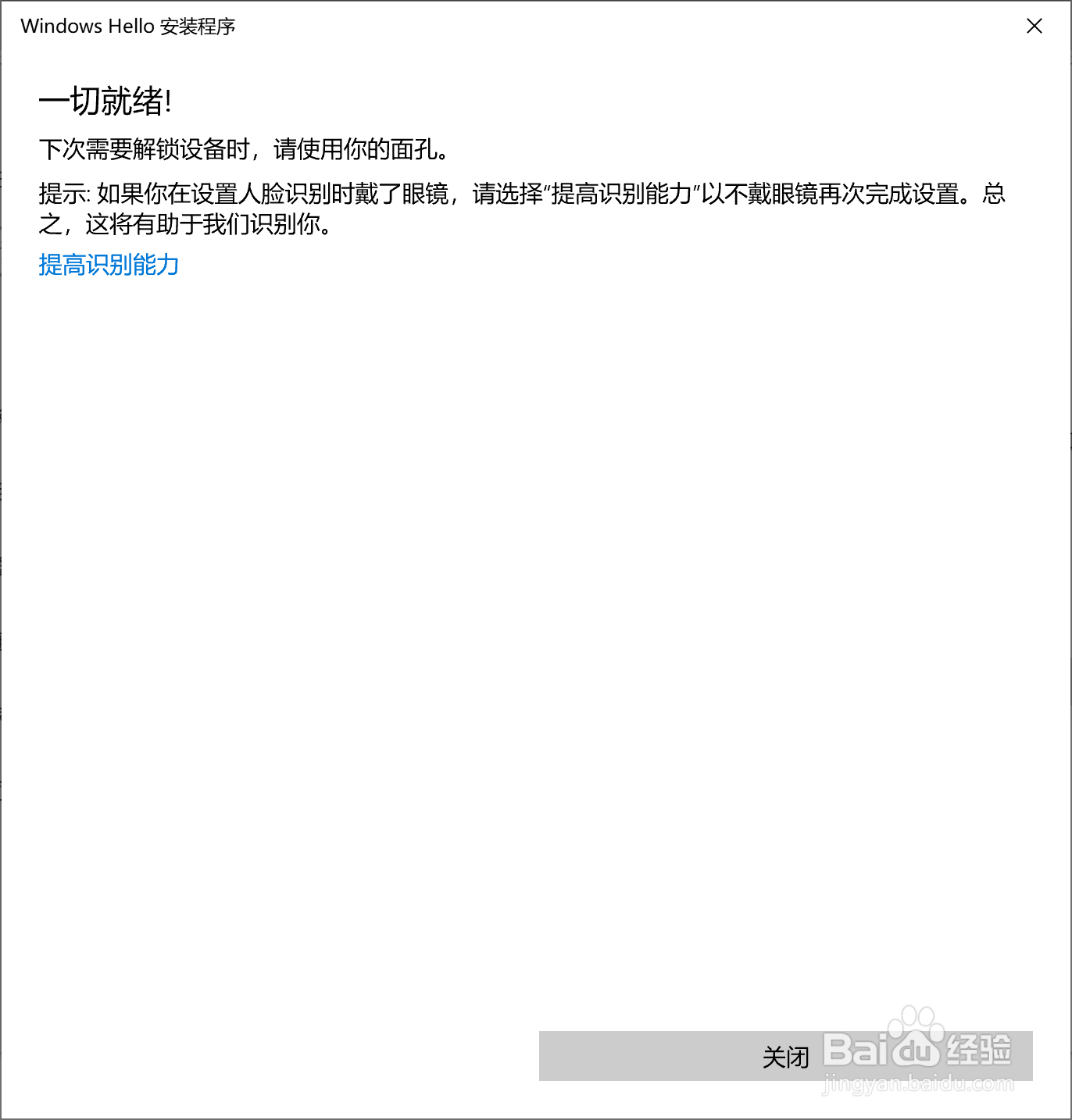
7、当出现“一切就绪”界面后,说明人脸识别录入成功。如果出现,登录的时候人脸识别不通畅,可以点击“提高识别能力”进行重新拍照录入
1、首先点击开始界面,然后点击“设置”图标。
2、在出现的“设置”对话框中,点击“账户”。
3、点击“登录选项”,这时在右侧出现“Windows Hello人脸”
4、如果电脑支持人脸识别,则点击"Windows Hello人脸"进行设置。
5、这时,系统会让你输入PIN密码进行账户确认。
6、输入密码后,来到确认界面,点击“开始”。
7、当出现“一切就绪”界面后,说明人脸识别录入成功
