Wps中如何拆分文档窗口?

 时间:2026-02-14 21:21:22

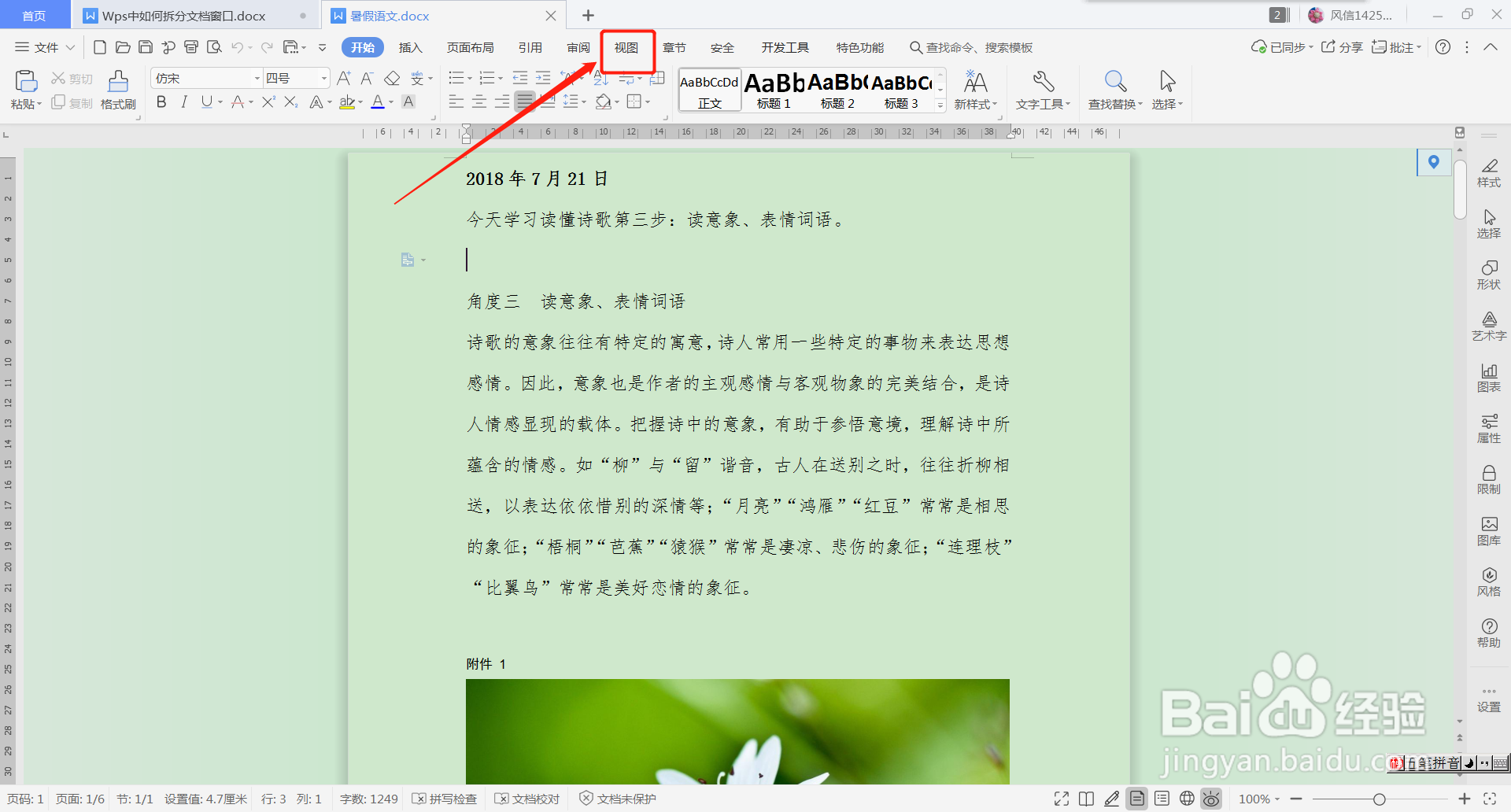
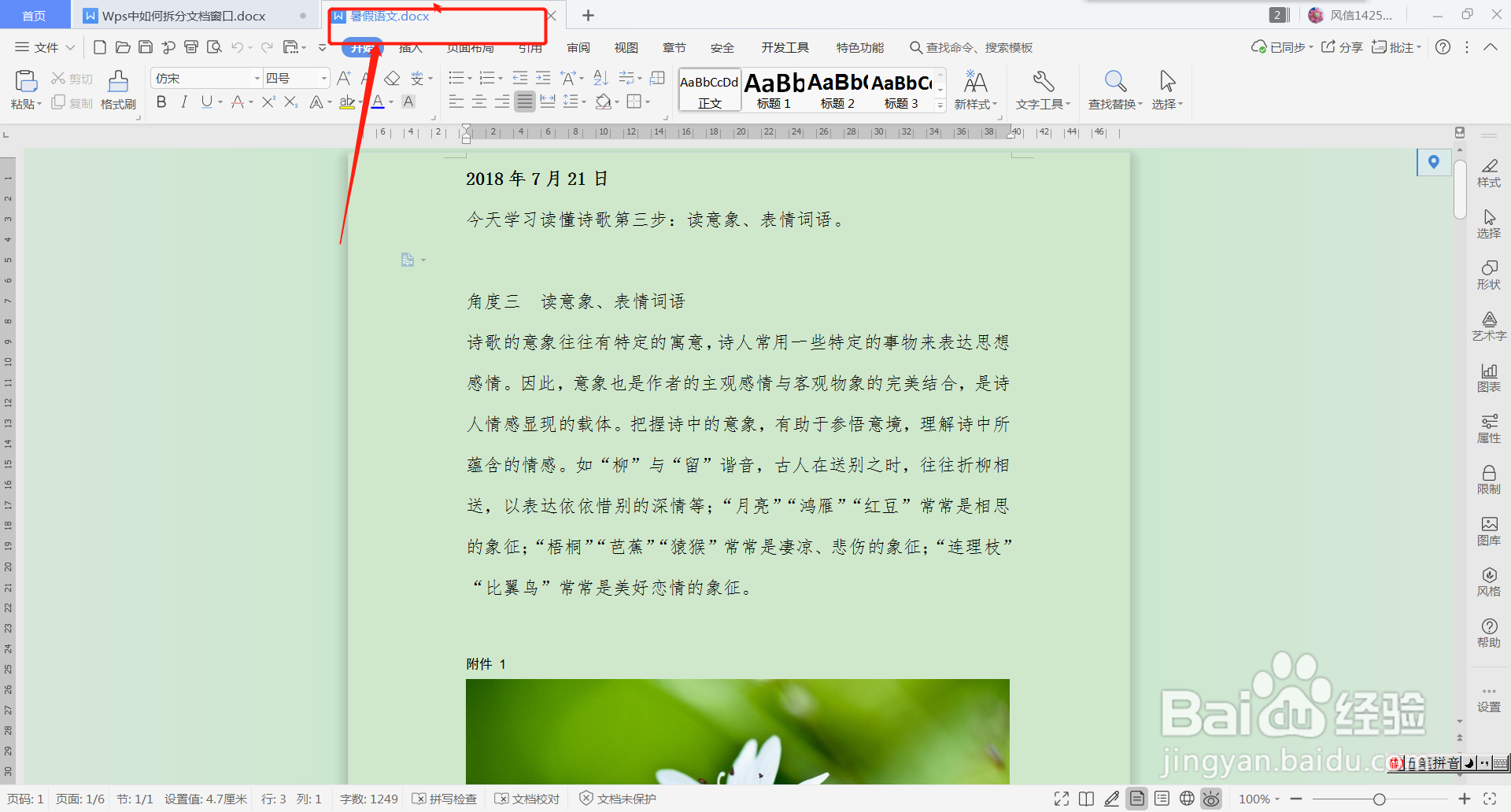
1、       打开文档,这里以“暑假语文.docx”文档为例,如下图所示;
Wps中如何拆分文档窗口?

2、       当前功能切换至“视图”,如下图所示:

Wps中如何拆分文档窗口?

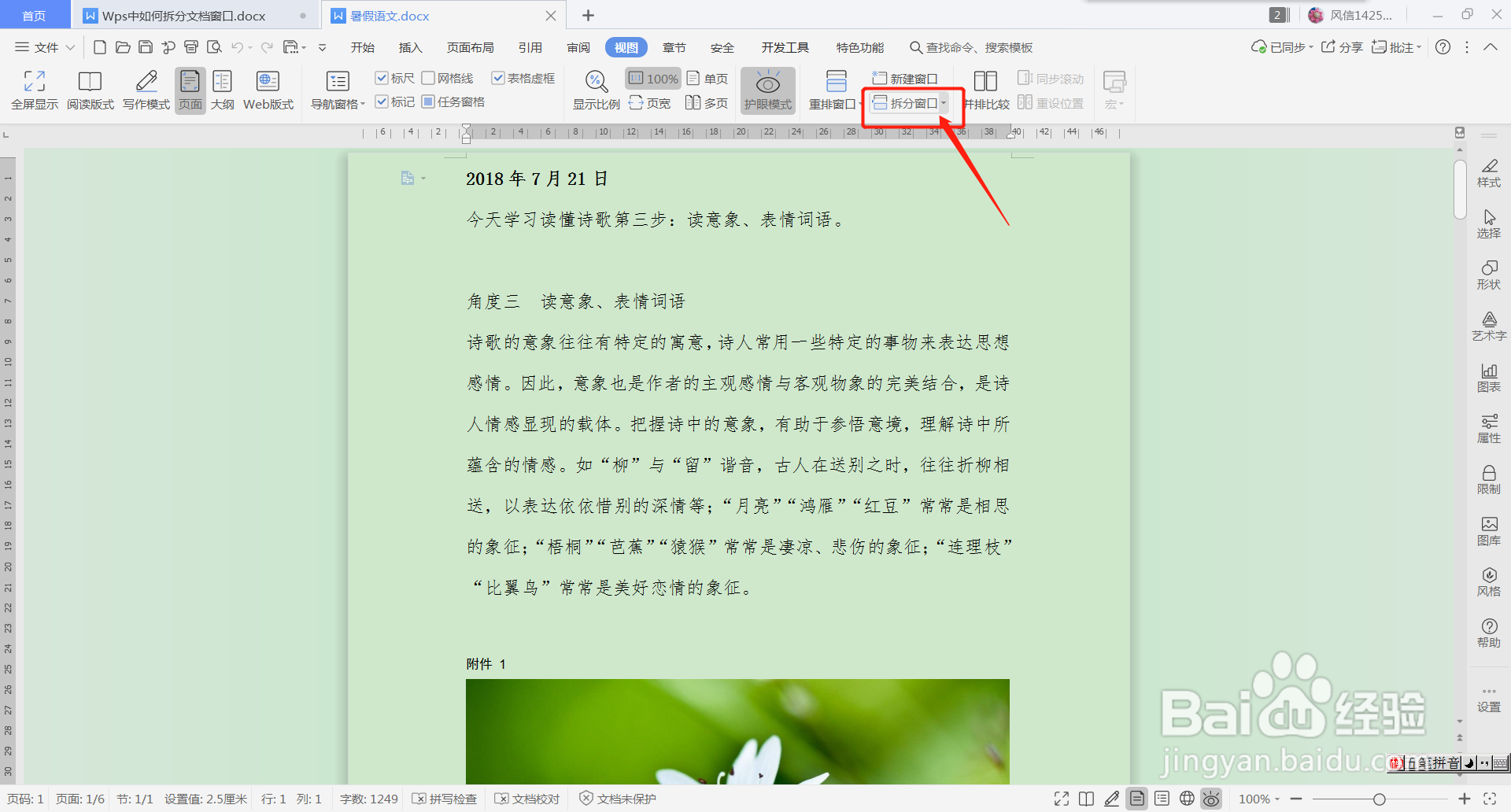
3、       在“视图”中选择“拆分窗口”右侧箭头,可看到有“水平拆分”和“垂直拆分”两种拆分方式,如下图所示:
Wps中如何拆分文档窗口?

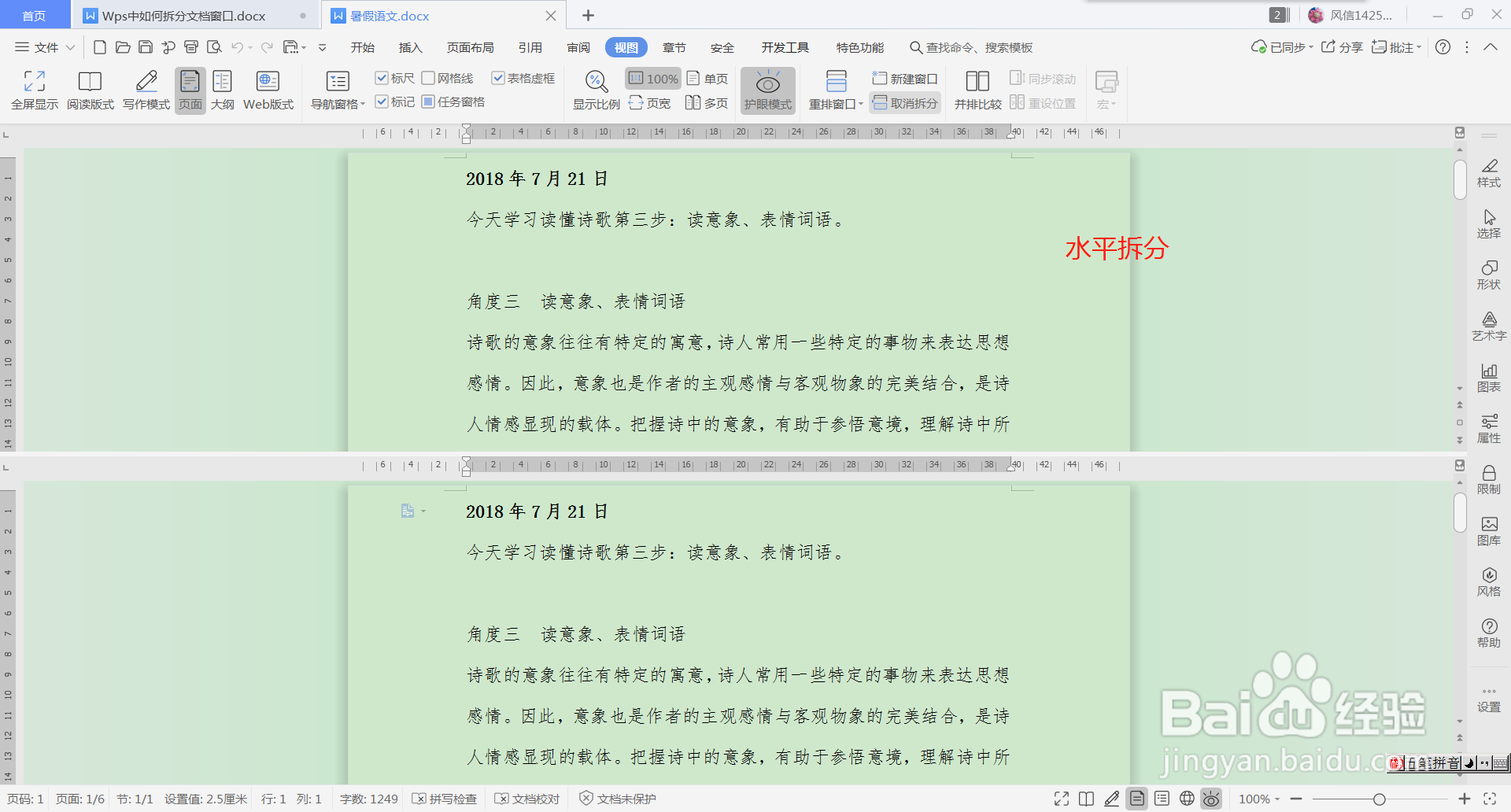
4、       选择“水平拆分”可以将当前文档拆分为上下两部分,可根据需要调整对应文档的位置,水平拆分效果如下图所示;
Wps中如何拆分文档窗口?

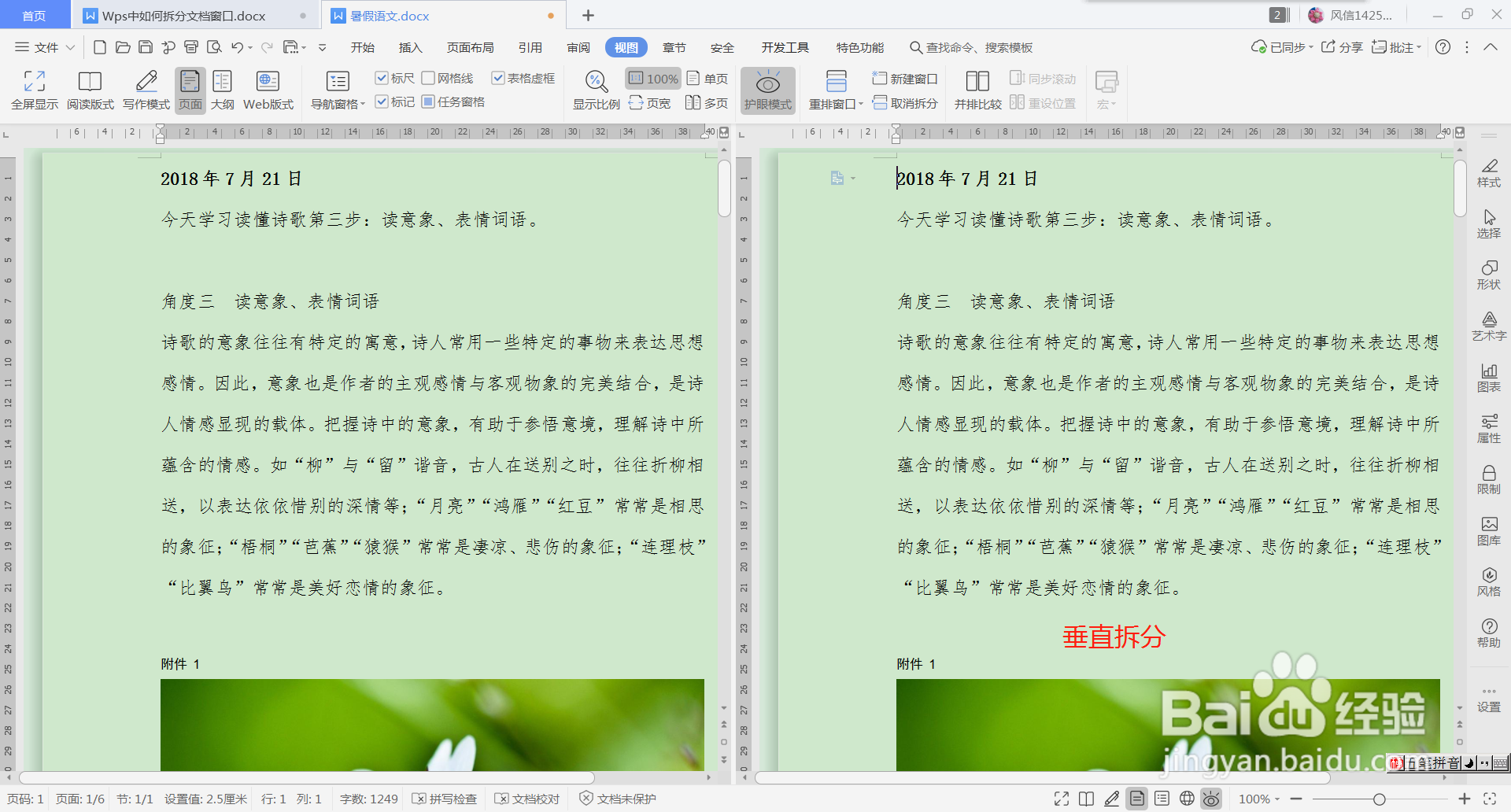
5、       选择“垂直拆分”可以将当前文档拆分为左右两部分,可根据需要分别调整对应文档的位置,垂直拆分效果如下图所示;
Wps中如何拆分文档窗口?

6、       另外,“拆分窗口”的两种方式,拆分后在其中一个文档修改内容后,另外的一个文档内容也会随之修改。

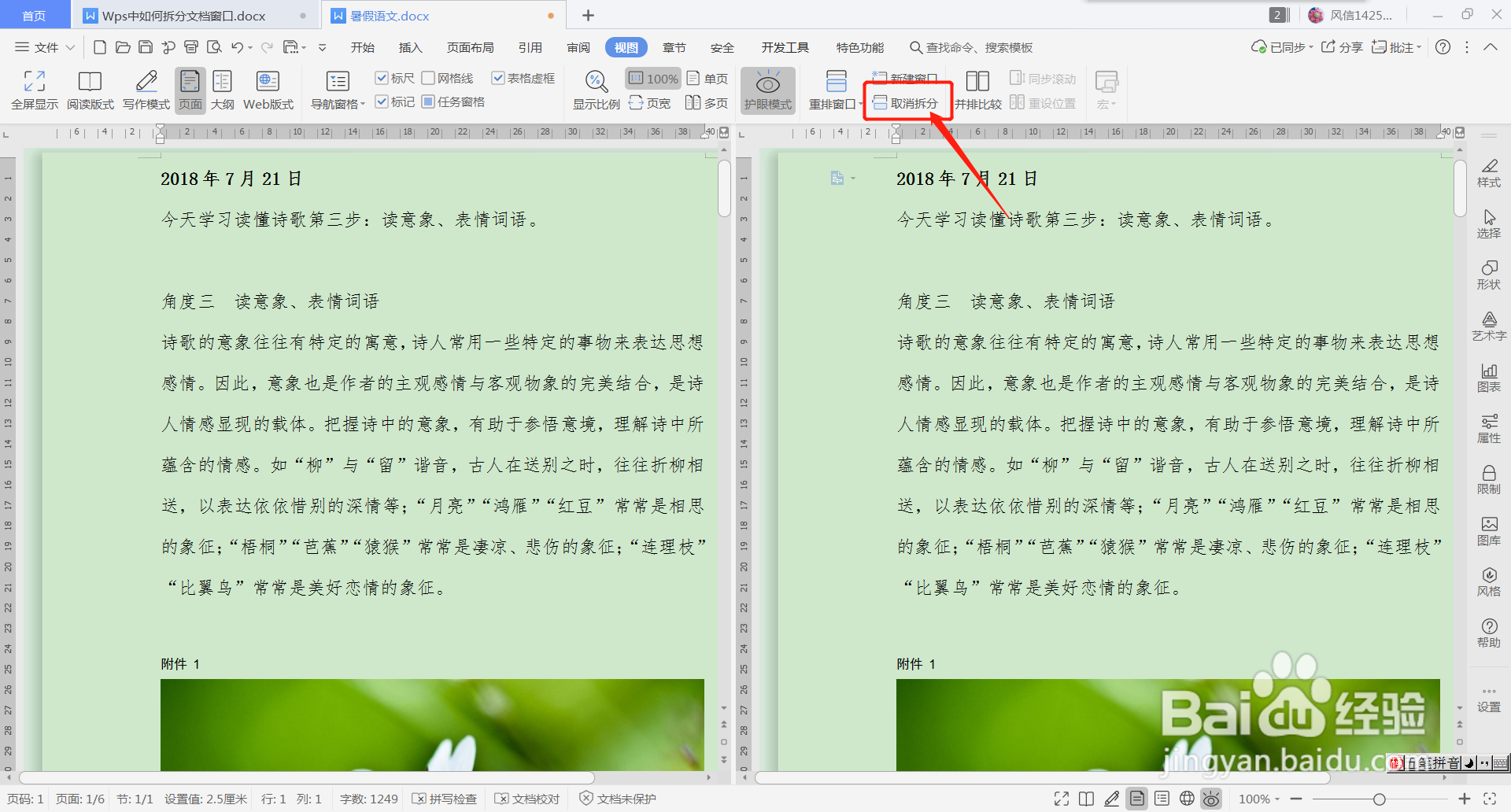
7、       如需取消拆分,则点击“视图”—“取消拆分”即可,如下图所示:
Wps中如何拆分文档窗口?

  • PowerPoint“进入”和“退出”的动画设置
  • 手机wps字数统计在哪里
  • WPS文档怎么给表格添加粗匣框线
  • Word2016 第2课 怎样设置单双删除线效果
  • 使用与接收邮件服务器相同的设置
  • 热门搜索
    冰岛旅游多少钱 波多黎各旅游 厦门周边旅游 湖北省旅游局官网 从化旅游网 全景旅游 赤峰旅游网 旅游四级 崆峒山旅游攻略 梵蒂冈旅游价格