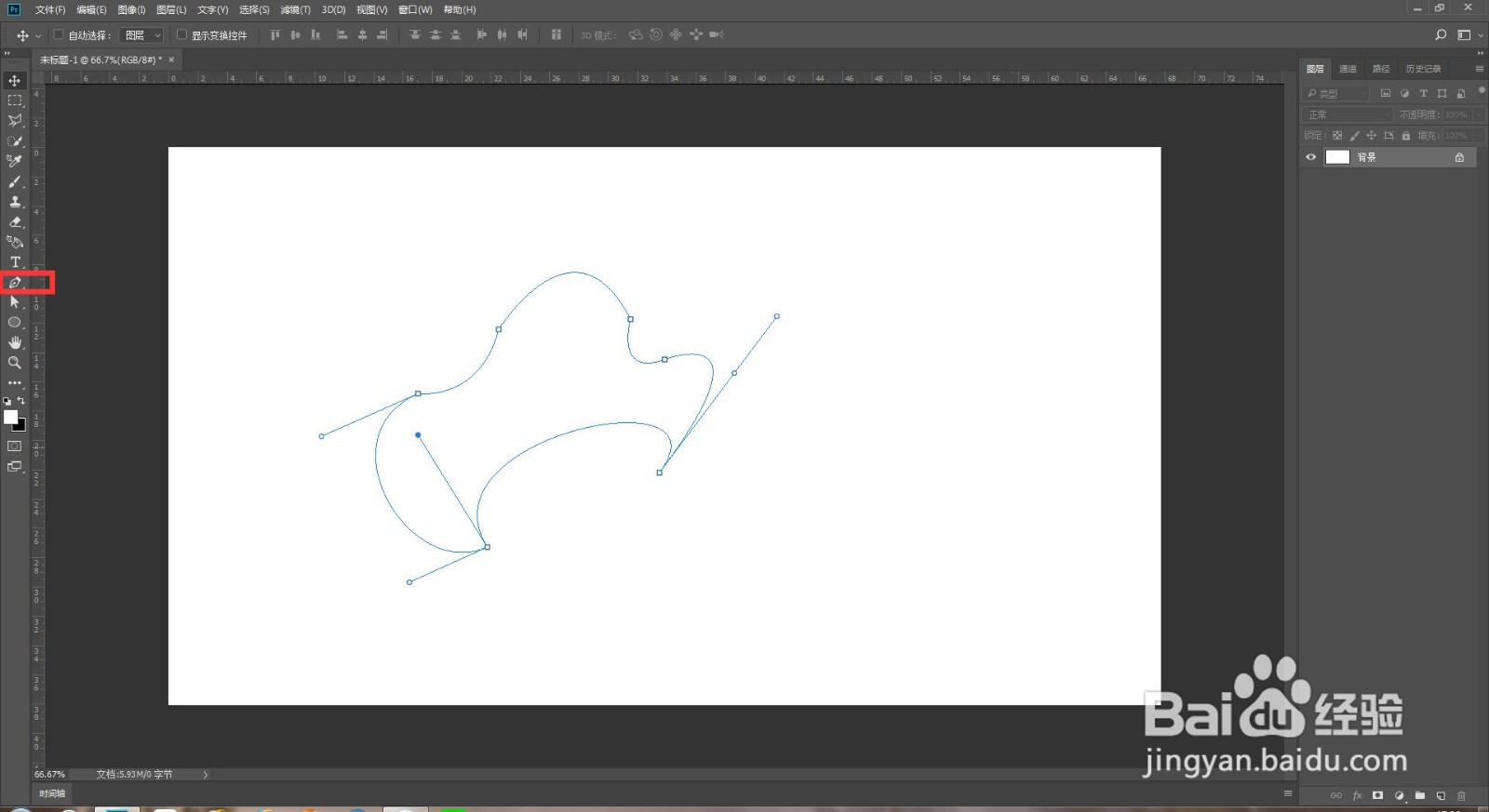
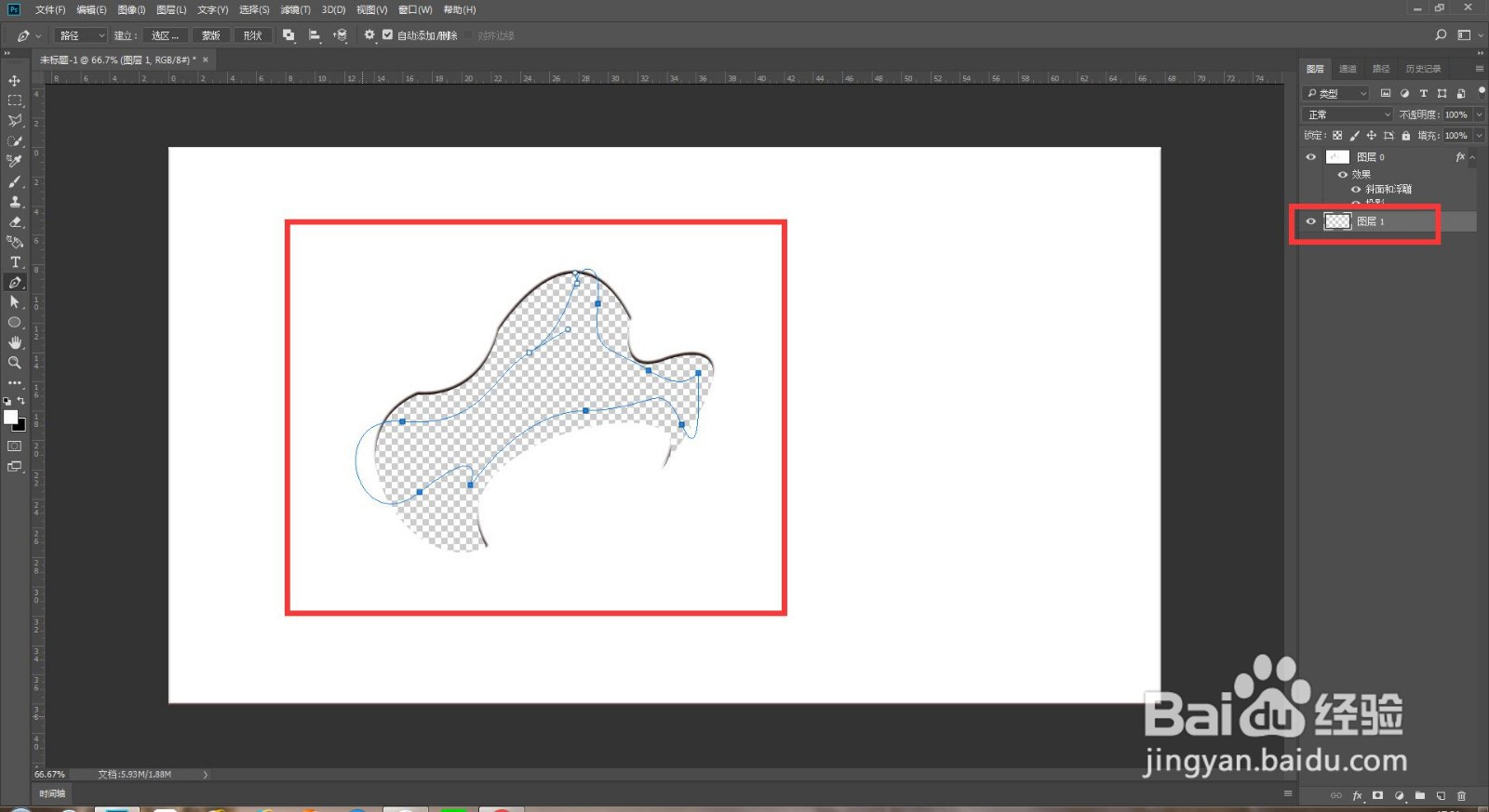
1、 打开ps软件新建文档,用钢笔工具绘制一个漂亮的图形。
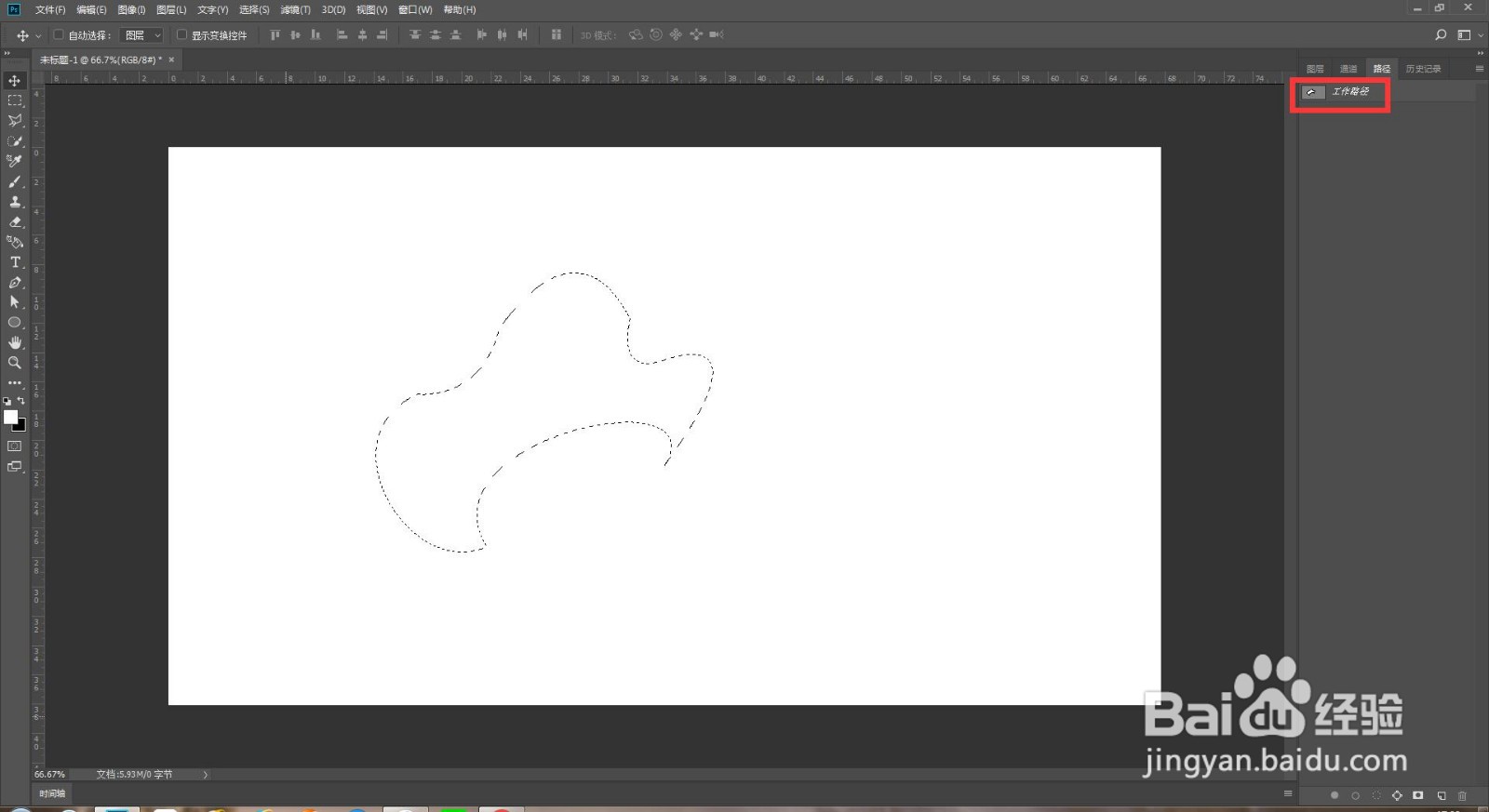
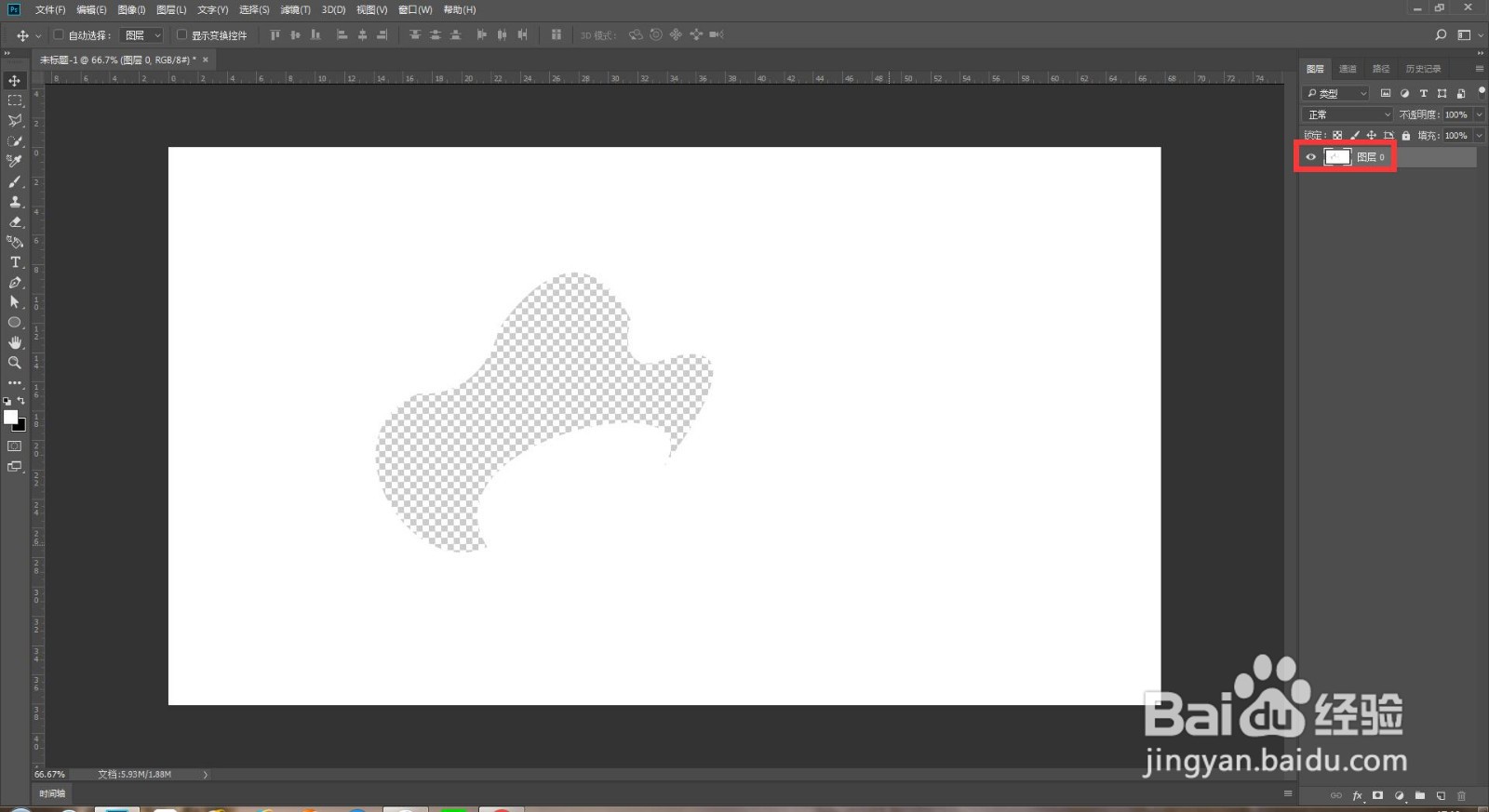
2、 按住Ctrl键点击路径把绘制的路径图形载入选区,然后解锁背景图层按Delete删除。
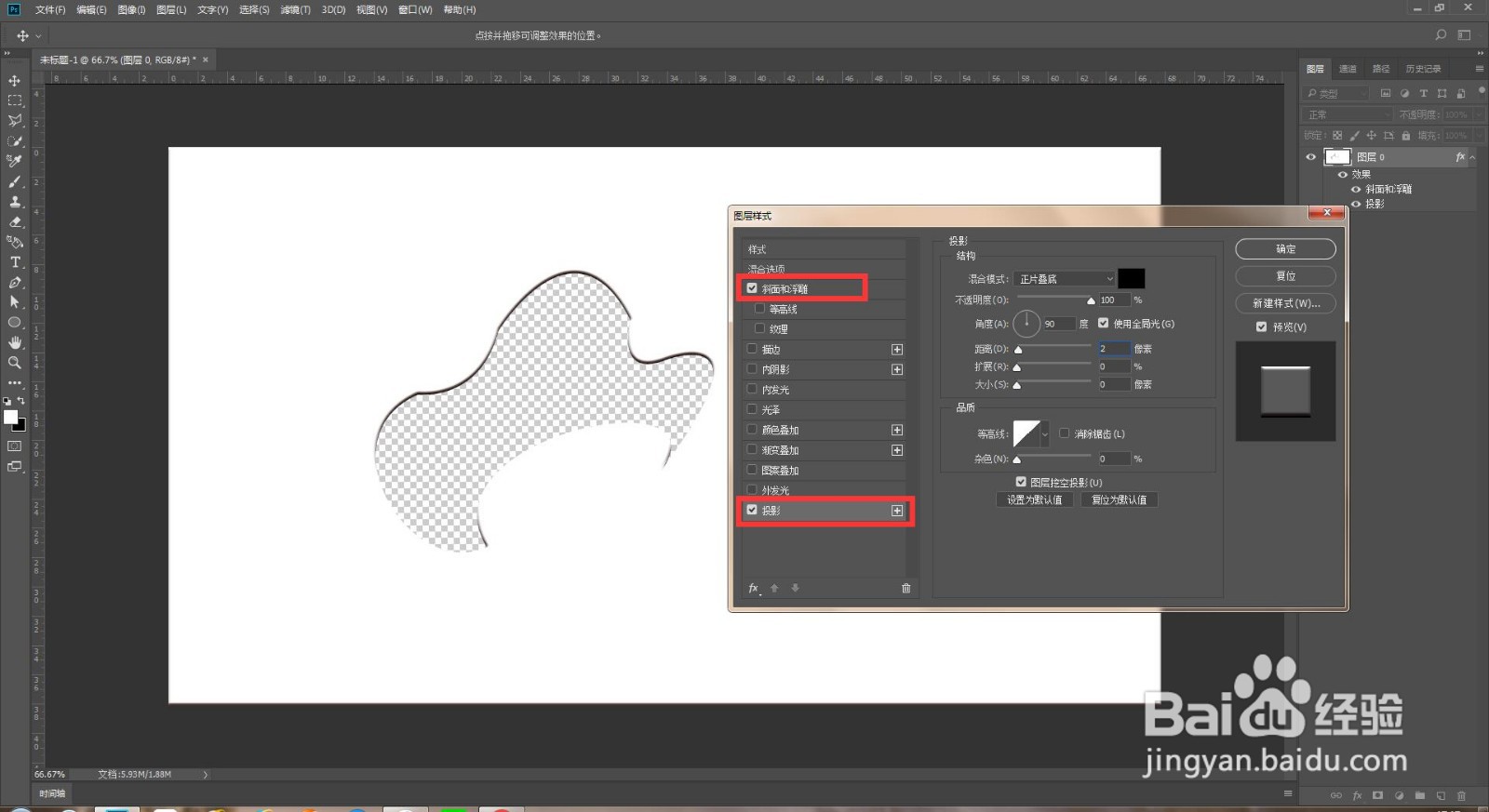
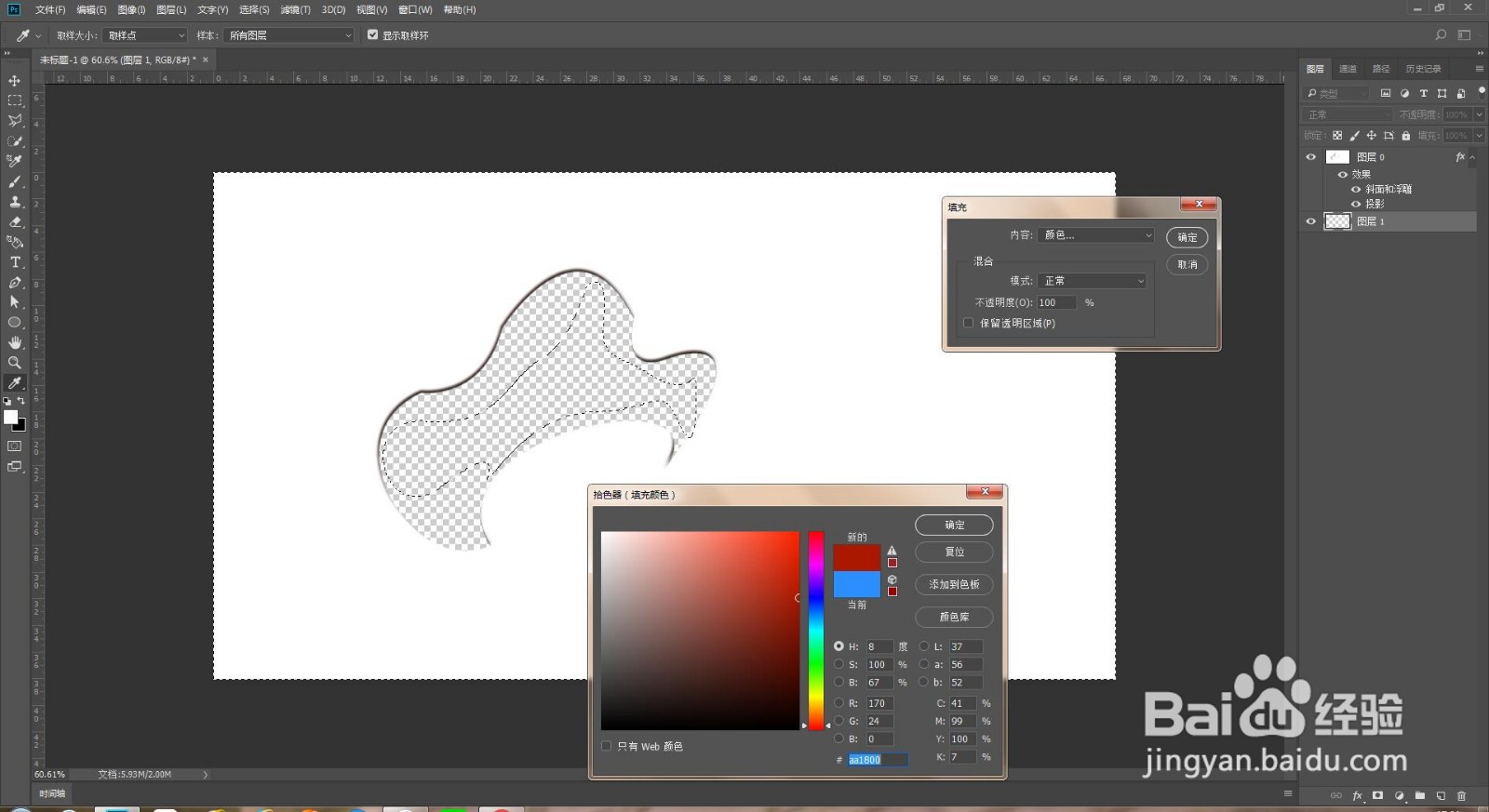
3、 双击图层,添加投影、斜面和浮雕图层样式,然后在下方建一个新图层用钢笔工具绘制一个路径,同样载入选取。按Ctrl+Shift+i反选再填充颜色。
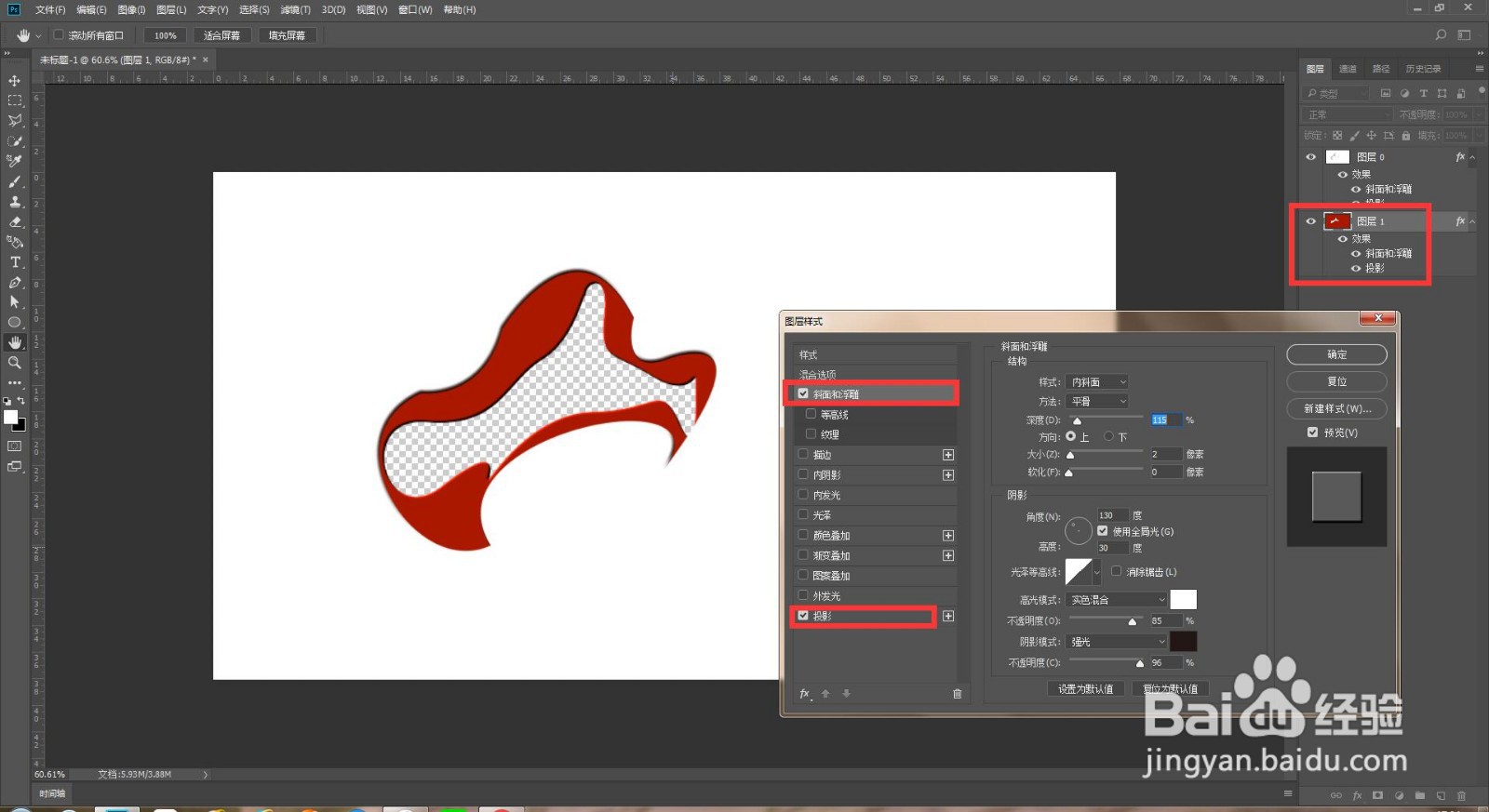
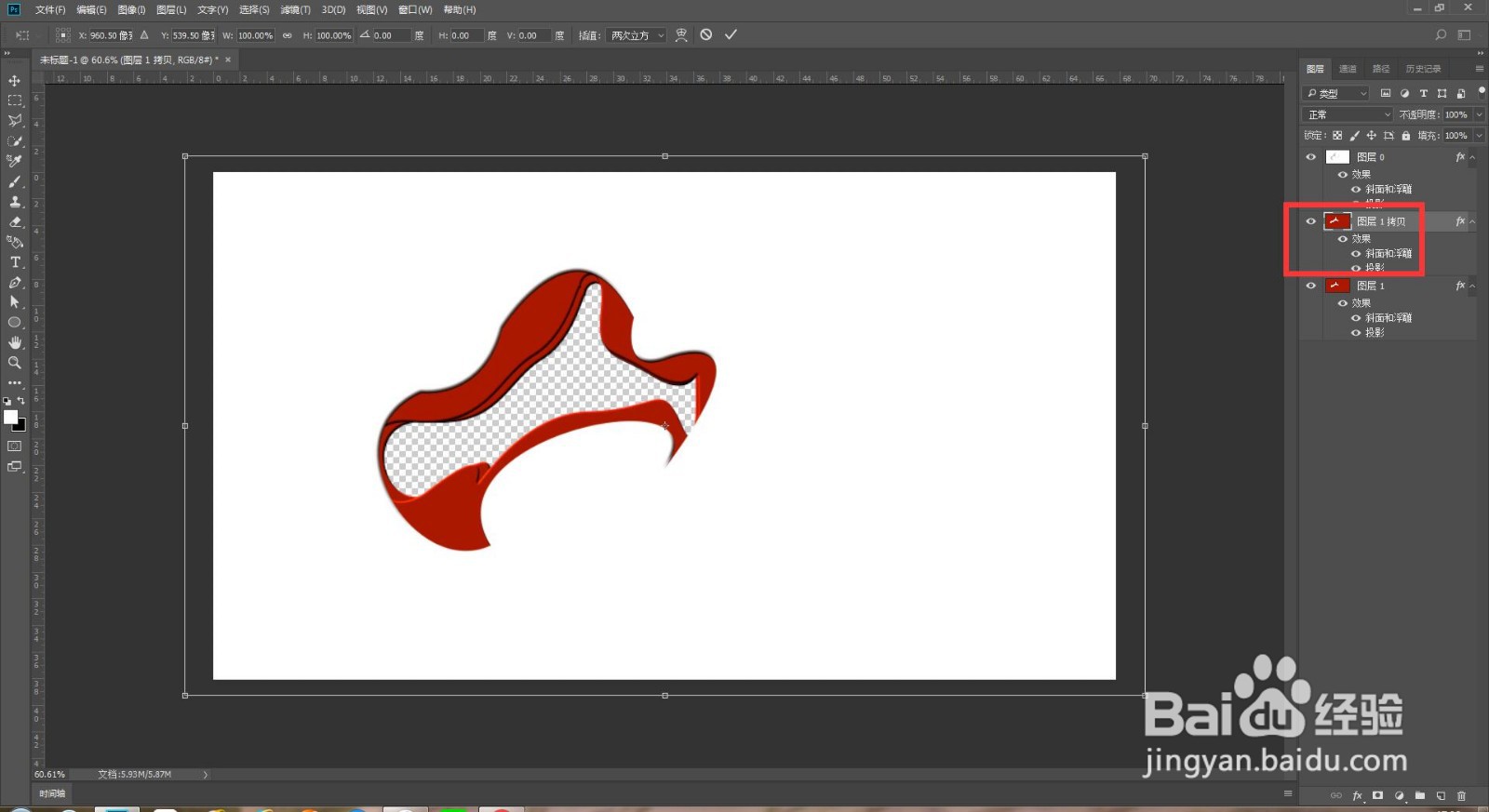
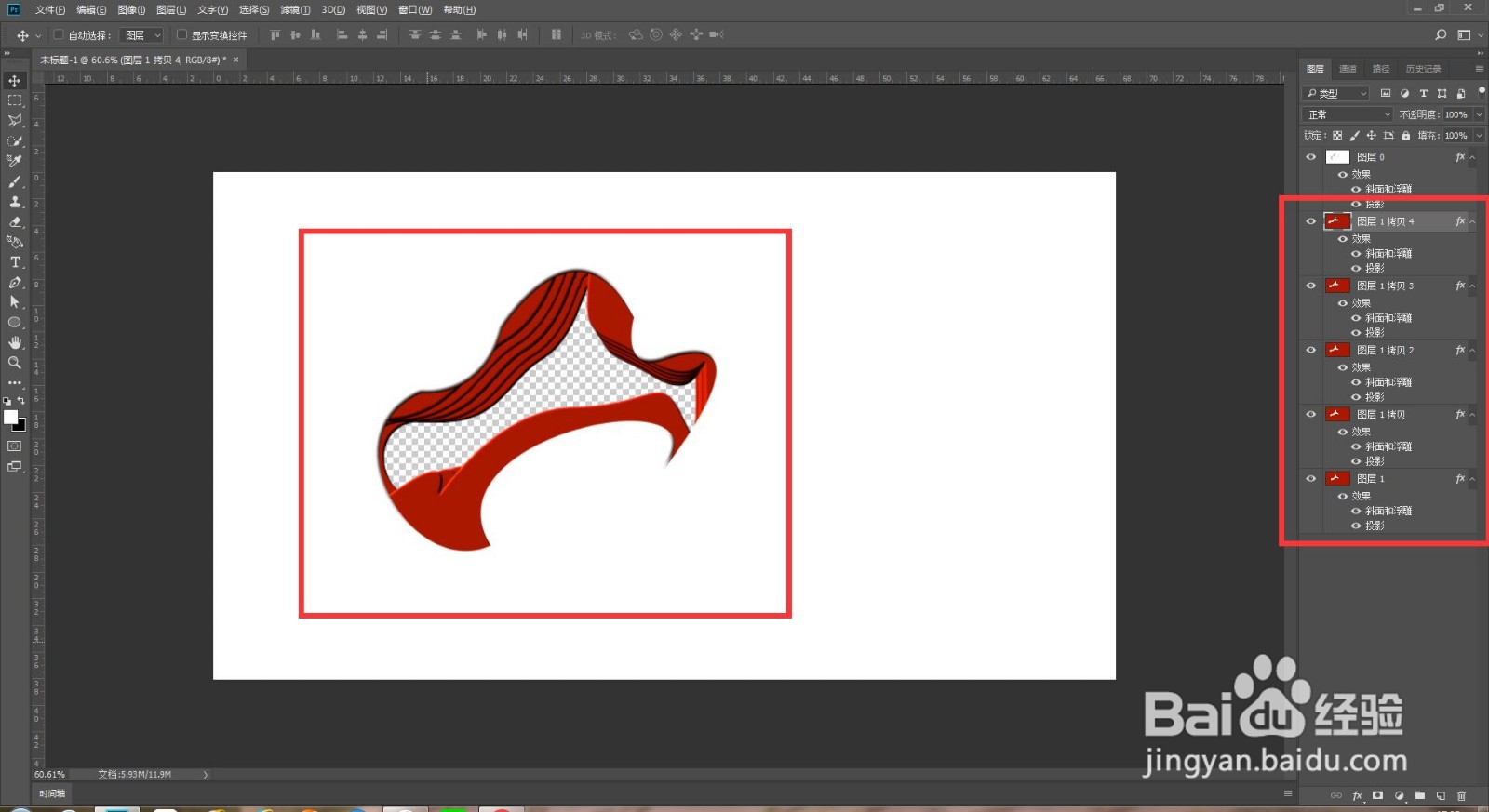
4、 给图层1添加投影、斜面和浮雕图层样式,按Ctrl+j复制一层,按Ctrl+t放大,再按Ctrl+Shift+Alt+t再制,重复几次,效果就做好了。
时间:2026-05-01 12:23:23
1、 打开ps软件新建文档,用钢笔工具绘制一个漂亮的图形。
2、 按住Ctrl键点击路径把绘制的路径图形载入选区,然后解锁背景图层按Delete删除。
3、 双击图层,添加投影、斜面和浮雕图层样式,然后在下方建一个新图层用钢笔工具绘制一个路径,同样载入选取。按Ctrl+Shift+i反选再填充颜色。
4、 给图层1添加投影、斜面和浮雕图层样式,按Ctrl+j复制一层,按Ctrl+t放大,再按Ctrl+Shift+Alt+t再制,重复几次,效果就做好了。
