如何在word中给图片添加发光虚线边框

 时间:2026-02-14 12:48:32

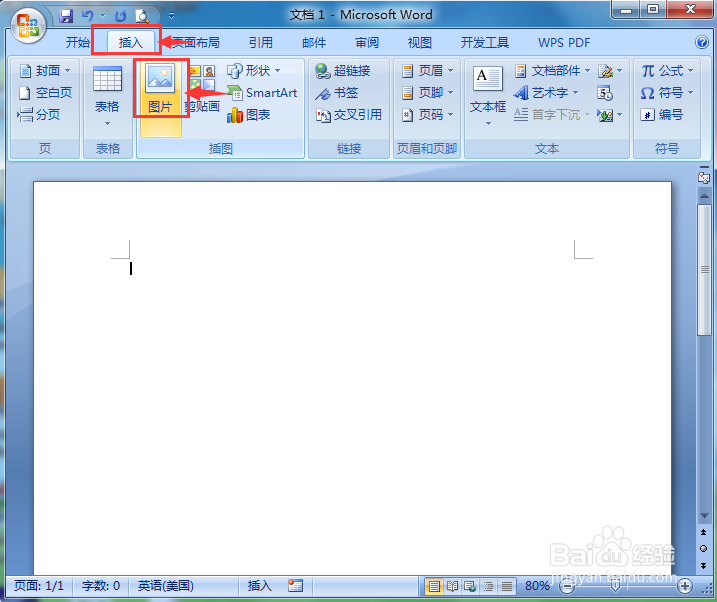
1、打开word2007,进入其主界面中;

如何在word中给图片添加发光虚线边框

2、点击插入菜单,在工具栏中点击图片工具;

如何在word中给图片添加发光虚线边框

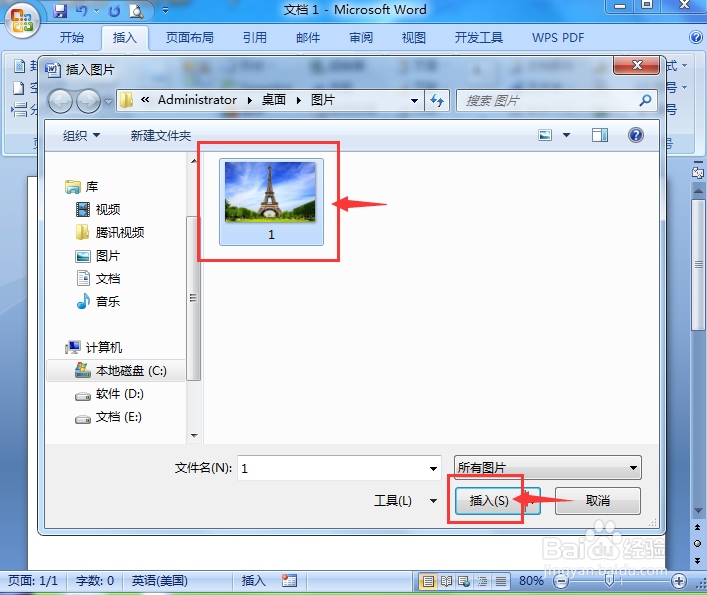
3、找到并选中需要处理的图片,按插入;

如何在word中给图片添加发光虚线边框

4、将图片添加到word中,点击图片边框,点击虚线,选择一种样式;

如何在word中给图片添加发光虚线边框

5、设置好边框的颜色、粗细;

如何在word中给图片添加发光虚线边框

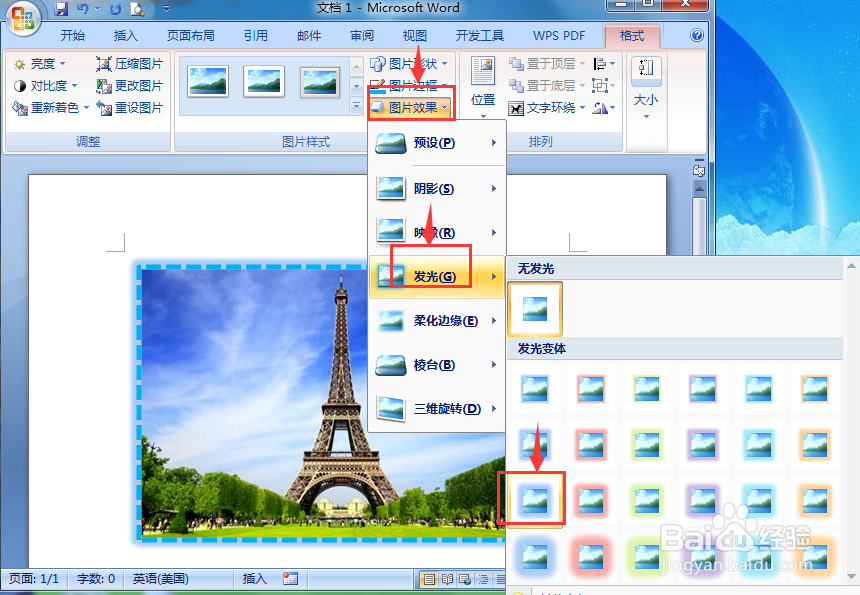
6、点击图片效果,选择发光,添加一种发光样式;

如何在word中给图片添加发光虚线边框

7、我们就给图片添加上了发光虚线边框。

如何在word中给图片添加发光虚线边框

1、打开word2007,插入一张图片;

2、点击格式,选择图片边框;

3、设置好边框的颜色、粗细和虚线类型;

4、点击图片效果,点击发光,选择一种发光样式;

5、我们就给图片添加上了发光虚线边框。

  • word如何给整个流程图添加边框
  • word怎么设置文字对齐字符网络
  • 制表位怎么设置
  • Word中如何绘制流程图
  • Word如何设置制表位?
  • 热门搜索
    旅游管理专业课程 日本旅游费用 海南的旅游景点 湖南省旅游 匈牙利旅游 旅游团价格表 大别山旅游 宁夏旅游景点介绍 印度旅游景点 壶口瀑布旅游