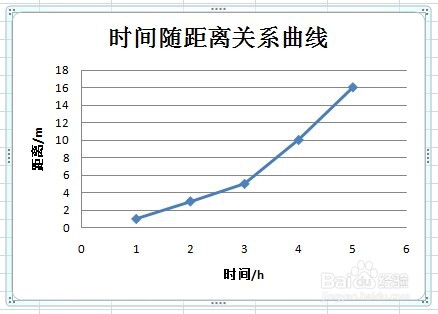
Excel如何设置坐标轴范围

 时间:2026-02-12 06:09:52

1、找到并打开Excel数据表,为了演示方便,这里手动输入了两列数据。
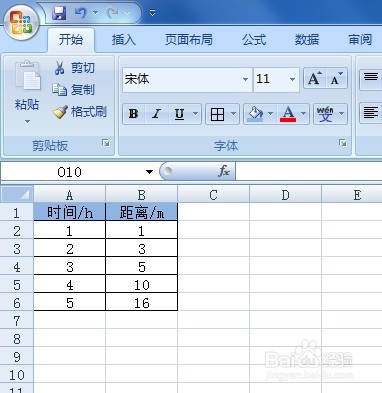
Excel如何设置坐标轴范围

2、接下来将该数据的数据图绘制出来,选中数据区域,点击菜单栏中的“插入”,然后再图表板块选择带数据点和直线的散点图,当然图表类型可以自行选择。
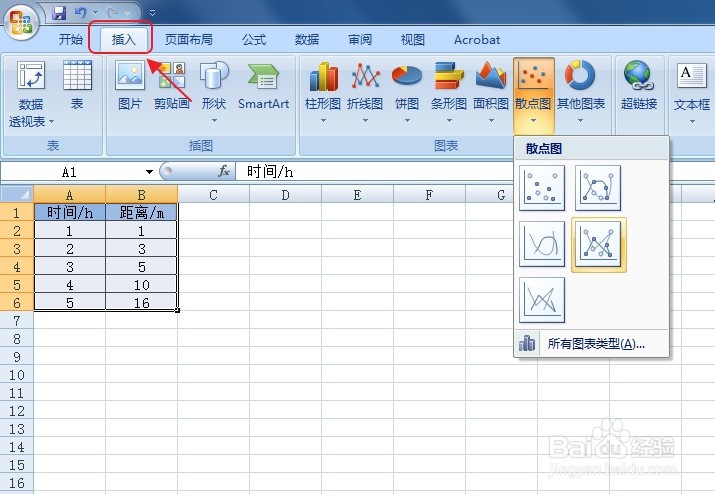
Excel如何设置坐标轴范围

3、显示的带直线的散点图并没有将信息显示出来,所以更改图表布局从而完善图表信息,点击菜单栏的“设计”,并选择布局板块中的第一种。
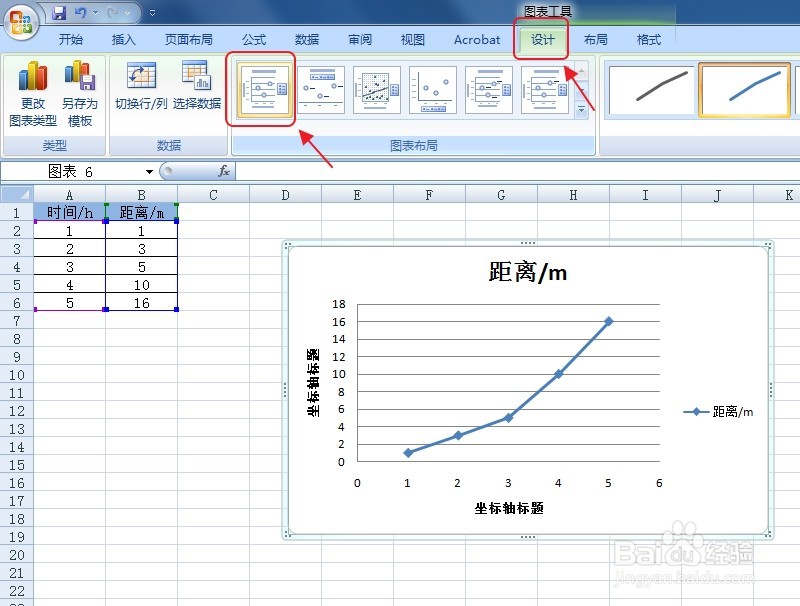
Excel如何设置坐标轴范围

4、完善后的图表如下图所示,包含了坐标轴的名称单位以及图表标题。

Excel如何设置坐标轴范围

5、接下来对坐标轴范围进行设置,首先选中坐标轴(以Y轴为例),然后鼠标右击,选择“设置坐标轴格式”。

Excel如何设置坐标轴范围

6、在弹出的窗口中,在“坐标轴选项”中可以对该坐标轴的最大值和最小值进行设置,也即确定了坐标轴范围。

Excel如何设置坐标轴范围

  • Excel中图表的坐标轴范围怎么更改
  • excel图表坐标轴位置怎么调整
  • Excel怎么作图及改变坐标值取值范围?
  • Excel怎么改变图表的坐标轴
  • excel图表怎么设置x轴y轴
  • 热门搜索
    4月份适合去哪里旅游 马尔代夫旅游要多少钱 上海旅游景点排行 泰国旅游攻略自由行 东北旅游景点排行 湖南周边旅游景点大全 三亚航空旅游学院 景宁旅游 户外旅游网 旅游 论坛