1、首先鼠标右键【此电脑】,点击【属性】,如下图所示。

2、然后点击【高级系统设置】,如下图所示。

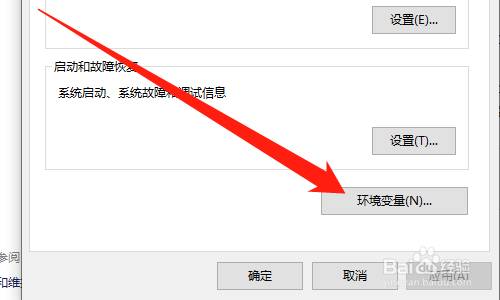
3、然后点击【环境变量】按钮,如下图所示。
4、然后点击【新建】按钮,如下图所示。

5、然后创建【MAVEN_HOME】变量,变量值为maven的安装目录,点击【确定】按钮,如下图所示。

6、然后点击【Path】变量,点击【编辑】按钮,如下图所示。

7、然后点击【新建】按钮,输入【%MAVEN_HOME%\bin】,如下图所示。

8、然后点击【确定】按钮,如下图所示。

9、然后使用【mvn --version】命令验证maven安装情况,如下图所示。

10、总结:
1、鼠标右键【此电脑】,点击【属性】
2、点击【高级系统设置】
3、点击【环境变量】按钮
4、点击【新建】按钮
5、创建【MAVEN_HOME】变量,变量值为maven的安装目录,点击【确定】按钮
6、点击【Path】变量,点击【编辑】按钮
7、点击【新建】按钮,输入【%MAVEN_HOME%\bin】,点击【确定】按钮
8、使用【mvn --version】命令验证maven安装情况
