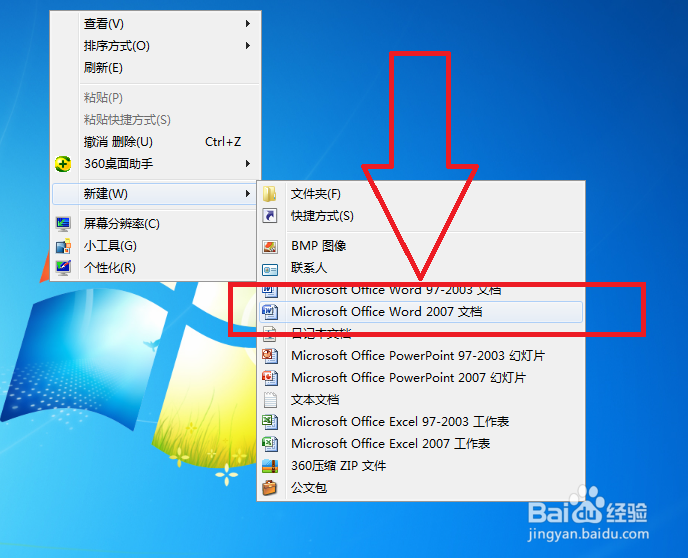
1、首先我们右键点击桌面,新建一个Word文档,如图所示。
2、给我们新建的Word文档重新命名一个名称,方便我们今后的工作,如图所示。

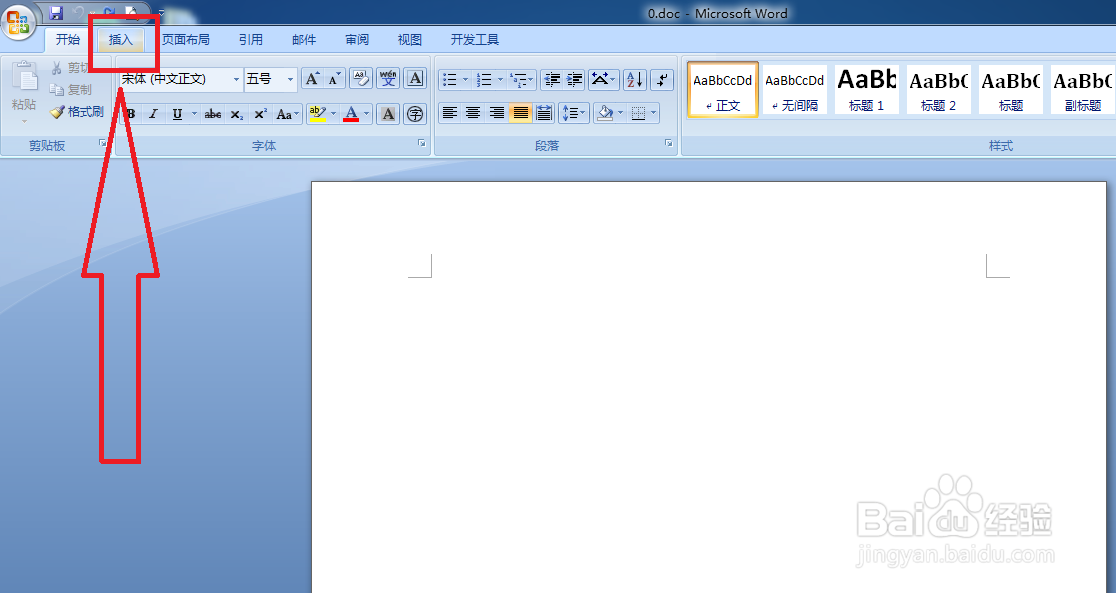
3、打开Word文档,进入到主界面,我们点击上方的插入选项,如图所示。
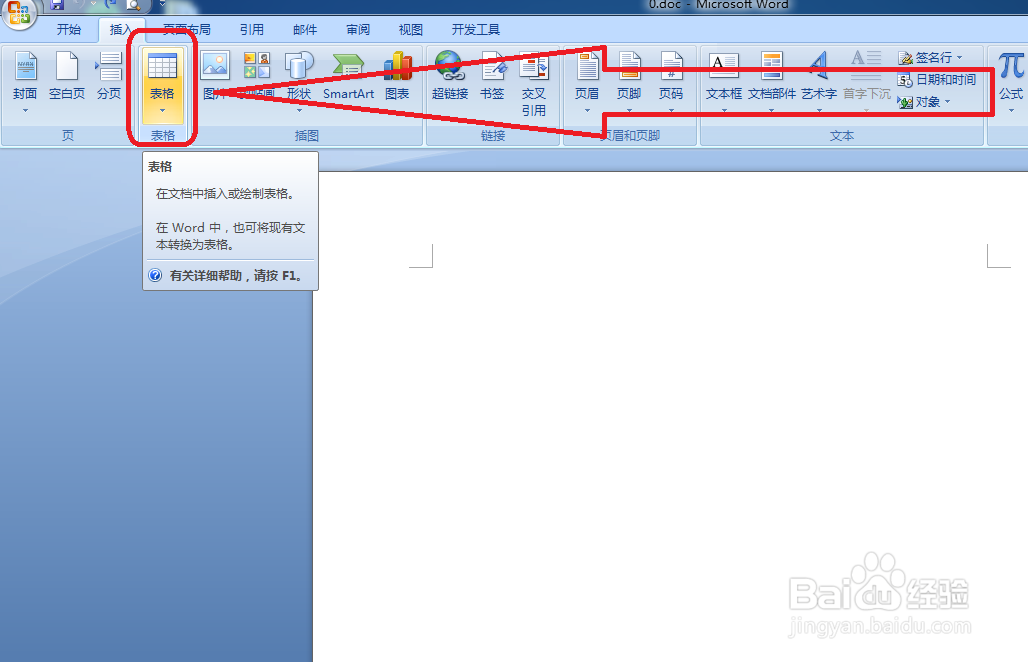
4、进入到插入选项后,我们点击表格选项,如图所示。
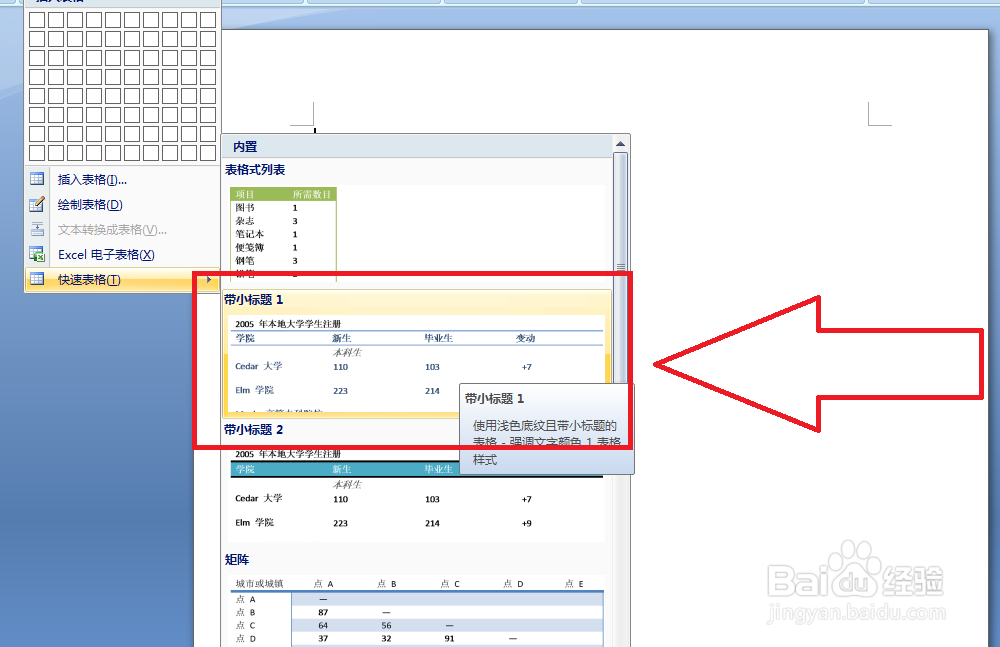
5、点击即可出现下拉列表,我们点击最后一个快速表格选项,出现子内容,如图所示。
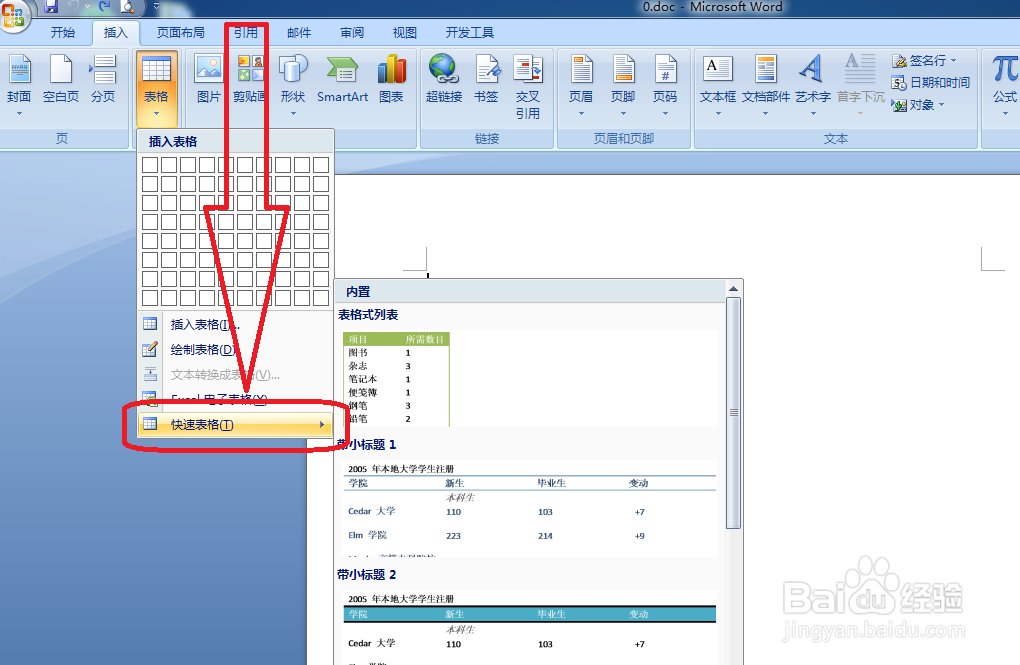
6、在快速表格的子选项中,找到带有小标题的表格,点击即可进行插入,如图所示。
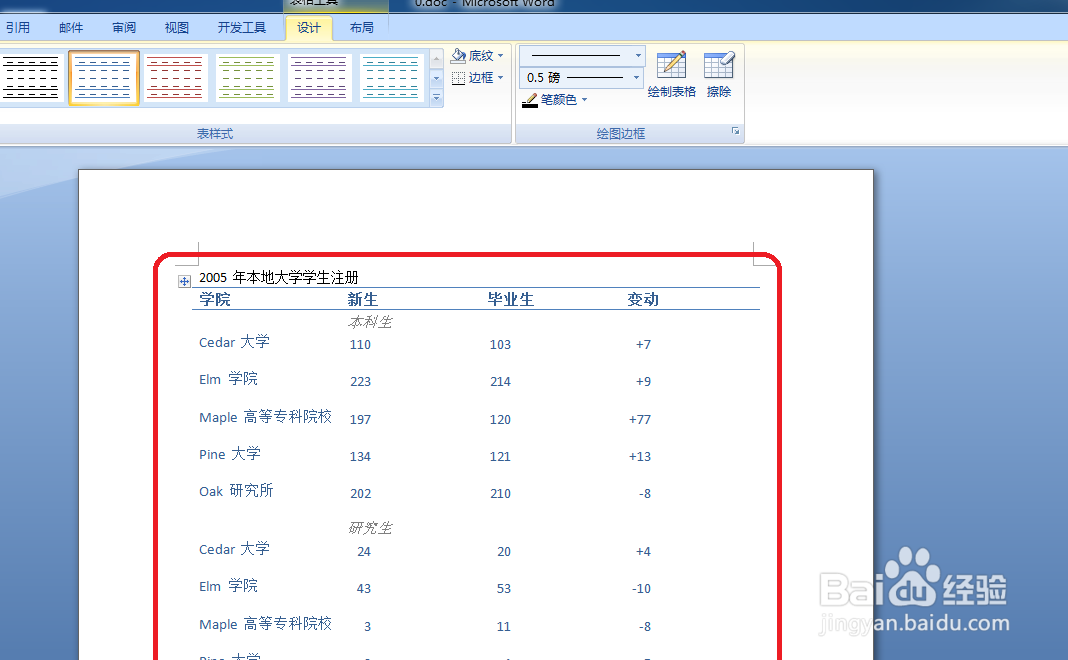
7、此时带小标题的表格插入完毕,如图所示。
时间:2026-04-23 21:19:00
1、首先我们右键点击桌面,新建一个Word文档,如图所示。
2、给我们新建的Word文档重新命名一个名称,方便我们今后的工作,如图所示。
3、打开Word文档,进入到主界面,我们点击上方的插入选项,如图所示。
4、进入到插入选项后,我们点击表格选项,如图所示。
5、点击即可出现下拉列表,我们点击最后一个快速表格选项,出现子内容,如图所示。
6、在快速表格的子选项中,找到带有小标题的表格,点击即可进行插入,如图所示。
7、此时带小标题的表格插入完毕,如图所示。
