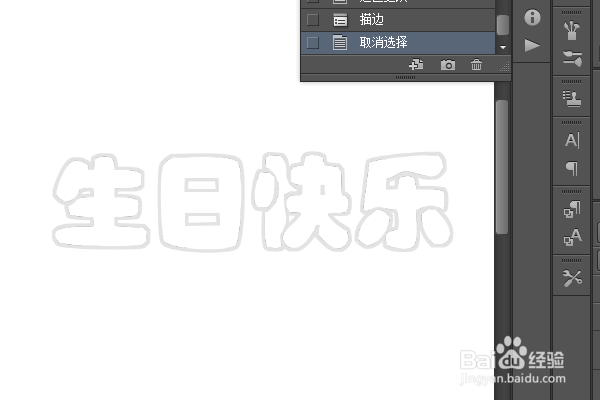
1、如下所示,
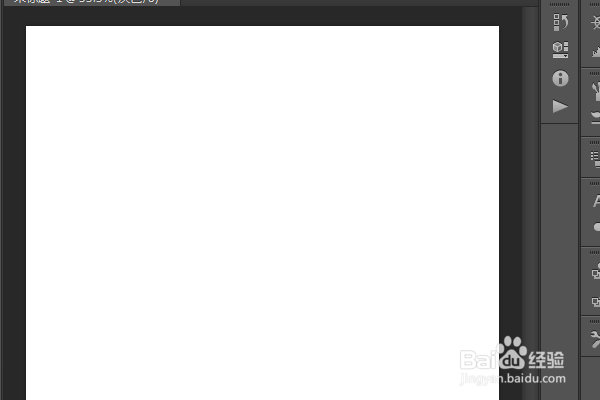
打开PS软件,进入到工作界面,
ctrl+n,新建一个画布,作为后面的演示所用,
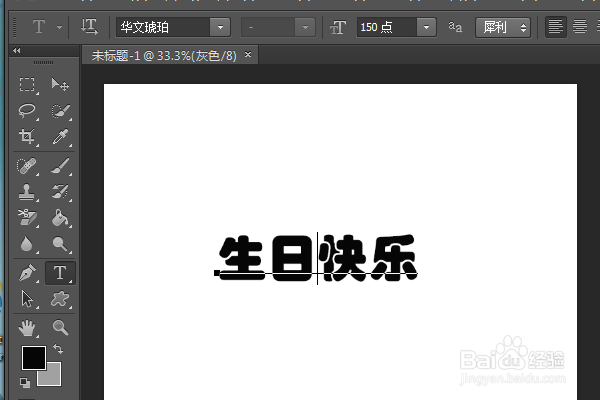
2、点击横排文字工具,
输入文字“生日快乐”,
设置字体为华文琥珀,
3、在图层面板中选中文字图层,右键单击,在弹出的下拉菜单中点击'栅格化文字

4、在左边工具栏中点击选取工具,
执行【选择——色彩范围】,
点击文字中的黑色,点击确定。完成选区的创建。
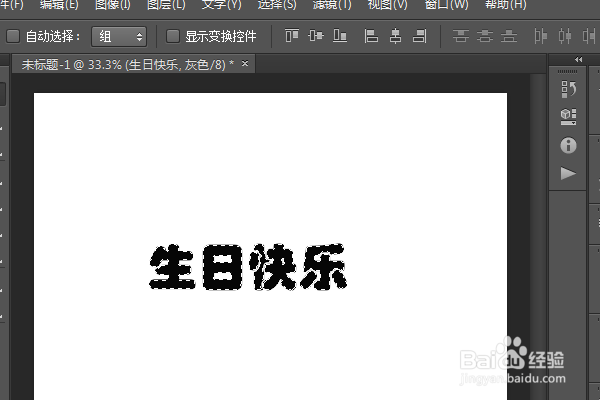
5、右键单击,建立工作路径,
弹出对话框,
参数容差默认,点击确定。
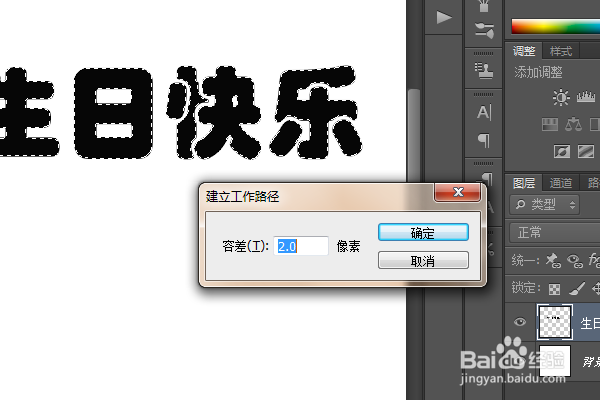
6、在路径面板中选中路径,
单击鼠标右键,点击“填充路径”,
在弹出的对话框中设置使用“前景色(白色)”,
点击确定。

7、选中工作路径,单击鼠标右键,
点击“建立选区”,弹出对话框,参数默认,点击确定。
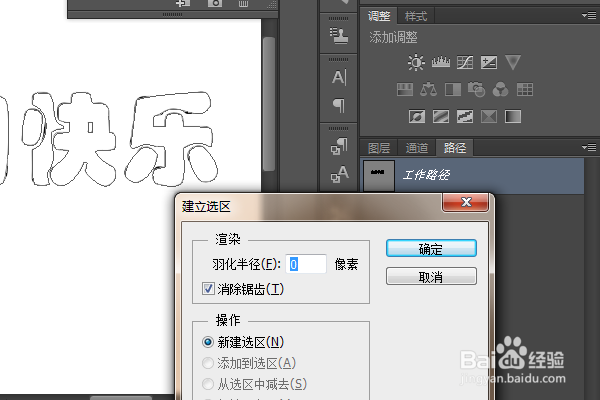
8、右键单击,在弹出的下拉菜单中点击“描边”,
弹出“描边”对话框,
设置宽度为5像素,颜色为浅色,位置居外,点击确定。
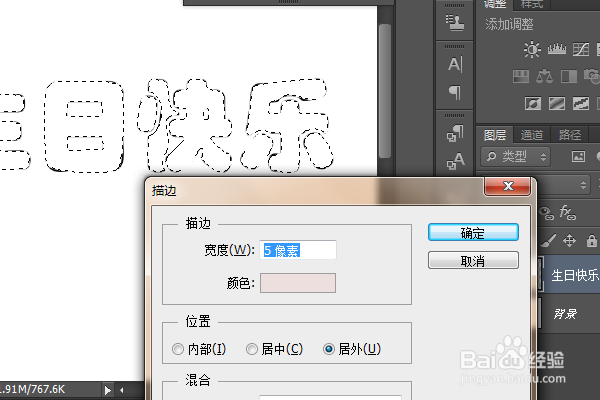
9、右键单击,取消选取,
再看最后的“生日快乐”四个字,
这个水印就制作完成了。