1、首先我们来打开一个需要拆分的WPS表格,如图。
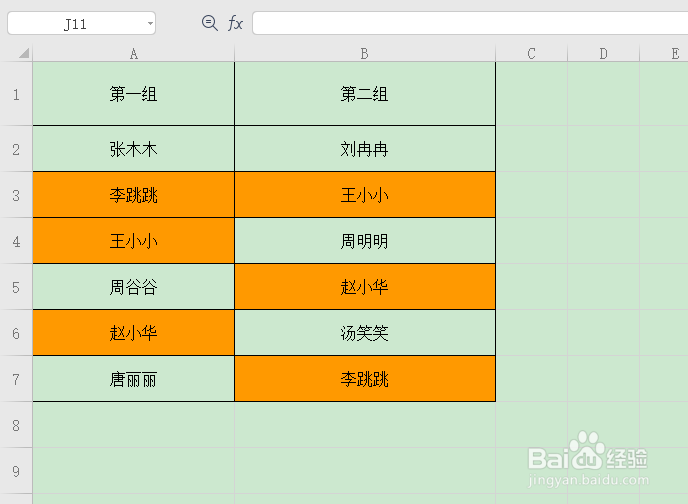
2、接着我们点击菜单栏的“开始”,如图。

3、然后点击开始菜单下的工作表,如图。
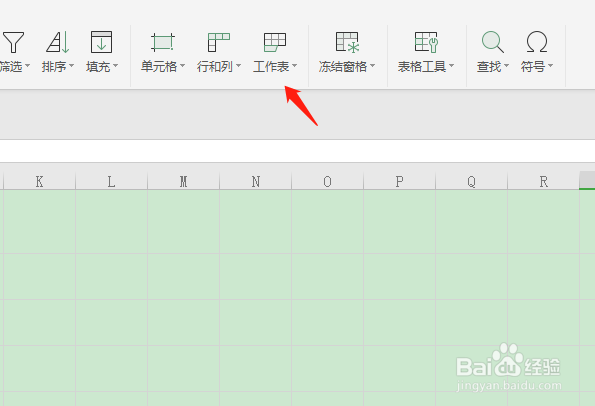
4、接着点击工作表,选择“拆分表格”,如图。

5、这时候就可以选择一个文档拆分为多个文档了,如图。

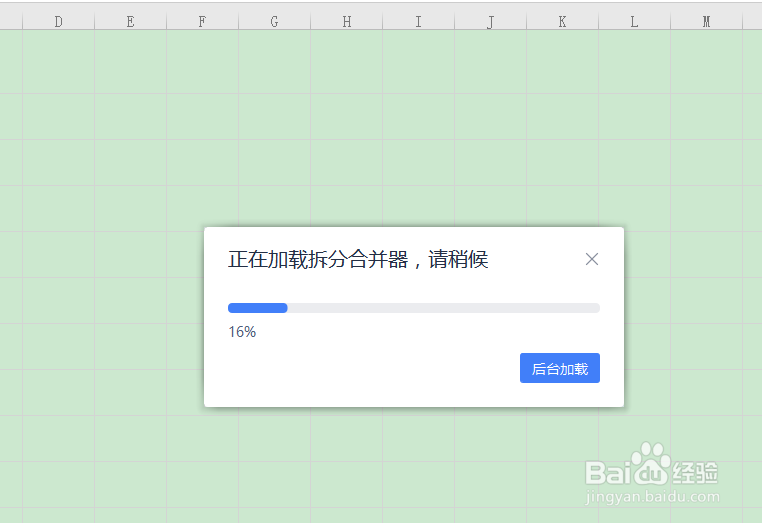
6、然后等待加载拆分合并器,如图。
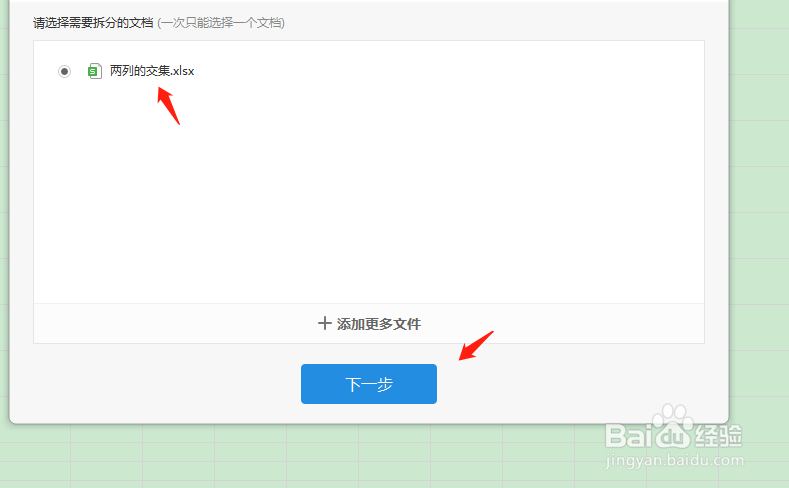
7、选择需要拆分的文档,点击下一步,如图。
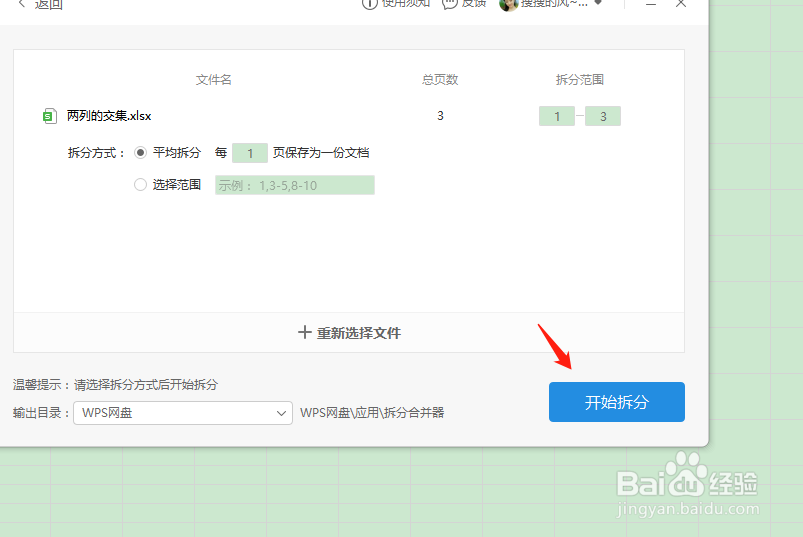
8、最后选择拆分方式,和保存目录之后,就可以点击开始拆分进行文档拆分了,如图。
时间:2026-05-01 16:06:16
1、首先我们来打开一个需要拆分的WPS表格,如图。
2、接着我们点击菜单栏的“开始”,如图。
3、然后点击开始菜单下的工作表,如图。
4、接着点击工作表,选择“拆分表格”,如图。
5、这时候就可以选择一个文档拆分为多个文档了,如图。
6、然后等待加载拆分合并器,如图。
7、选择需要拆分的文档,点击下一步,如图。
8、最后选择拆分方式,和保存目录之后,就可以点击开始拆分进行文档拆分了,如图。
