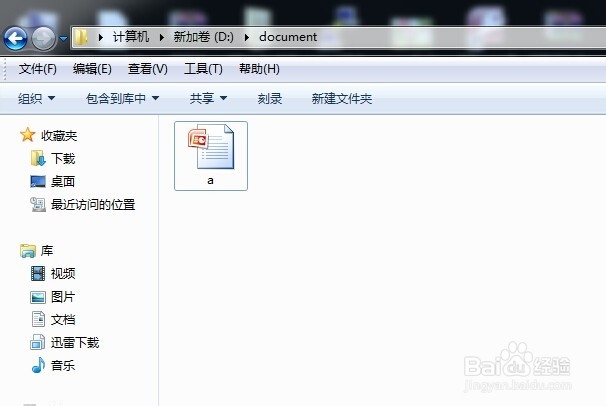
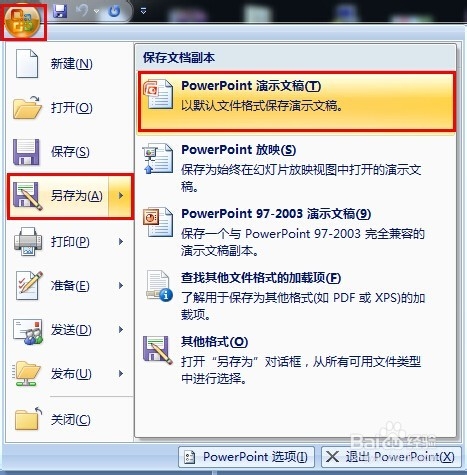
1、双击打开待加密的ppt 文档,点击文档右上角的office 按钮,在下拉框中,点击”另存为A“, 点击”powerpoint 演示文稿“,如下图所示
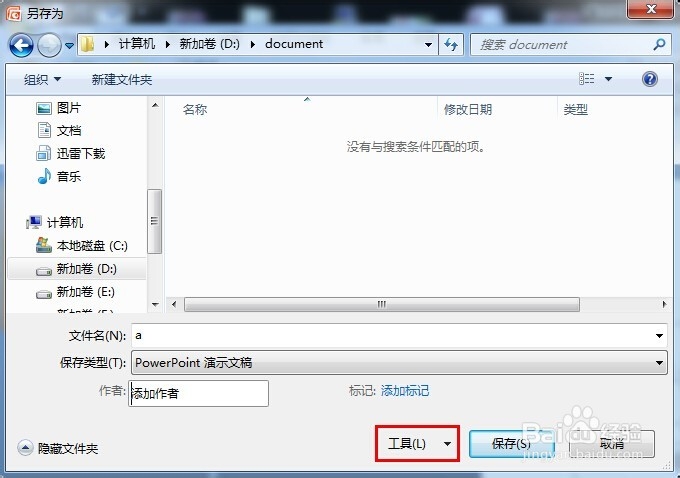
2、点击”工具“,在工具的下拉框中,选中”常规选项“
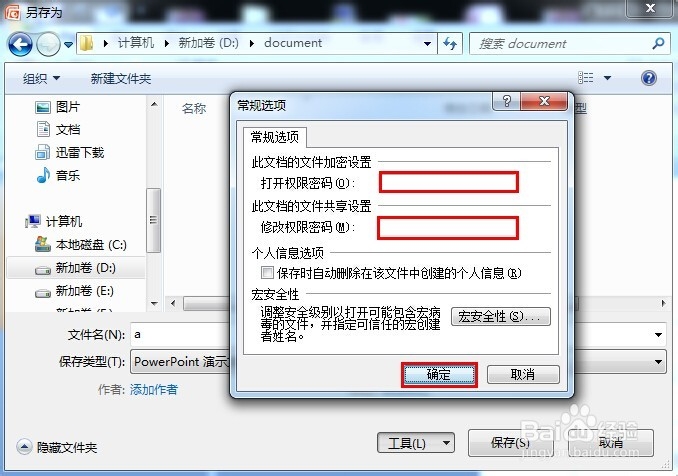
3、在常规选项框中,输入”打开权限密码“和”修改权限密码“,输入完成后,点击”确定“
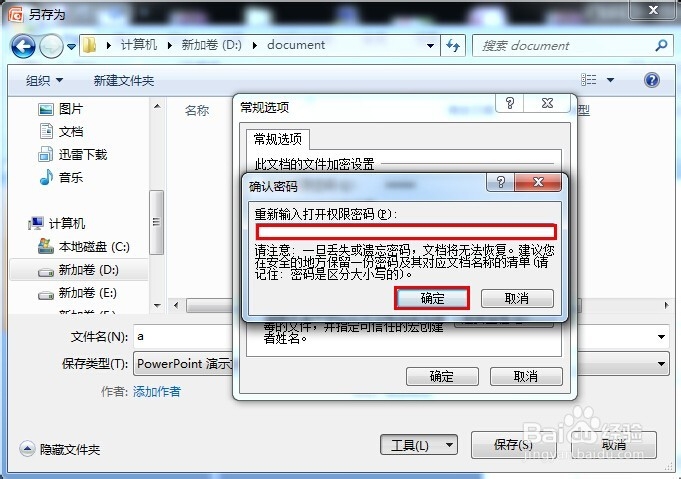
4、在“重新输入打开权限密码“框中,重新输入上一步设定的密码。输入完成后,点击”确定“
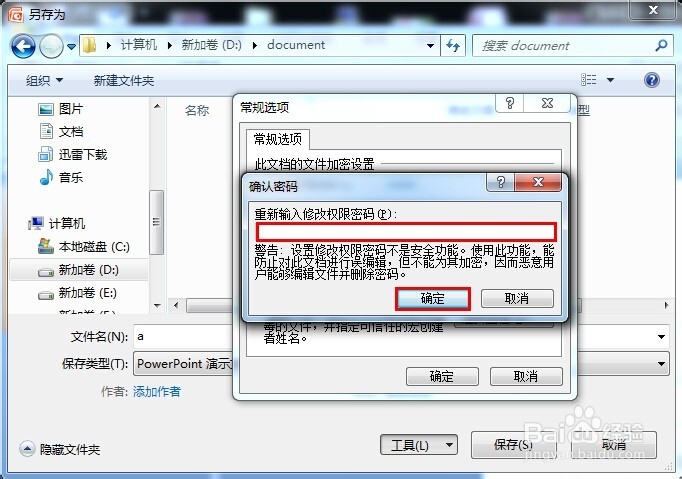
5、在”重新输入修改权限密码“框中,重新输入上一步设定的修改权限密码。输入完成后,点击”确定“
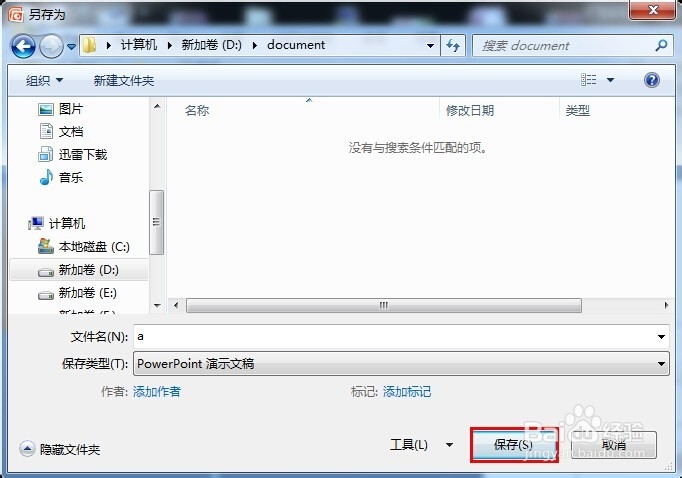
6、点击”保存“,加密过程完成。
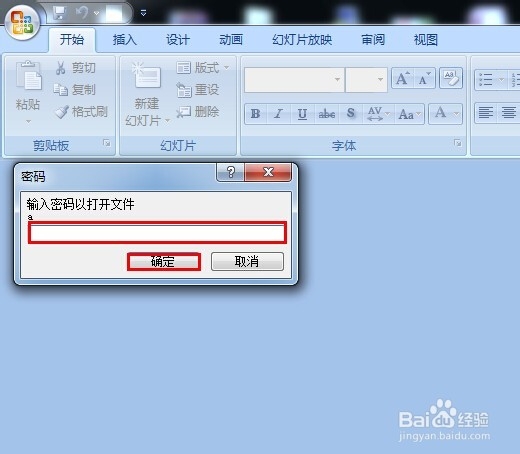
7、保存完成之后,重新打开加密后的ppt演示,就会提示要求您输入密码,否则将无法打开。