1、右键Win10系统桌面上的网络,再点击弹出菜单上的属性,如下图所示。

2、点击网络和共享中心窗口左下角的家庭组,如下图所示。

3、打开家庭组窗口,点击创建家庭组。如下图所示。

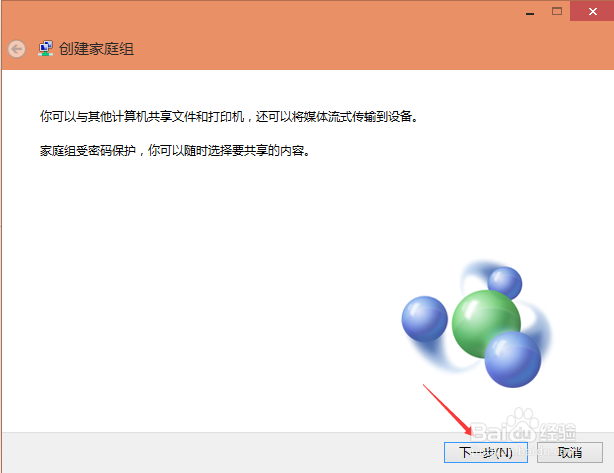
4、进入创建家庭组向导,点击下一步,进行创建。如下图所示。
5、选择你要共享其他家庭组成员的权限,然后点击下一步,如下图所示。

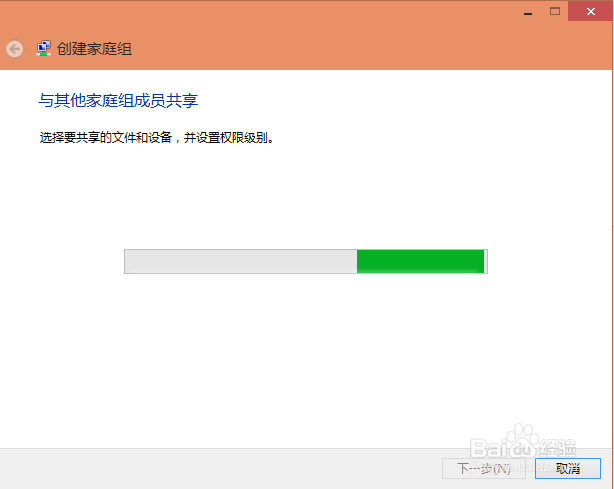
6、点击后,系统正在创建家庭组。如下图所示。
7、稍等一会,创建家庭组就完成了,记住家庭组的密码,使用此密码向你的家庭组添加其他计算机。点击完成,退出创建家庭组。如下图所示。

时间:2026-04-25 14:28:32
1、右键Win10系统桌面上的网络,再点击弹出菜单上的属性,如下图所示。
2、点击网络和共享中心窗口左下角的家庭组,如下图所示。
3、打开家庭组窗口,点击创建家庭组。如下图所示。
4、进入创建家庭组向导,点击下一步,进行创建。如下图所示。
5、选择你要共享其他家庭组成员的权限,然后点击下一步,如下图所示。
6、点击后,系统正在创建家庭组。如下图所示。
7、稍等一会,创建家庭组就完成了,记住家庭组的密码,使用此密码向你的家庭组添加其他计算机。点击完成,退出创建家庭组。如下图所示。
