1、1.打开WPS软件,新建一个演示PPT文件,导入扑克牌的正、反面照片。
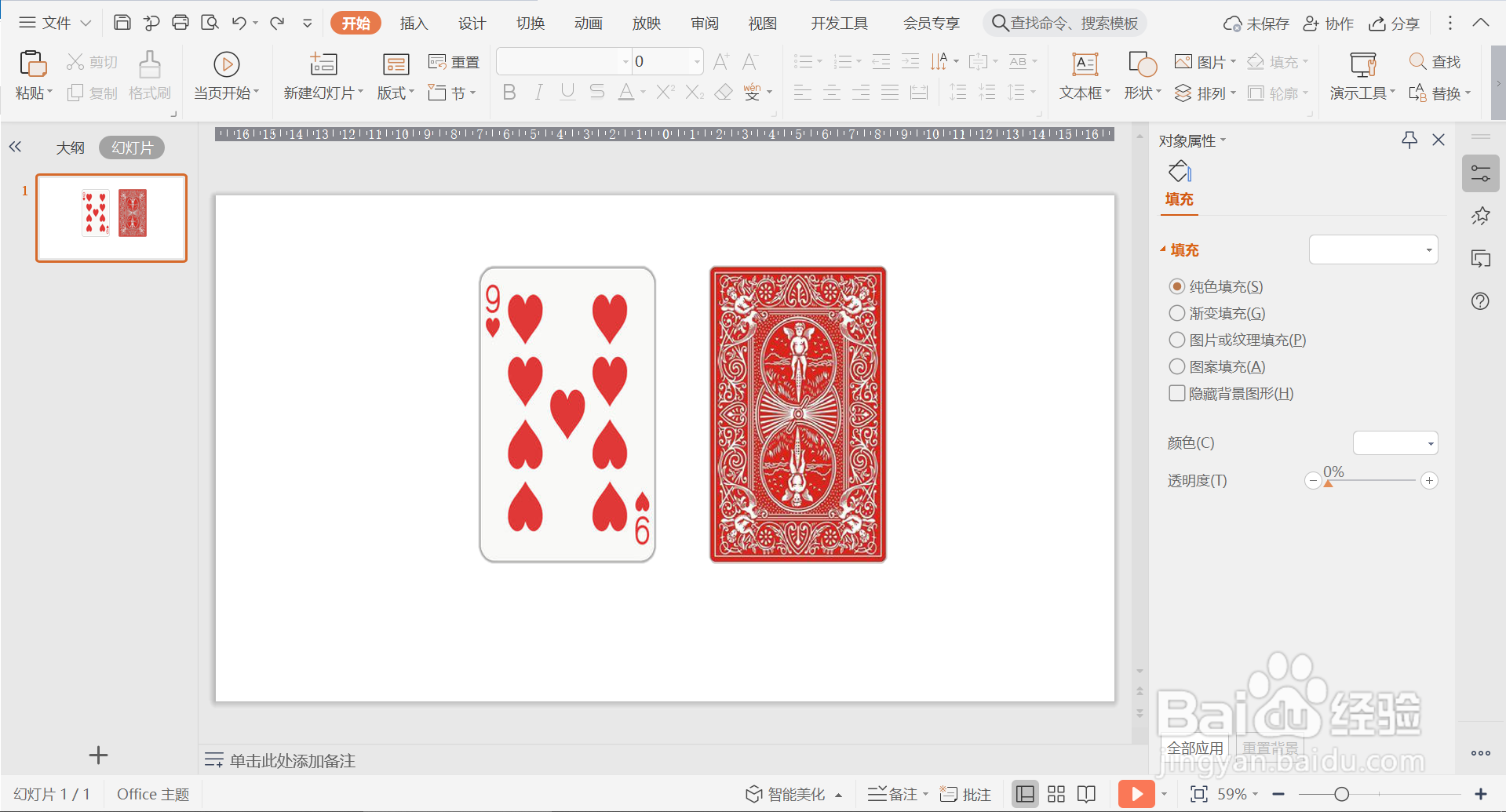
2、2.选中反面照片,点击【动画】—【自定义动画】—【添加效果】—【退出】—【层叠】。

3、3.选中正面照片,点击【动画】—【自定义动画】—【添加效果】—【进入】—【展开】。

4、4.设置正面扑克牌照片的【展开】动画效果,设置【开始】为“之后”。
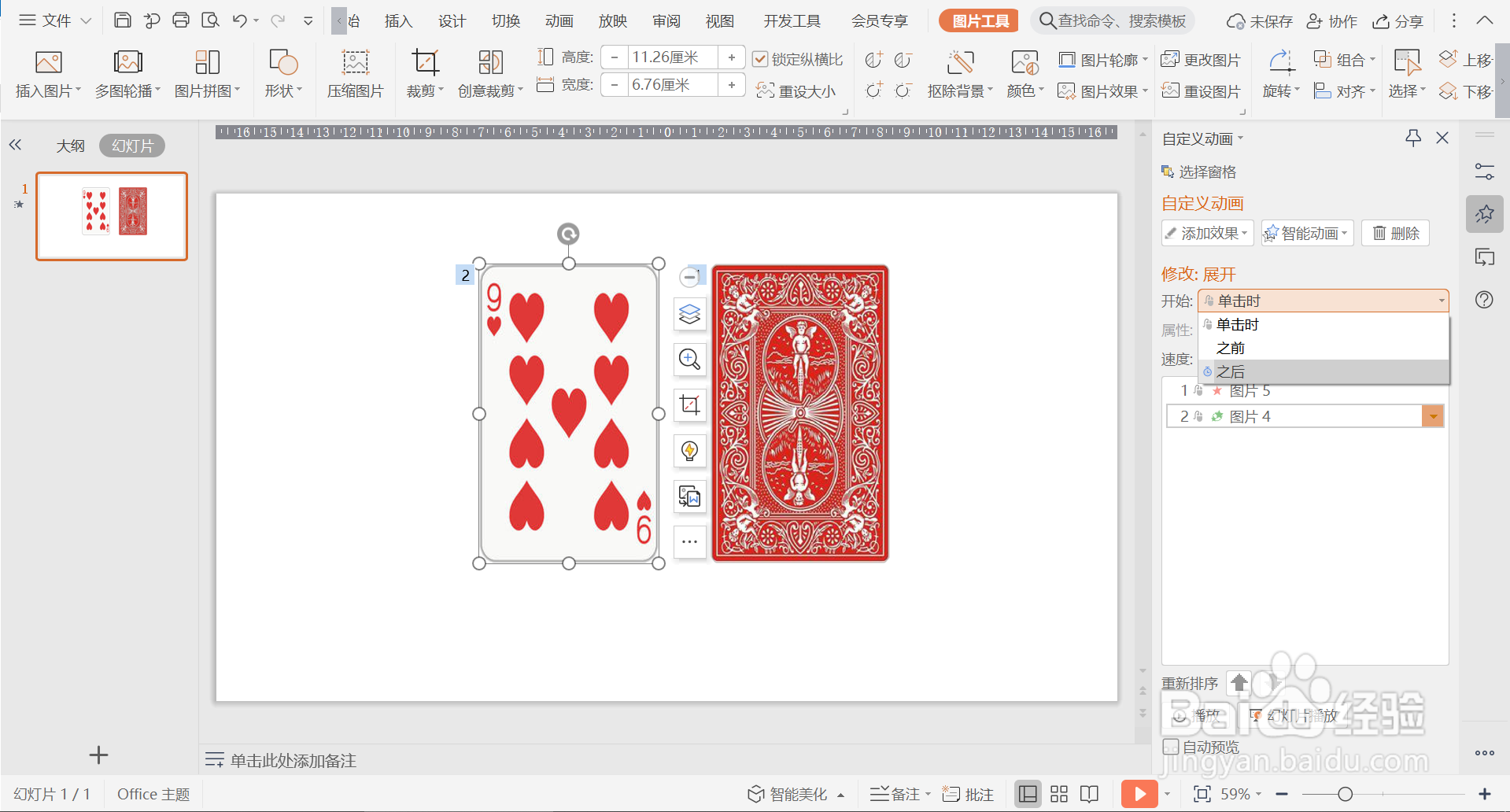
5、5.将两张图片层叠摆放,反面照片在上面,翻牌动画效果制作完成。

6、总结:
1.打开WPS软件,新建一个演示PPT文件,导入扑克牌的正、反面照片。
2.选中反面照片,点击【动画】—【自定义动画】—【添加效果】—【退出】—【层叠】。
3.选中正面照片,点击【动画】—【自定义动画】—【添加效果】—【进入】—【展开】。
4.设置正面扑克牌照片的【展开】动画效果,设置【开始】为“之后”。
5.将两张图片层叠摆放,反面照片在上面,翻牌动画效果制作完成。
