Excel 如何设置在受保护视图中打开文件并编辑?

 时间:2026-02-13 04:48:16

1、首先,打开文件内容,点击“文件”选项卡。如图:

Excel 如何设置在受保护视图中打开文件并编辑?

2、在下侧点击“选项”。如图:

Excel 如何设置在受保护视图中打开文件并编辑?

3、在Excel选项中,点击“信任中心”选项。如图:

Excel 如何设置在受保护视图中打开文件并编辑?

4、在右侧点击“信任中心设置”。如图:

Excel 如何设置在受保护视图中打开文件并编辑?

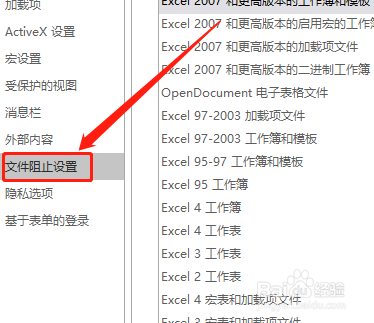
5、点击“文件阻止设置”选项,并。如图:

Excel 如何设置在受保护视图中打开文件并编辑?

6、选中不打开的文件类型,并勾选“在受保护的视图中打开选定的文件类型并允许编辑”选项即可。如图:

Excel 如何设置在受保护视图中打开文件并编辑?

7、在右下角点击“确定”按钮即可。如图:

Excel 如何设置在受保护视图中打开文件并编辑?

1、1.首先打开Excel数据表,进入Excel选项中,并点击“信任中心设置”选项。

2.点击“文件阻止设置”选项,选中不打开的文件类型,并勾选“在受保护的视图中打开选定的文件类型并允许编辑”选项即可。

  • 火狐浏览器越用越慢怎么办?
  • 系统注册表的备份方法
  • 如何在EXCEL里快速输入公式:现成的公式(一)
  • C#中如何修改ListView的行高
  • ppt中改变文本框大小字体大小跟着改变怎么办
  • 热门搜索
    云南的旅游景点 苏州旅游财经学校 旅游费计入什么科目 陪旅游 义乌旅游景点大全 桂林旅游游记 合肥万达文化旅游城 佛冈旅游 深圳旅游社 丹巴旅游攻略