1、1开启Excel,选择数据区

2、2选择数据菜单,如图所示

3、3选择分类汇总,如图所示

4、4选择分类字段和汇总方式,如图所示

5、5选定汇总项,如图所示

6、6不要勾选,汇总结果显示在数据下方

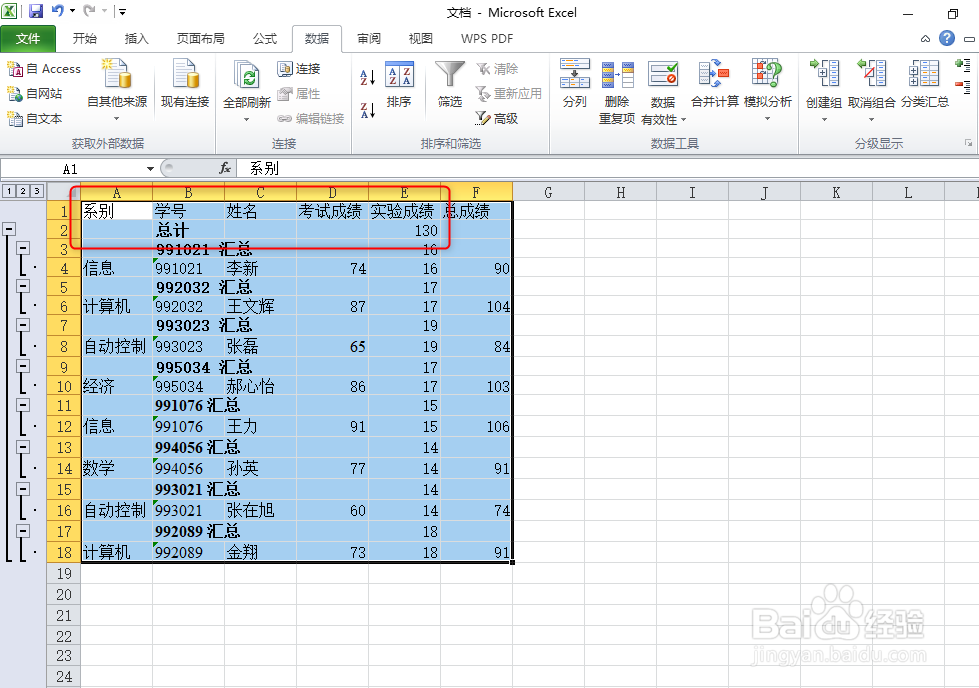
7、分类汇总,结果如图所示
时间:2026-04-25 07:28:54
1、1开启Excel,选择数据区
2、2选择数据菜单,如图所示
3、3选择分类汇总,如图所示
4、4选择分类字段和汇总方式,如图所示
5、5选定汇总项,如图所示
6、6不要勾选,汇总结果显示在数据下方
7、分类汇总,结果如图所示
