小米手机怎么设置QQ邮箱接收和发送邮件

 时间:2026-02-14 10:50:13

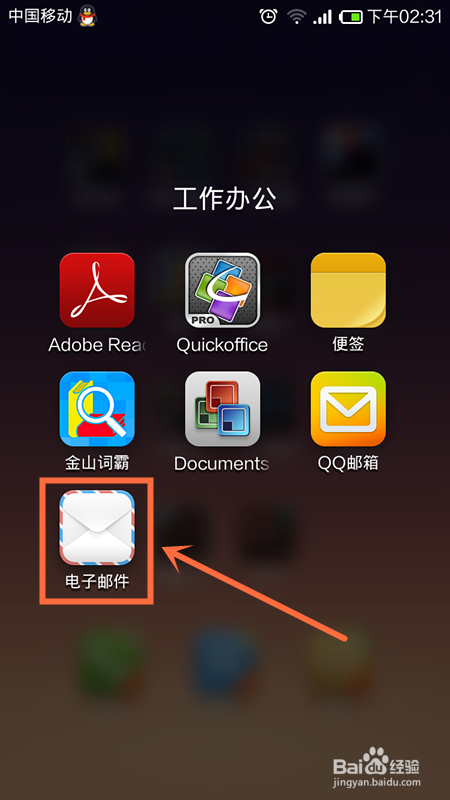
1、在你的小米手机上找到电子邮件,如下图

因为各人的爱好不同,要找找的电子邮件应用放在哪里
小米手机怎么设置QQ邮箱接收和发送邮件

2、选择QQ邮箱,如下图

小米手机怎么设置QQ邮箱接收和发送邮件

3、填写QQ的账户和密码,如下图

小米手机怎么设置QQ邮箱接收和发送邮件

4、点下一步后,开始连接服务器,检查设置,如下图

小米手机怎么设置QQ邮箱接收和发送邮件

5、设置查收邮件频率,是否默认账户发送邮件等参数,如下图

小米手机怎么设置QQ邮箱接收和发送邮件

6、等待同步邮件,如下图

小米手机怎么设置QQ邮箱接收和发送邮件

7、很快邮件就同步过来了,如下图

小米手机怎么设置QQ邮箱接收和发送邮件

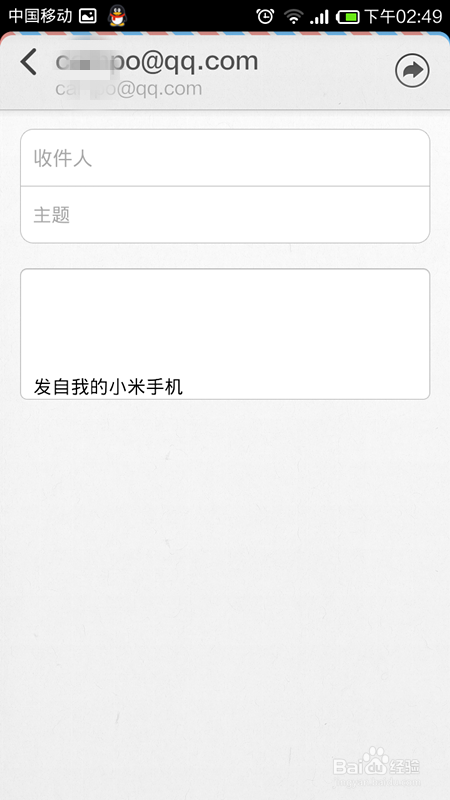
8、点写邮件,可以发送邮件,如下图

小米手机怎么设置QQ邮箱接收和发送邮件

9、点文件夹,可以看到更多文件夹,如下图

小米手机怎么设置QQ邮箱接收和发送邮件

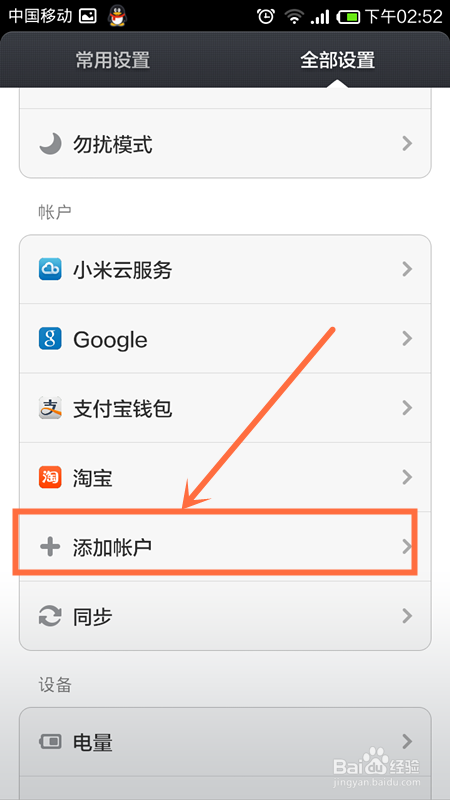
1、进入小米手机的全部设置,选择添加账户,如下图

小米手机怎么设置QQ邮箱接收和发送邮件

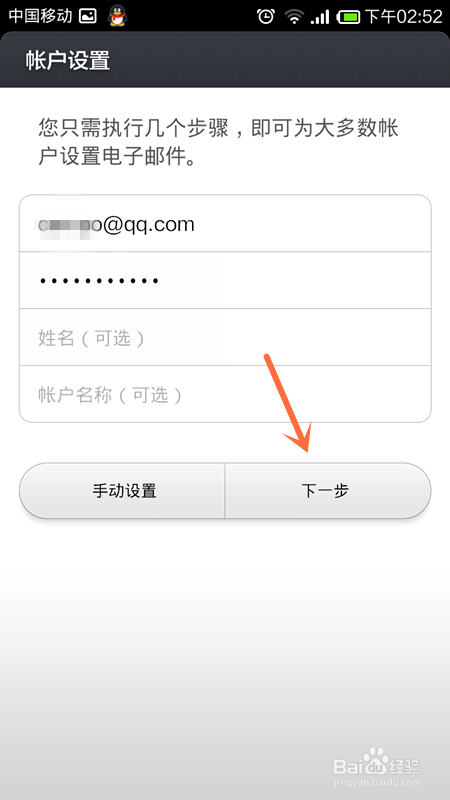
2、填上QQ邮箱和账户密码,然后点下一步,如下图

后面的步骤和方法一一样。
小米手机怎么设置QQ邮箱接收和发送邮件

  • 手机qq邮箱怎么发文件
  • 手机网易邮箱怎么发送文件
  • qq手机版怎么发邮箱
  • QQ邮箱怎么给163邮箱发邮件
  • 怎么使用QQ邮箱给别人发邮件
  • 热门搜索
    品质旅游 张家界旅游咨询 杭州旅游团 最新旅游资讯 短期旅游保险 稻城亚丁旅游费用 西安旅游攻略5天 宏村旅游 旅游文化节 旅游 保险