wps文字中怎么插入“向下箭头标注”图形

 时间:2026-02-14 07:53:31

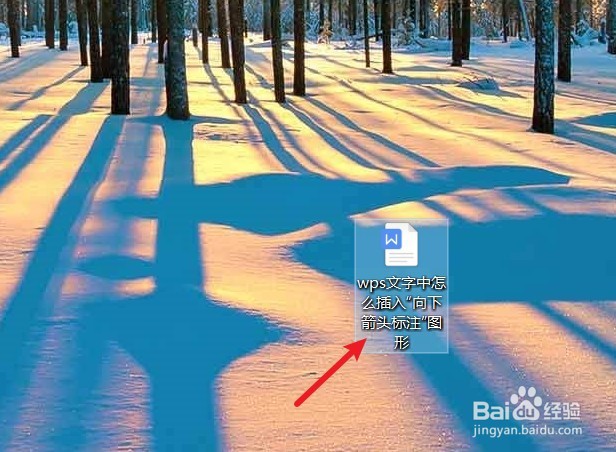
1、新建一篇wps文字。如下所示:

wps文字中怎么插入“向下箭头标注”图形

2、在wps文字中点击“插入”工具栏。如下所示:

wps文字中怎么插入“向下箭头标注”图形

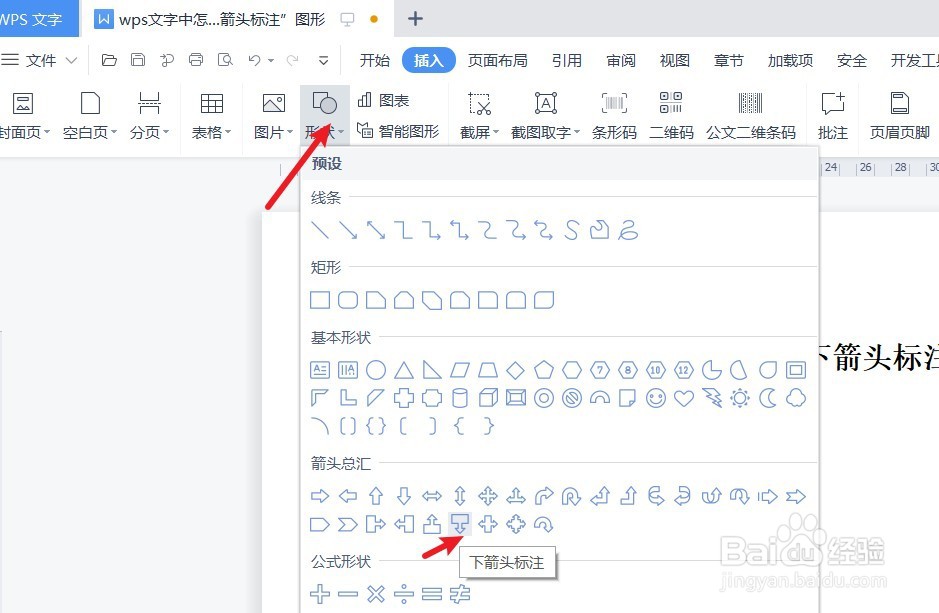
3、在wps文字“插入”工具栏中点击“形状”。如下所示:

wps文字中怎么插入“向下箭头标注”图形

4、点击wps文字“形状”中的“向下箭头标注”形状。如下所示:

wps文字中怎么插入“向下箭头标注”图形

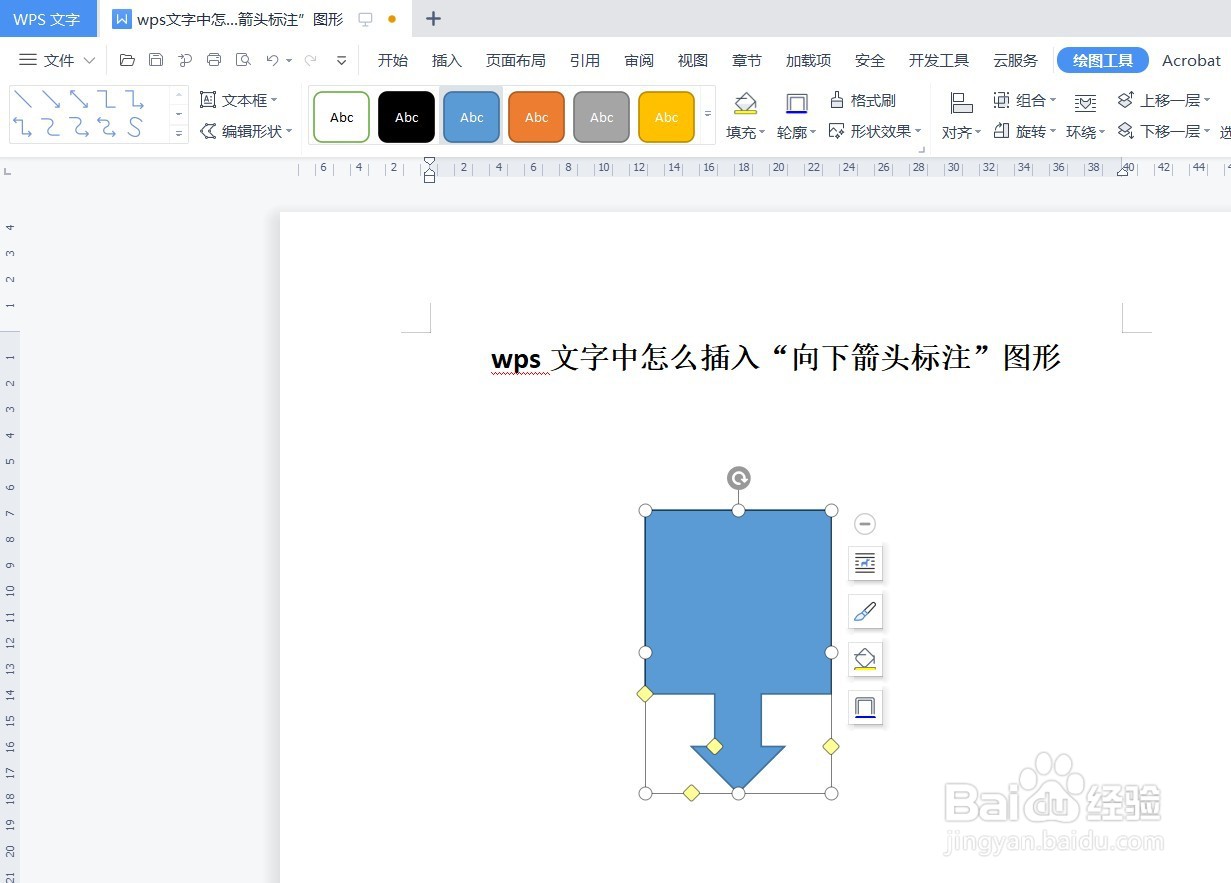
5、拖动鼠标在wps文字中绘制出“向下箭头标注”图形。如下所示:

wps文字中怎么插入“向下箭头标注”图形

6、总结:wps文字中怎么插入“向下箭头标注”图形

(1)新建一篇wps文字

(2)在wps文字中点击“插入”工具栏

(3)在wps文字“插入”工具栏中点击“形状”

(4)点击wps文字“形状”中的“向下箭头标注”形状

(5)拖动鼠标在wps文字中绘制出“向下箭头标注”图形

  • WPS文档怎么输入箭头符号
  • WPS文字如何画上箭头标注
  • WPS箭头怎么做
  • WPS流程图如何导出为PDF文件?
  • wps怎么插入带箭头的线
  • 热门搜索
    石家庄旅游地图 丹东旅游团 武汉市旅游景点 重庆仙女山旅游攻略 济南旅游网 井冈山红色旅游 5月去哪里旅游最好 山西旅游公司 广东省旅游局政务网 南湖旅游