1、首先选择要画斜线单元格,如图所示
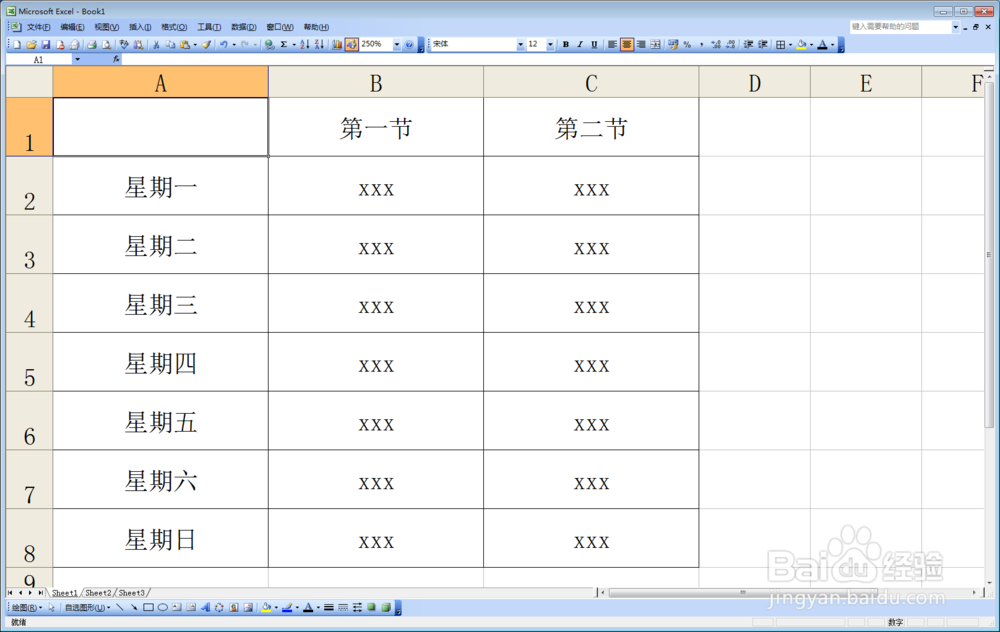
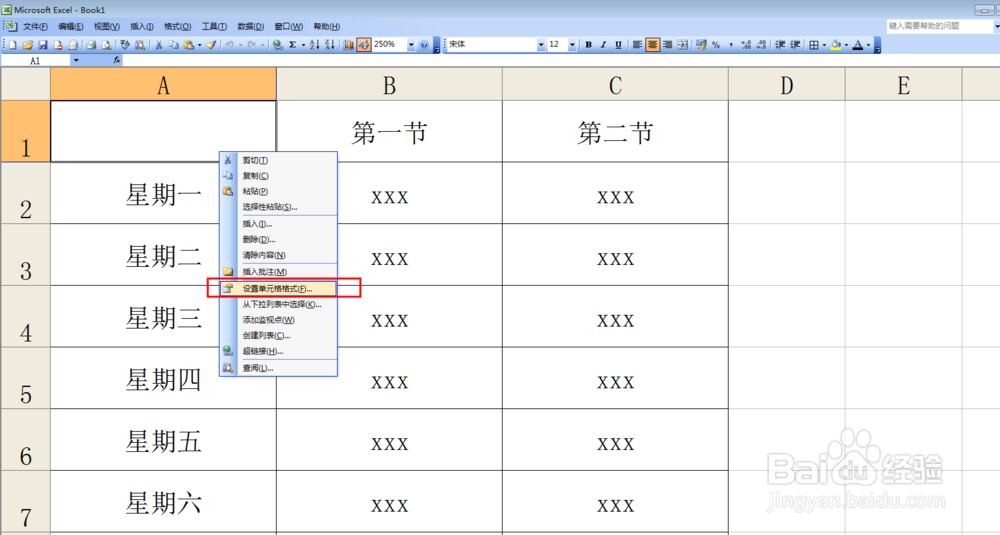
2、然后再所选择的单元格上按鼠标右键,选择“设置单元格格式(F)...”,如图所示
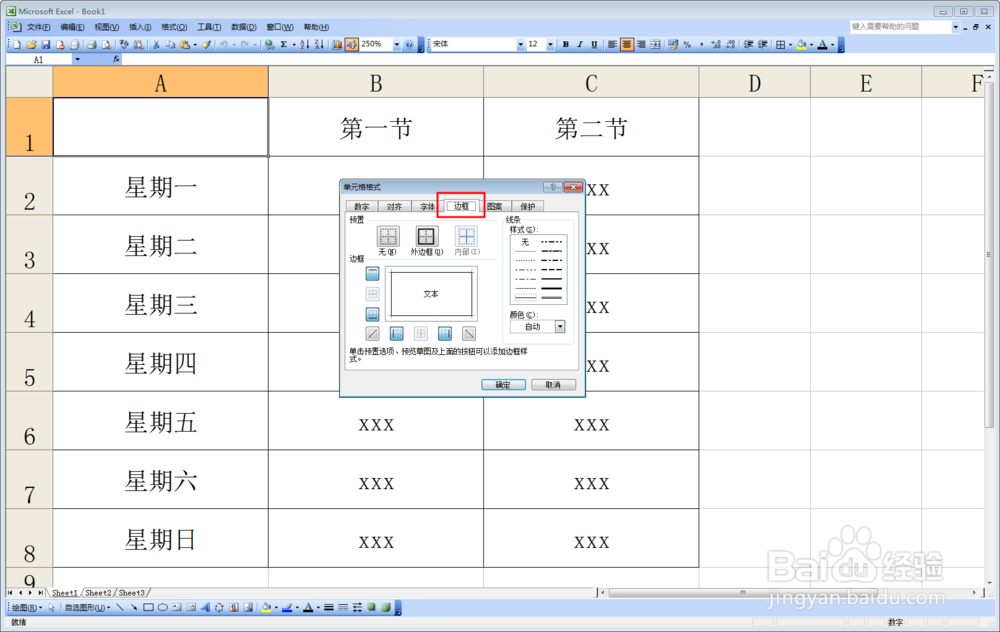
3、在所弹“单元格格式”对话框中,点击“边框”
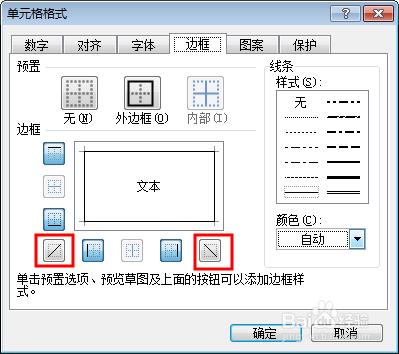
4、然后再如图所示位置上,有连个按钮,是不同方向的斜线,根据个人需求进行选择
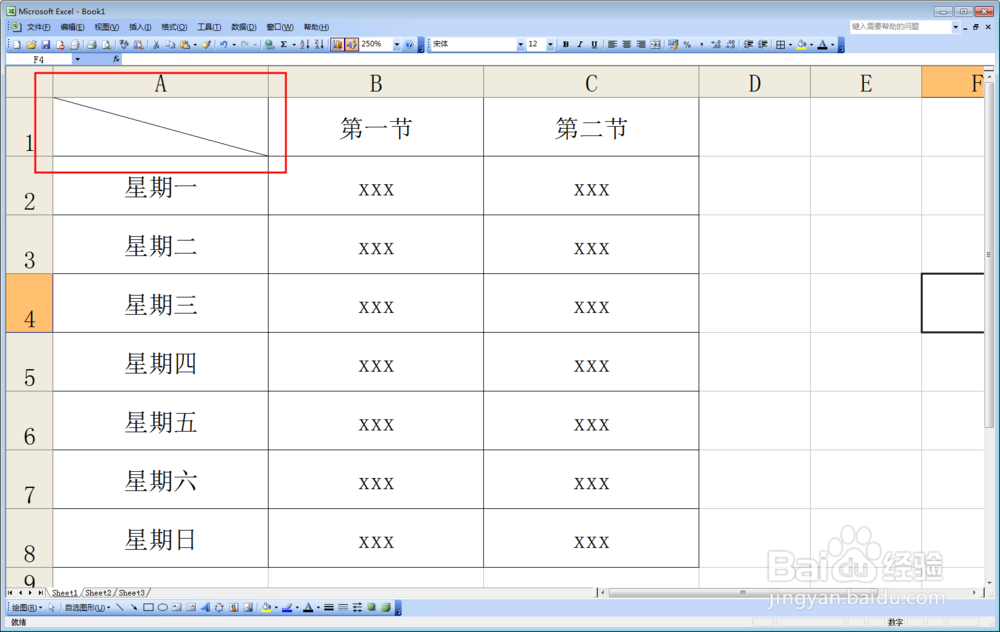
5、选择好斜线的方向后,点击确定,就如图所示,单元格出现了斜线
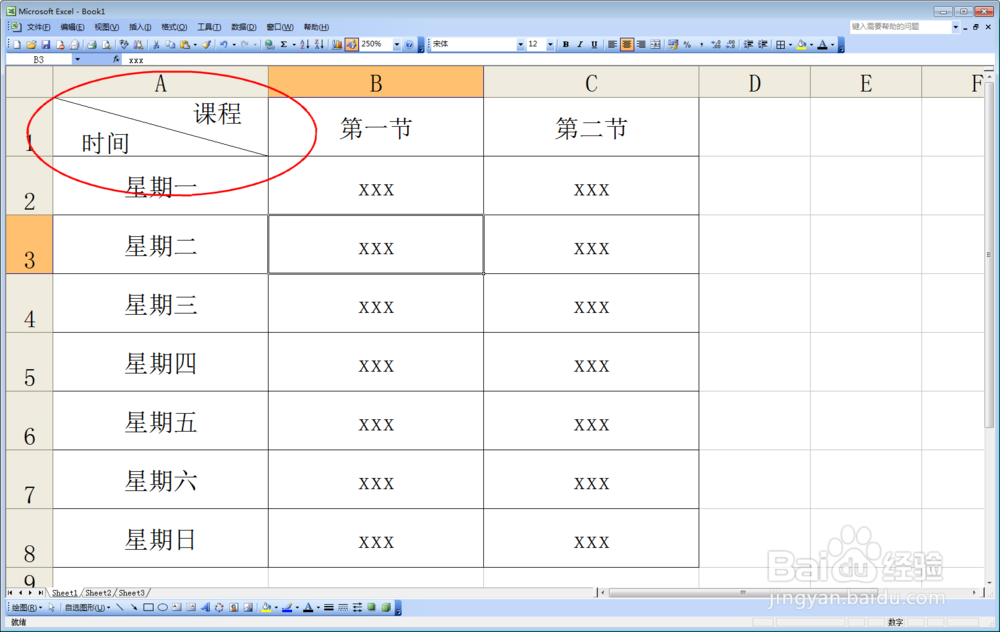
6、如果还想在单元格中输入文字的话,可以将行高进行适当的调整,用空格调整位置(单元格的文字要左对齐,用空格才方便进行调整),alt+回车键是换行,如图一样的效果就完成了
时间:2026-05-04 17:31:27
1、首先选择要画斜线单元格,如图所示
2、然后再所选择的单元格上按鼠标右键,选择“设置单元格格式(F)...”,如图所示
3、在所弹“单元格格式”对话框中,点击“边框”
4、然后再如图所示位置上,有连个按钮,是不同方向的斜线,根据个人需求进行选择
5、选择好斜线的方向后,点击确定,就如图所示,单元格出现了斜线
6、如果还想在单元格中输入文字的话,可以将行高进行适当的调整,用空格调整位置(单元格的文字要左对齐,用空格才方便进行调整),alt+回车键是换行,如图一样的效果就完成了
