1、打开Creo Parametric软件。

2、点击“渲染”。

3、点击“外观库”。

4、 选择“外观管理器”。

5、点击“创建新外观”。

6、在名称栏输入“red”。
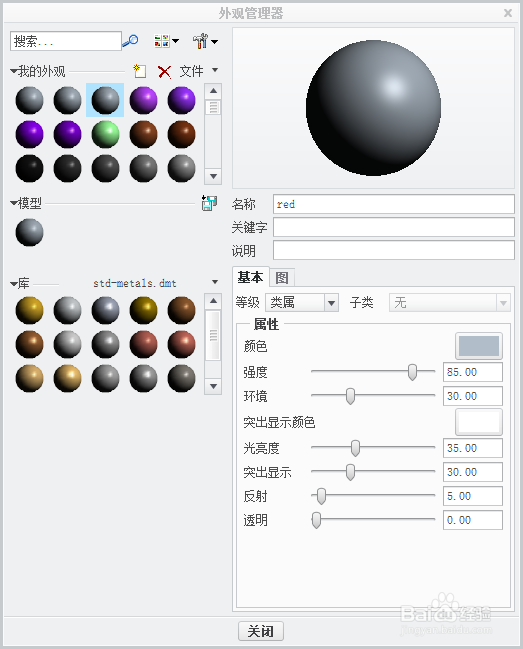
7、点击“颜色”栏后面的色块,进入“颜色编辑器”。
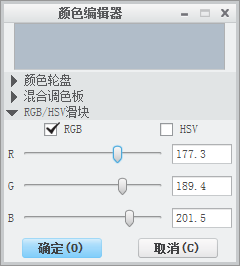
8、滑动滑块调节颜色,设置成红色。

9、点击“确定”退出“颜色编辑器”。
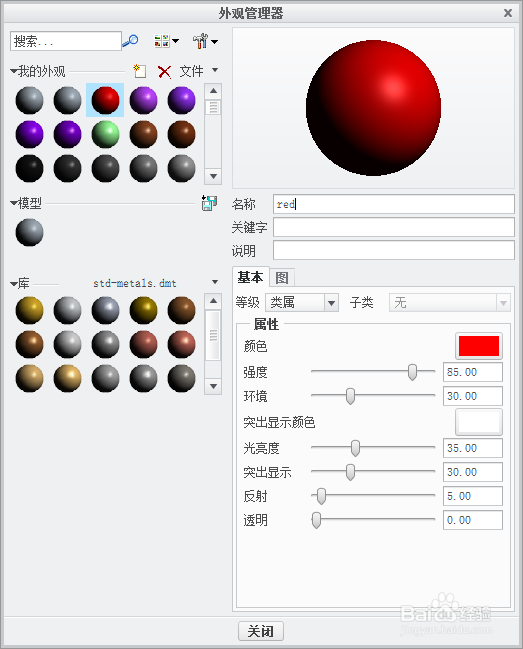
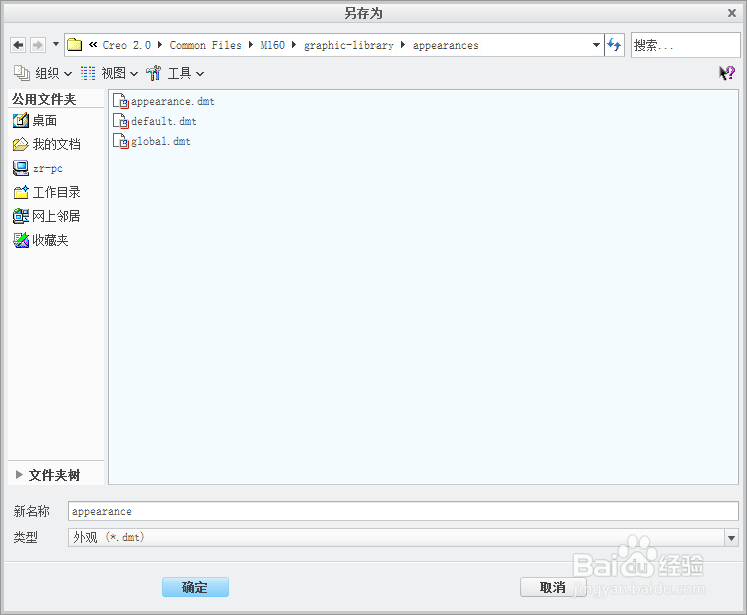
10、点击“文件-另存为”。

11、将外观文件保存到“creo 2.0/creo2.0/Common Files/M160/graphic-library/appearances”目录下。
时间:2026-04-30 04:57:42
1、打开Creo Parametric软件。
2、点击“渲染”。
3、点击“外观库”。
4、 选择“外观管理器”。
5、点击“创建新外观”。
6、在名称栏输入“red”。
7、点击“颜色”栏后面的色块,进入“颜色编辑器”。
8、滑动滑块调节颜色,设置成红色。
9、点击“确定”退出“颜色编辑器”。
10、点击“文件-另存为”。
11、将外观文件保存到“creo 2.0/creo2.0/Common Files/M160/graphic-library/appearances”目录下。
