如何在 Photoshop 中自动对齐和合成图像

 时间:2026-02-15 22:32:30

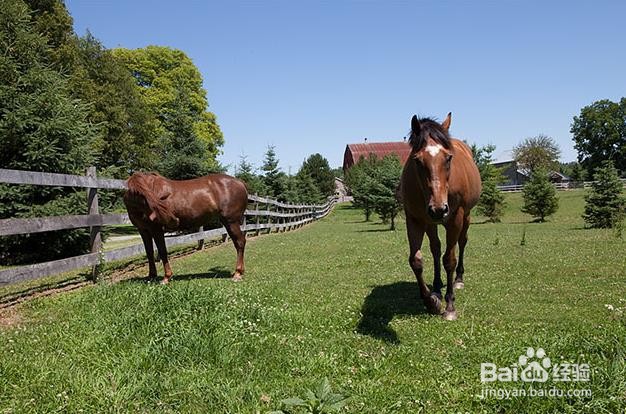
1、将第一张照片右侧的马与第二张照片左侧的马合并做演示。
如何在 Photoshop 中自动对齐和合成图像

如何在 Photoshop 中自动对齐和合成图像

2、将两个图像加载到同一个文档中。转到文件 > 脚本 > 将文件载入堆栈。然后打开图片。

如何在 Photoshop 中自动对齐和合成图像

3、选择两个图层。请单击“图层”面板中的顶层以将其选中。然后,按住Shift键并单击底层。这将同时选择两个图层。‍

如何在 Photoshop 中自动对齐和合成图像

4、自动对齐图层。选择两个图层后,转到屏幕顶部的“编辑”菜单并选择“自动对齐图层”。

如何在 Photoshop 中自动对齐和合成图像

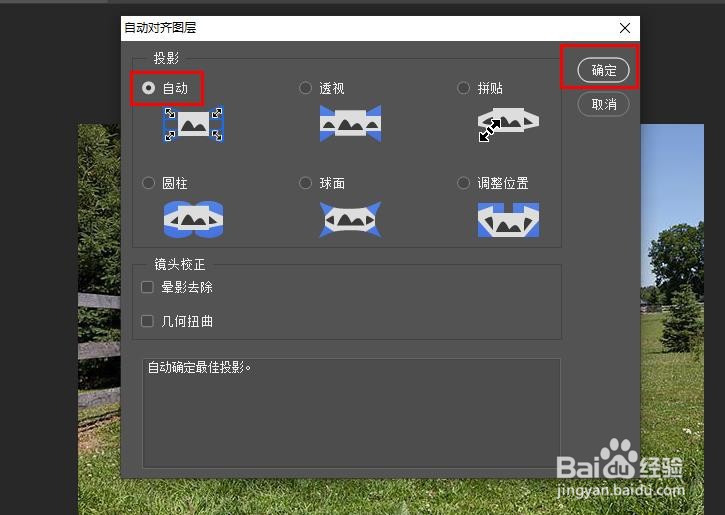
5、选择“自动”点击“确定”。

如何在 Photoshop 中自动对齐和合成图像

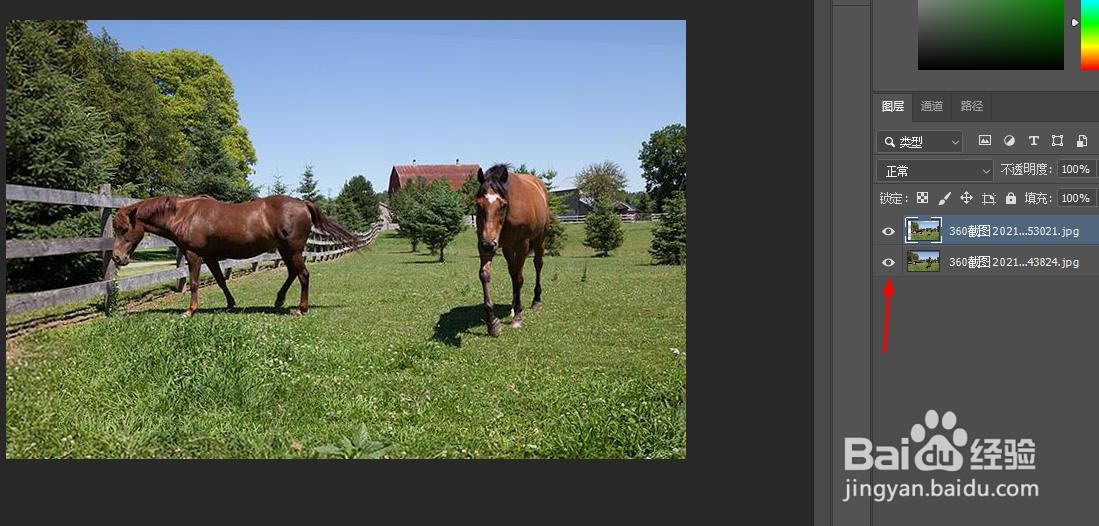
6、隐藏底部图层。顶部图像调整大小并旋转以使其与底部图像对齐。

如何在 Photoshop 中自动对齐和合成图像

7、打开下面图层可见性按钮,现在我们看到的就是运行自动对齐图层命令后的图像。
如何在 Photoshop 中自动对齐和合成图像

  • Photoshop怎么使用3D的滤镜效果#校园分享#
  • ps条纹扭曲文字怎么制作
  • 如何用ps怎么把图片变成圆形
  • 如何使用blender2.9快速设计彩色直尺简图模型
  • ps怎么设置文本沿着路径
  • 热门搜索
    潮州旅游攻略 徐州周边旅游 旅游活动主题 合肥旅游网 高雄旅游 厦门地图旅游地图 防城港旅游景点 拉萨 旅游 图瓦卢旅游 袁家村旅游攻略