1、点击“iSlide”

2、在“iSlide”窗口中,点击“文件”

3、在弹出下拉栏中,点击“选项”

4、在“选项”窗口中,点击“常规与保存”

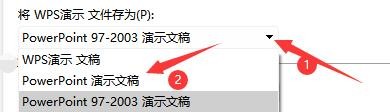
5、在“常规与保存”窗口中,点击“WPS演示文件”按钮,在弹出栏目框中,根据需要选择文件保存类型,如:点击“PowerPoint演示文稿”
6、点击“确定”即可

时间:2026-04-23 12:23:43
1、点击“iSlide”
2、在“iSlide”窗口中,点击“文件”
3、在弹出下拉栏中,点击“选项”
4、在“选项”窗口中,点击“常规与保存”
5、在“常规与保存”窗口中,点击“WPS演示文件”按钮,在弹出栏目框中,根据需要选择文件保存类型,如:点击“PowerPoint演示文稿”
6、点击“确定”即可
