1、手机上面打开wps。

2、长按要进行传输“分享”的软件。

3、选择要分享的对象,如:QQ、微信、邮件、网盘等。
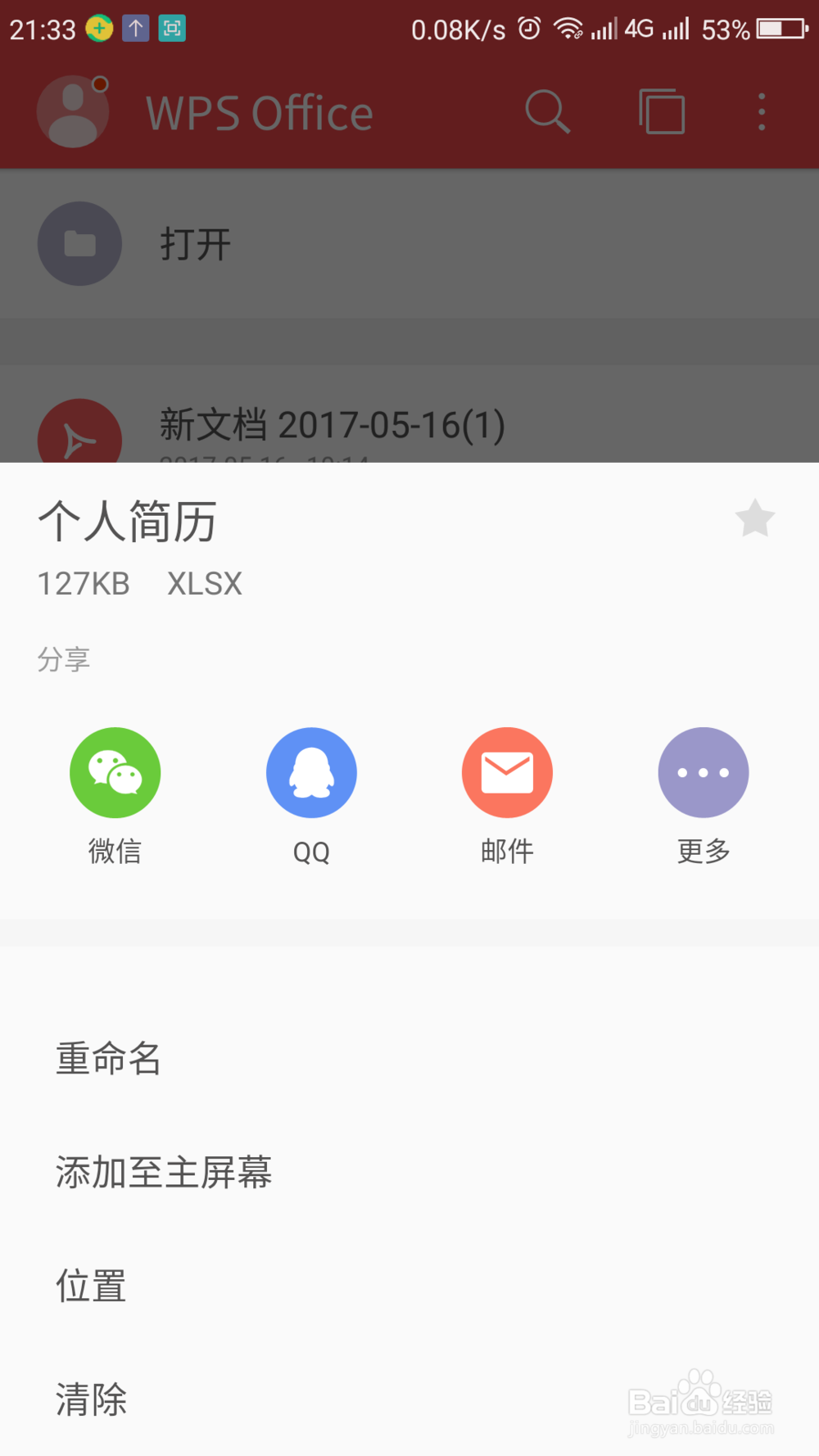
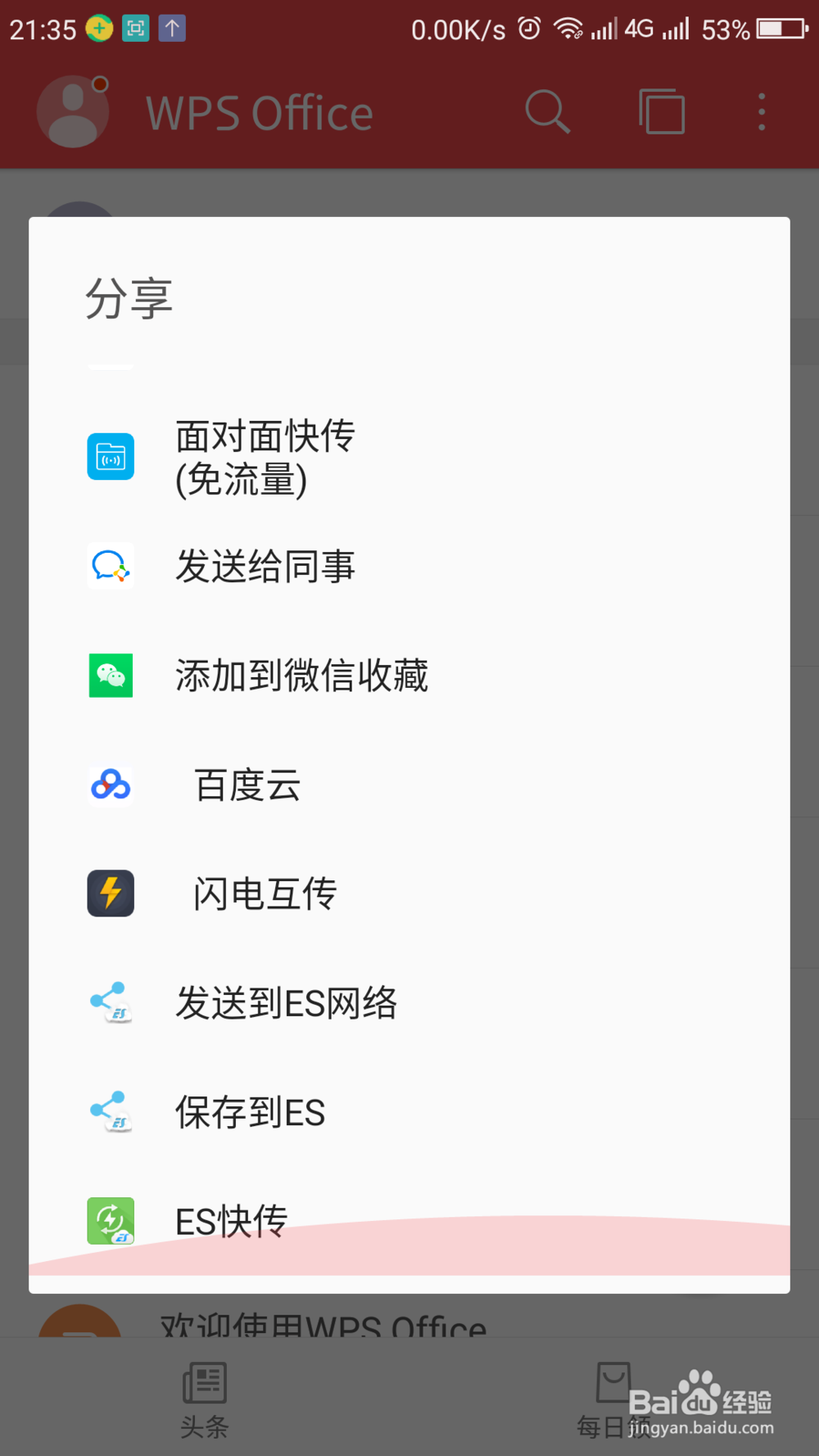
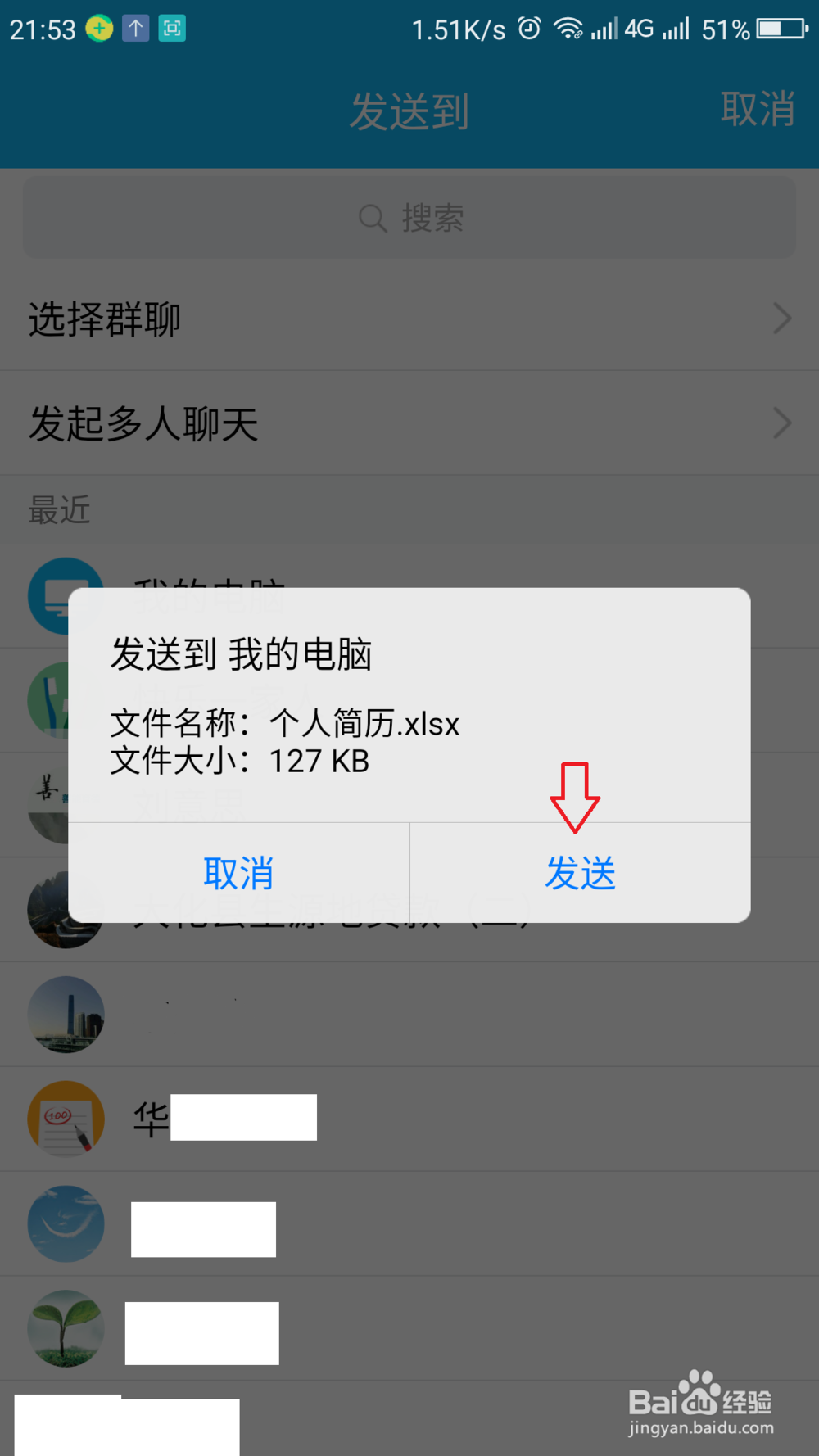
4、选择具体的分享对象后,再进一步确认即可。
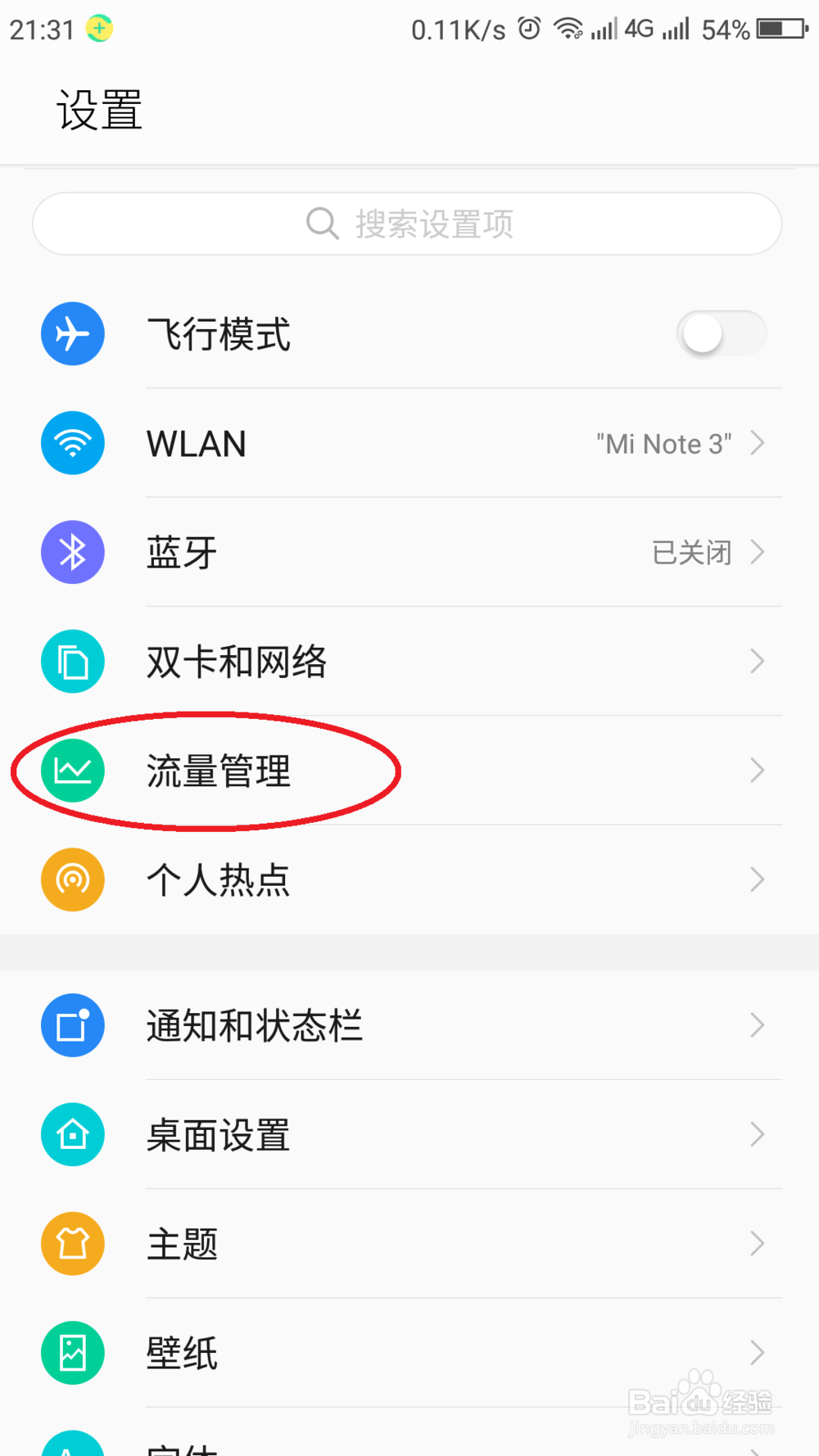
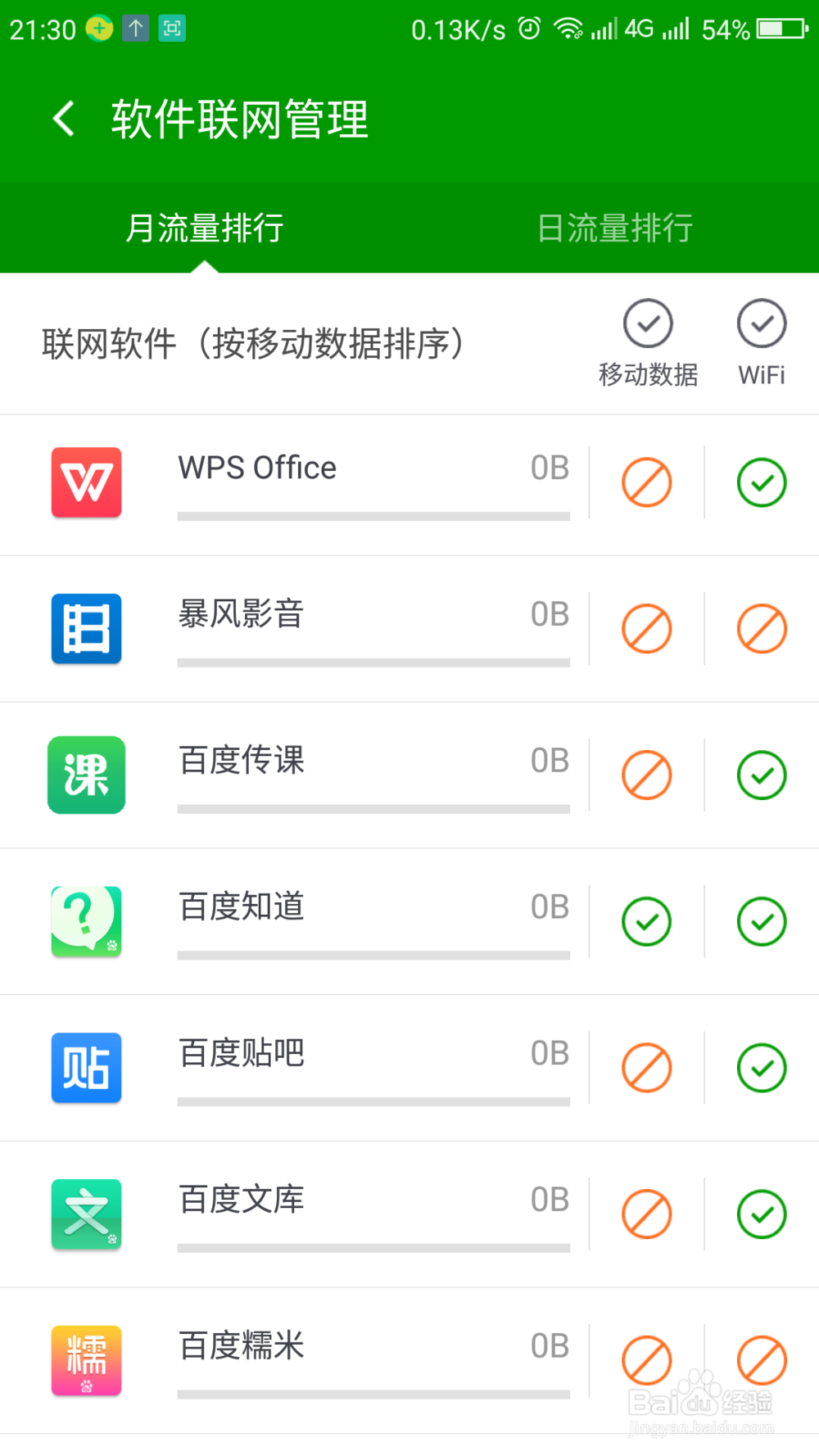
1、进入到手机系统设置里面,点击【流量管理】,检查wps是否允许WiFi联网。
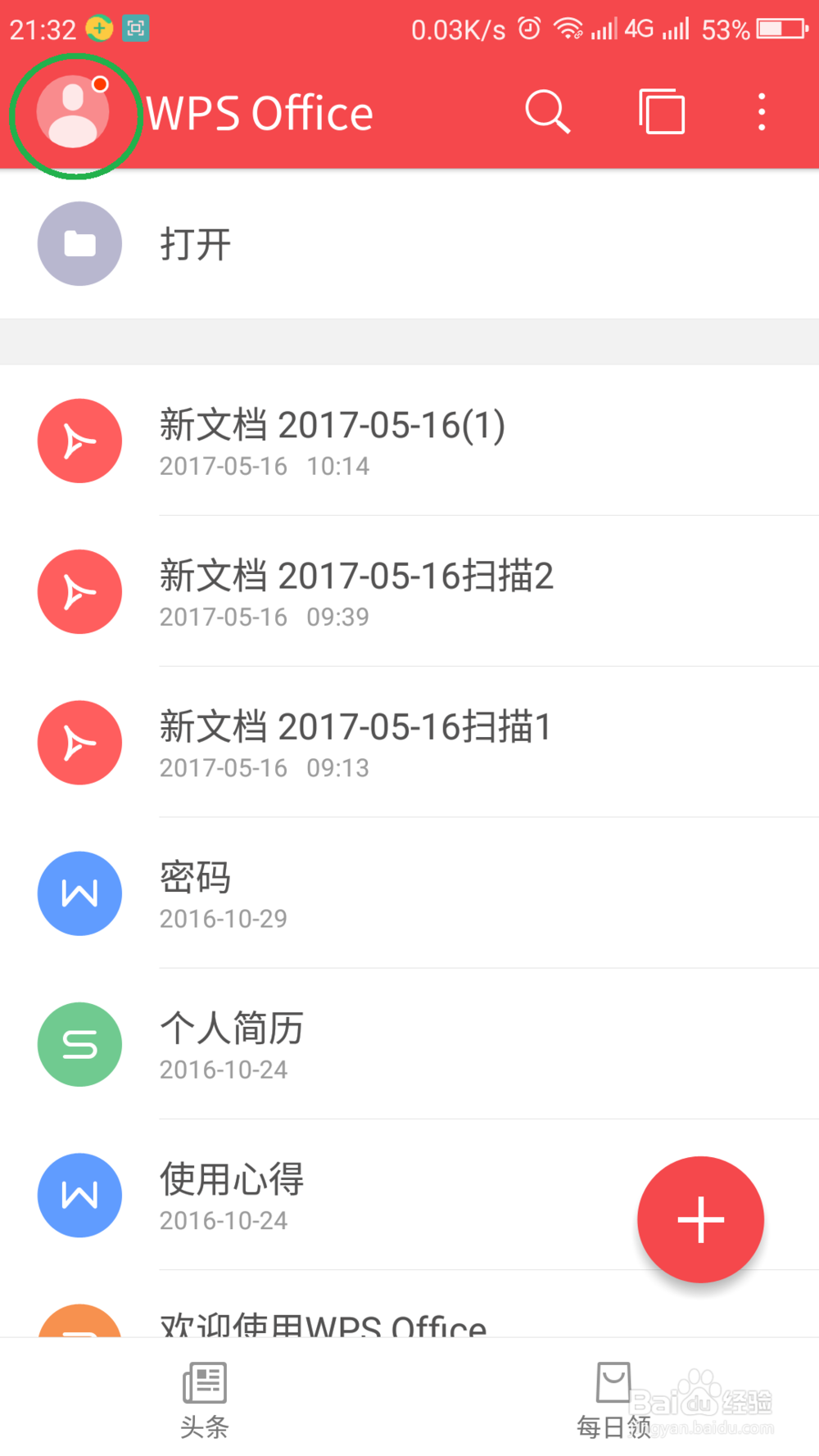
2、打开wps后,点击我的头像。
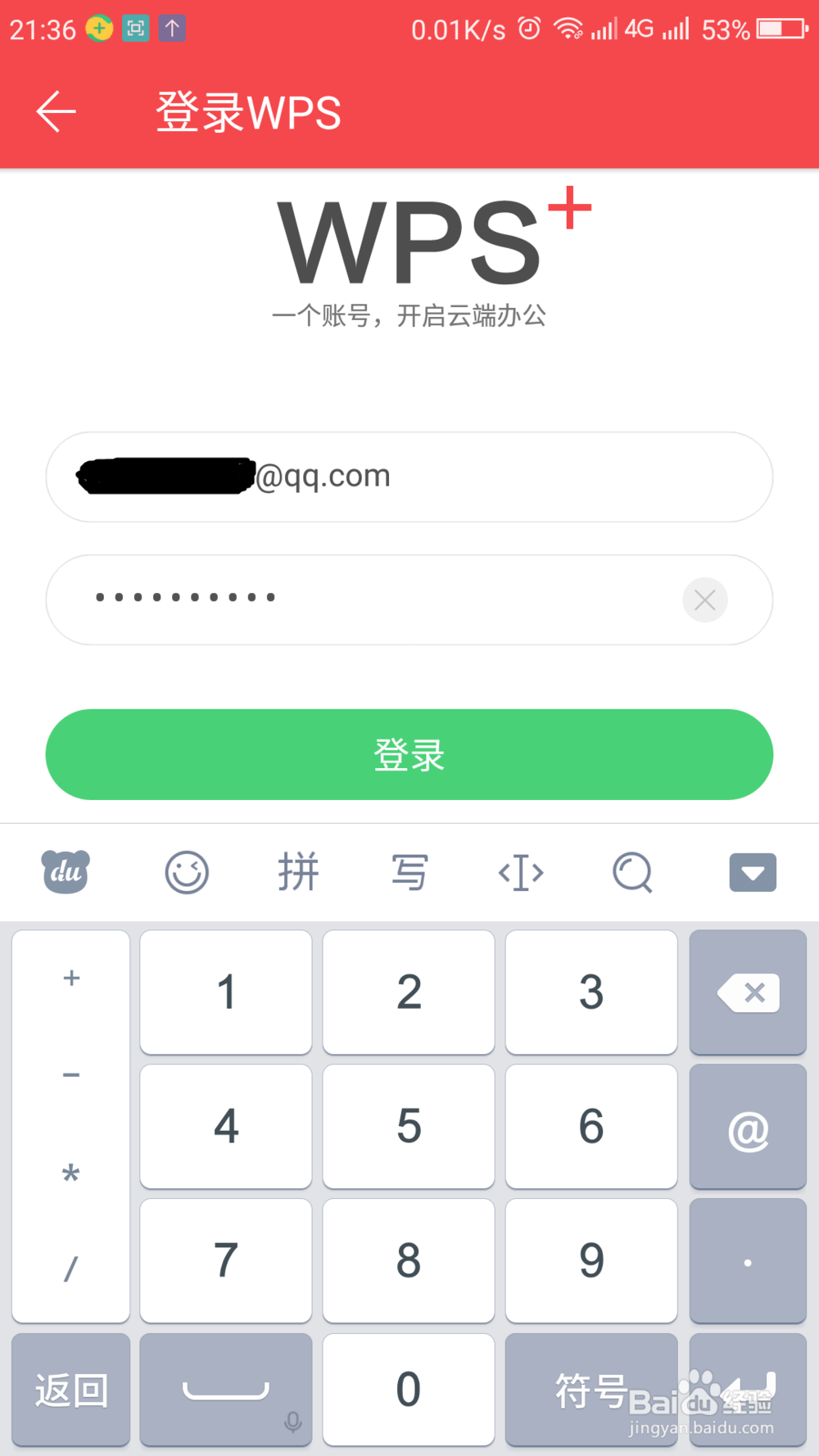
3、使用wps帐号进行登录。
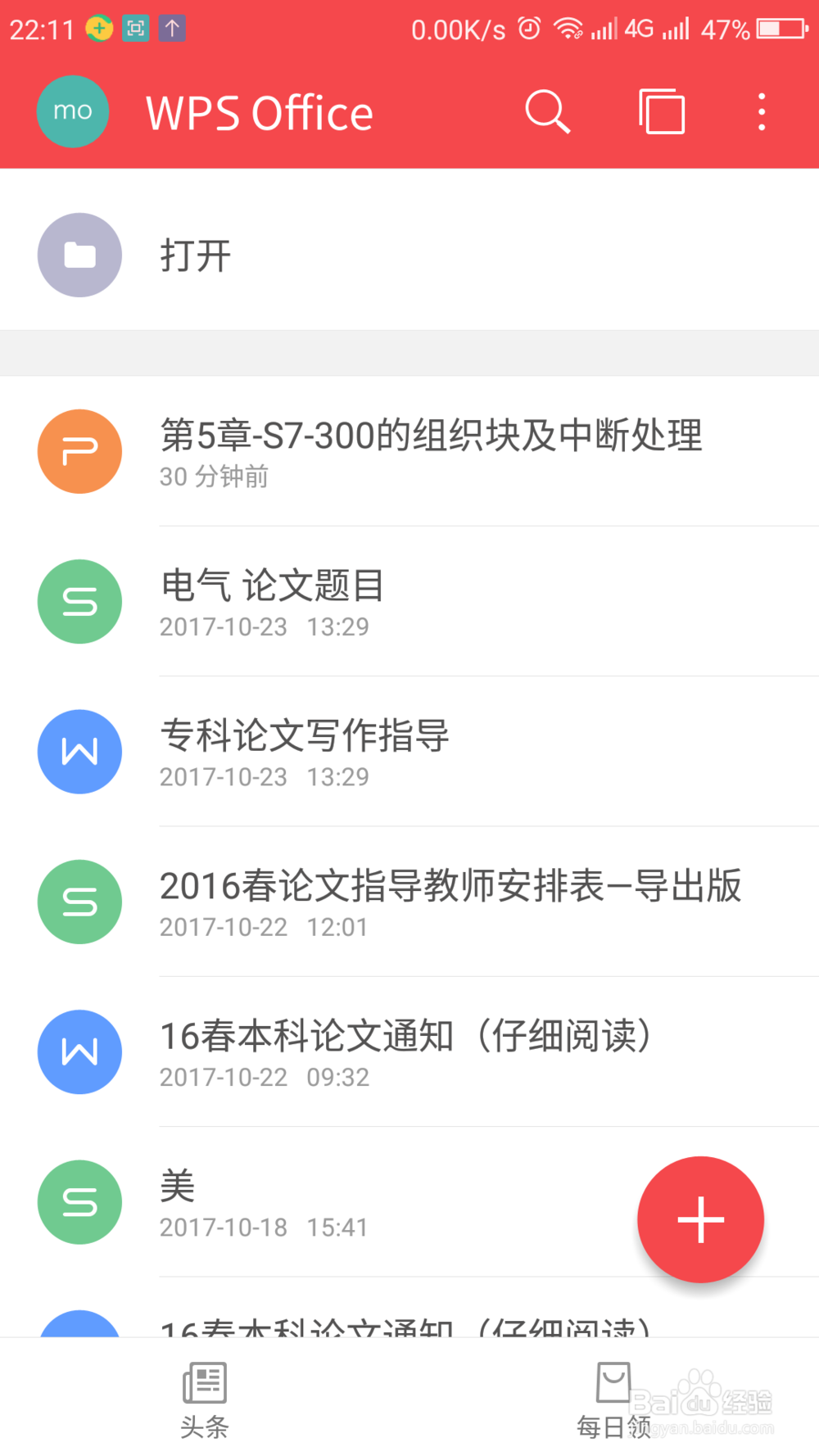
4、登录完成之后,就可以和wps云文档自动进行文件同步。
5、点击【打开】。
6、点击【wps云文档】。
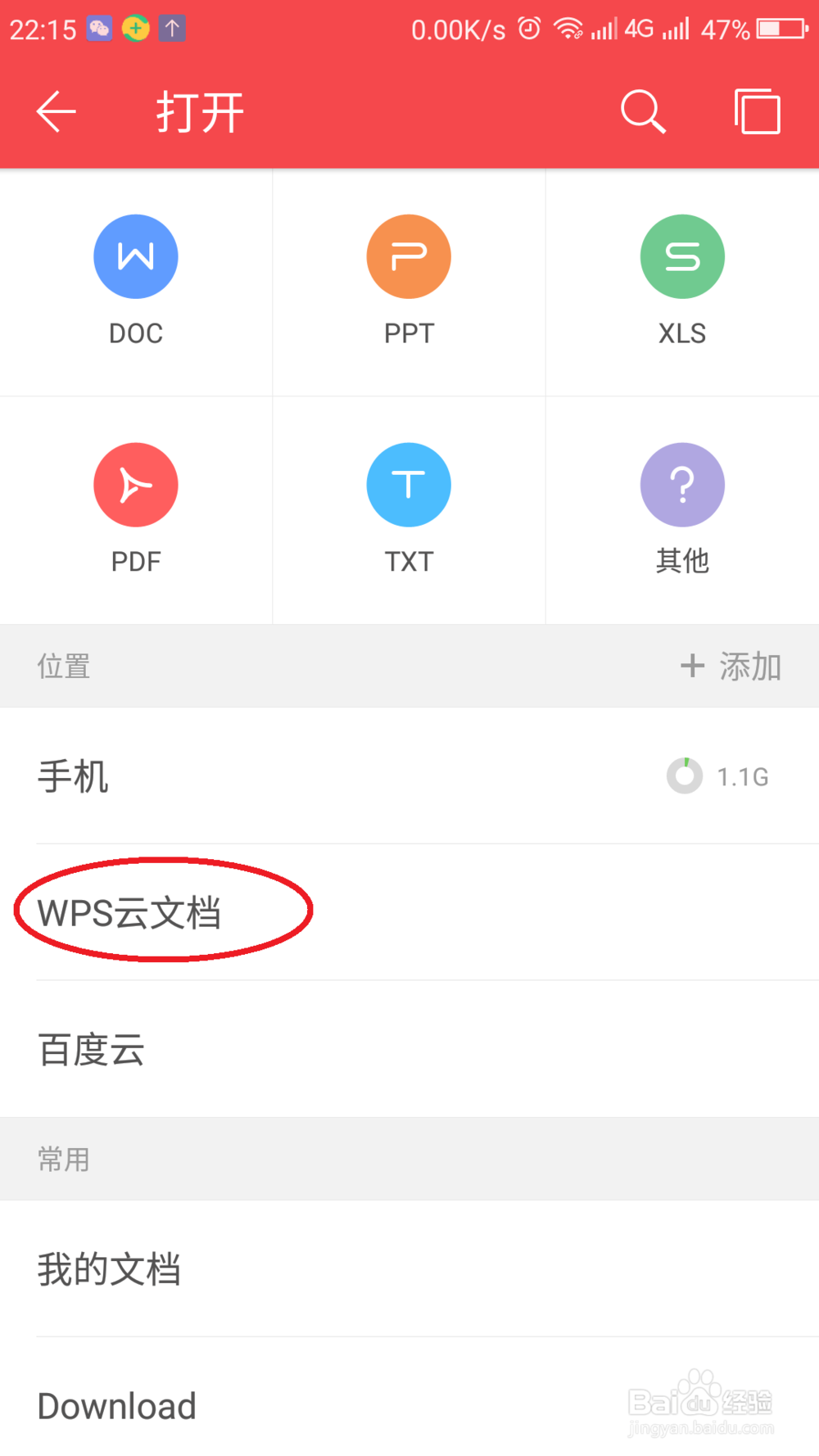
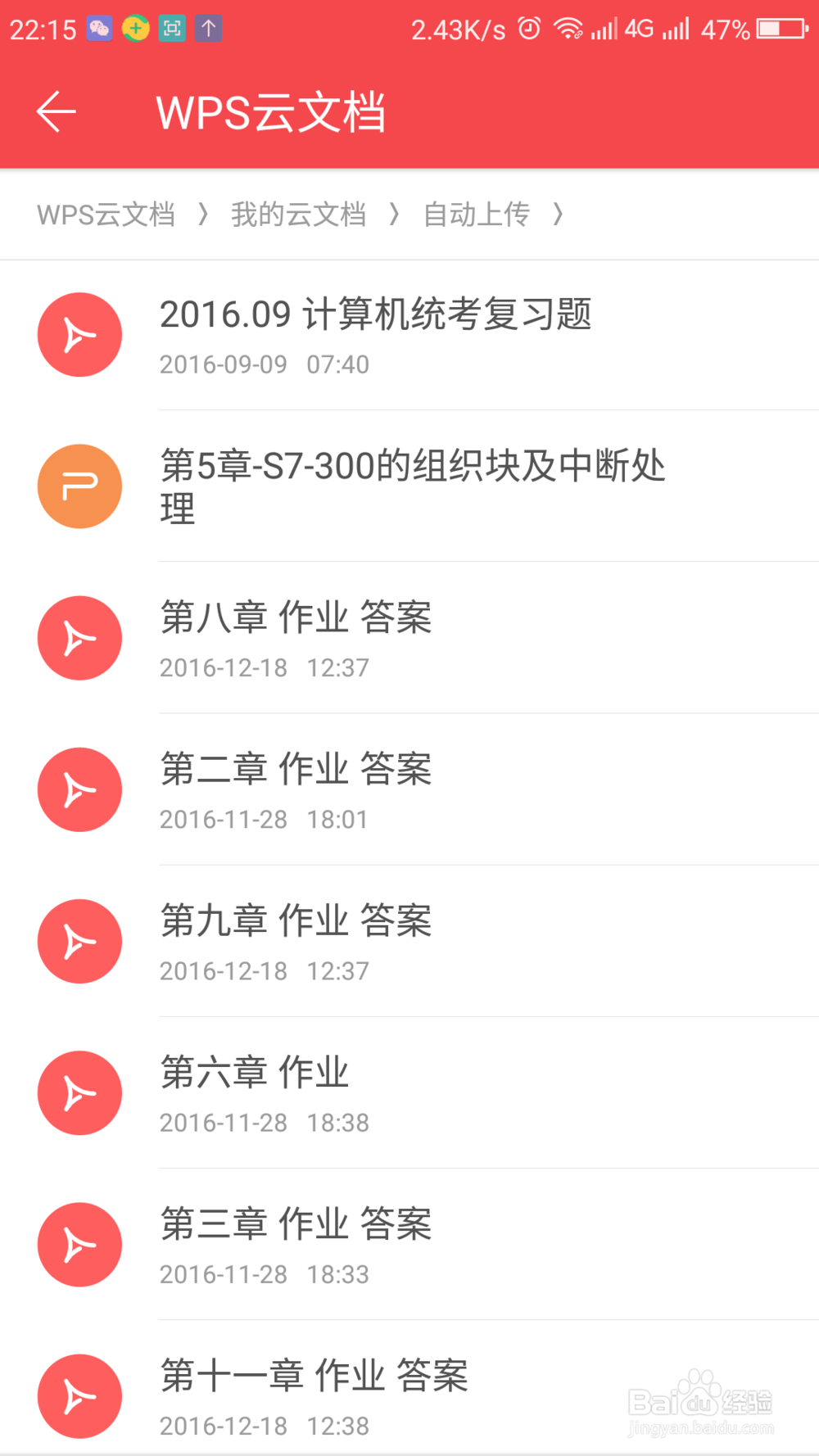
7、点击【我的云文档】,【自动上传】,之后就可以看到自动上传的文件了。

时间:2026-05-02 11:19:10
1、手机上面打开wps。
2、长按要进行传输“分享”的软件。
3、选择要分享的对象,如:QQ、微信、邮件、网盘等。
4、选择具体的分享对象后,再进一步确认即可。
1、进入到手机系统设置里面,点击【流量管理】,检查wps是否允许WiFi联网。
2、打开wps后,点击我的头像。
3、使用wps帐号进行登录。
4、登录完成之后,就可以和wps云文档自动进行文件同步。
5、点击【打开】。
6、点击【wps云文档】。
7、点击【我的云文档】,【自动上传】,之后就可以看到自动上传的文件了。
