电脑钉钉表格如何设置文本样式

 时间:2026-04-25 01:41:04

1、文本样式一:加粗。选中目标单元格,点击顶部菜单栏“格式”,在下拉菜单中选择“文本样式”—>“加粗”即可。

电脑钉钉表格如何设置文本样式

2、或选中目标文本,点击工具栏中的“加粗”更快捷

电脑钉钉表格如何设置文本样式

3、文本样式二:斜体。 选中目标单元格,点击顶部菜单栏“格式”,在下拉菜单中选择“文本样式”—>“斜体”即可。

电脑钉钉表格如何设置文本样式

4、或选中目标文本,点击工具栏中的“斜体”更快捷

电脑钉钉表格如何设置文本样式

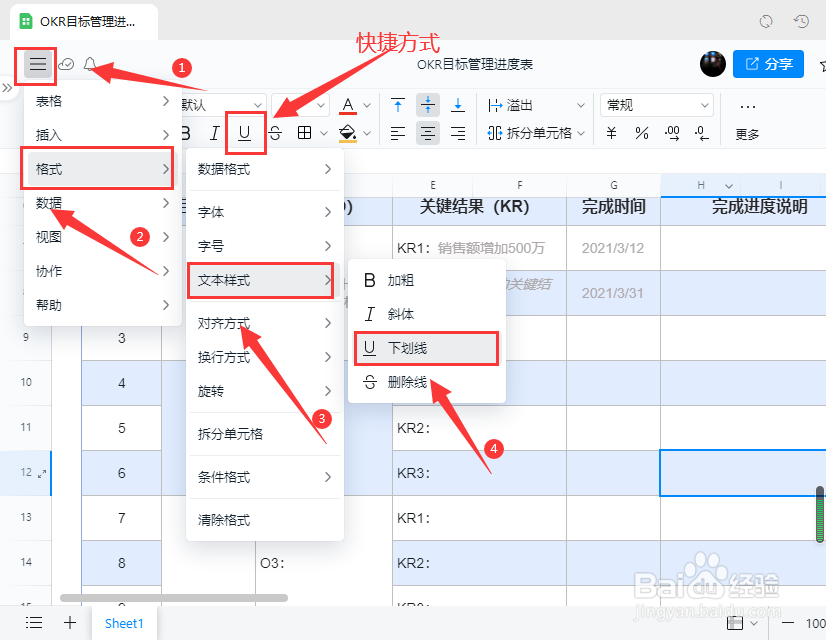
5、文本样式三:下划线。 选中目标单元格,点击顶部菜单栏“格式”—>“文本样式”—>“下划线”,或选中目标文本,点击工具栏中的“下划线”更快捷。
电脑钉钉表格如何设置文本样式

6、文本样式四:删除线 。选中目标单元格,点击顶部菜单栏“格式”—>“文本样式”—>“删除线”,或选中目标文本,点击工具栏中的删除线更快捷。

电脑钉钉表格如何设置文本样式

  • 钉钉在线文档表格样式怎么调?
  • 电脑版钉钉怎样在群里建立可以多人编辑的表格
  • 钉钉在线编辑表格如何弄?
  • 钉钉上excel表格在哪里编辑
  • 钉钉表单怎么设置共享
  • 热门搜索
    深圳附近的旅游景点 香港旅游景点介绍 出国旅游注意事项 广州旅游区 珠海东澳岛旅游攻略 波多黎各旅游 浙江省旅游局官网 湖北有什么旅游景点 旅游卫视官网 云南旅游酒店
