1、 打开PPT软件,新建一个空白的文件,鼠标左键单击菜单下的【插入】>>【图表】>>【圆环图】,如下图所示。
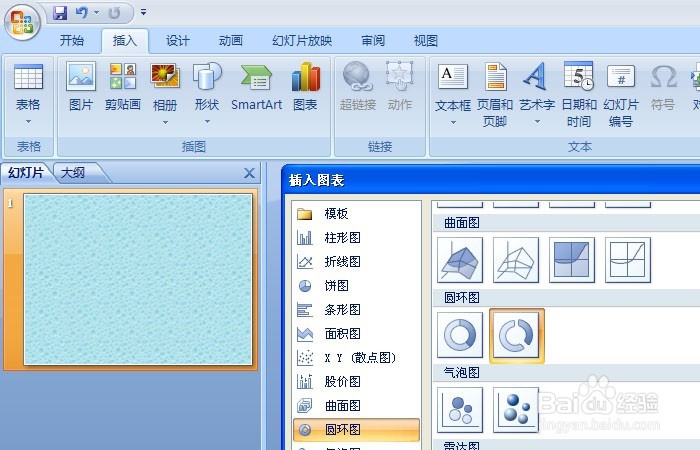
2、 在【圆环图】中,可看到有不同风格样式的图形,选择一个,数据用默认的,可直接看到【圆环图】的图表,如下图所示。

3、 接着看看面积图,鼠标左键单击菜单下的【插入】>>【图表】>>【气泡图】,如下图所示。
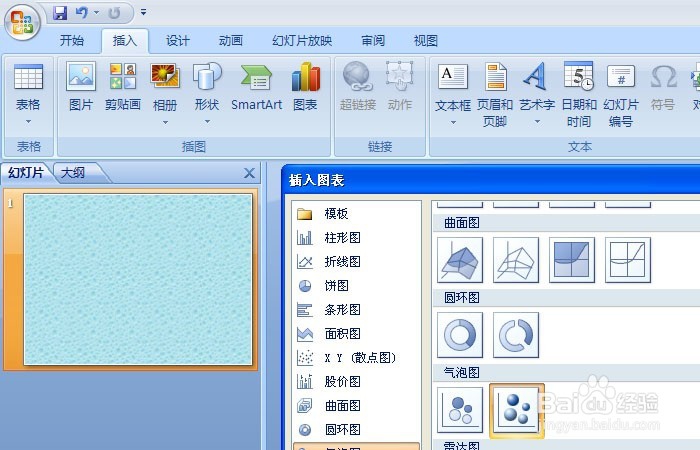
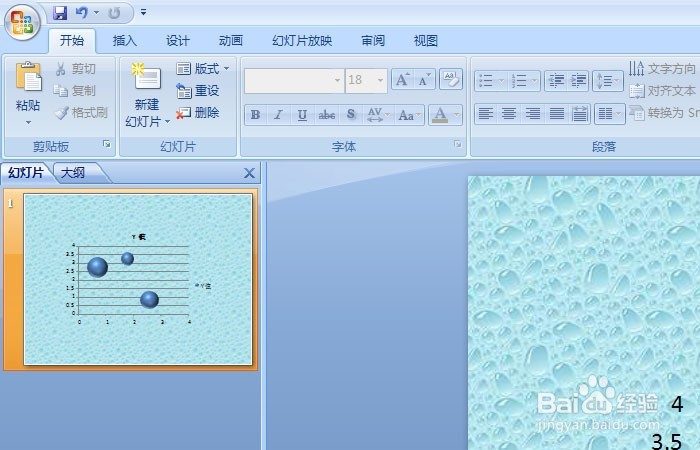
4、 在【气泡图】中,可看到有不同风格样式的图形,选择一个,数据用默认的,可直接看到【气泡图】的图表茄撤,如下图所示。
5、 然后看看饼图,泪总牢鼠标左键单击菜单下的【插入】>>【图表】>>【雷达图】,如下图所示。
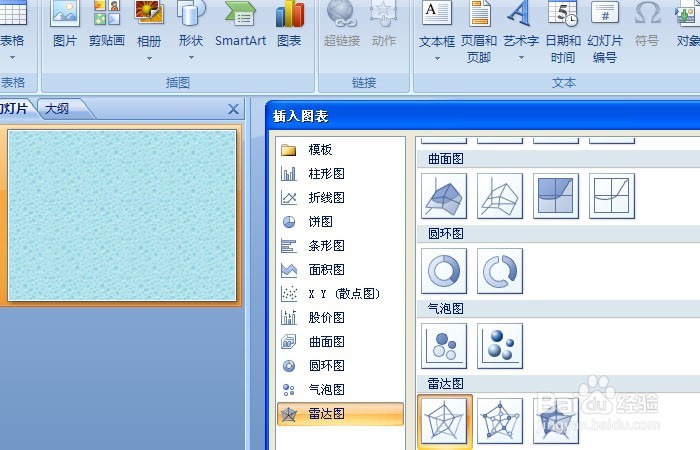
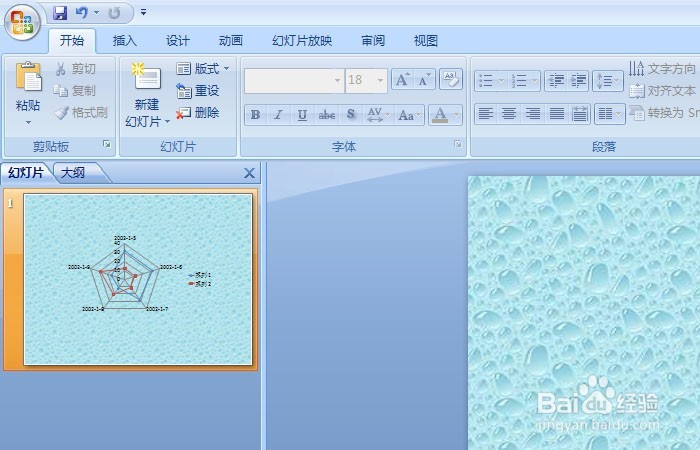
6、 在【雷达图】中,可看到有不同风格样式的图形,选择一个,数据用默炼炼认的,可直接看到【雷达图】的图表,如下图所示。