1、Windows10系统更新后必须 可以 建议进行的操作(一)
Windows10系统更新后必须进行的操作
Windows10系统更新以后,如果不进行这些操作,则会影响系统的正常运行,所以系统更新后必须进行下面的操作。
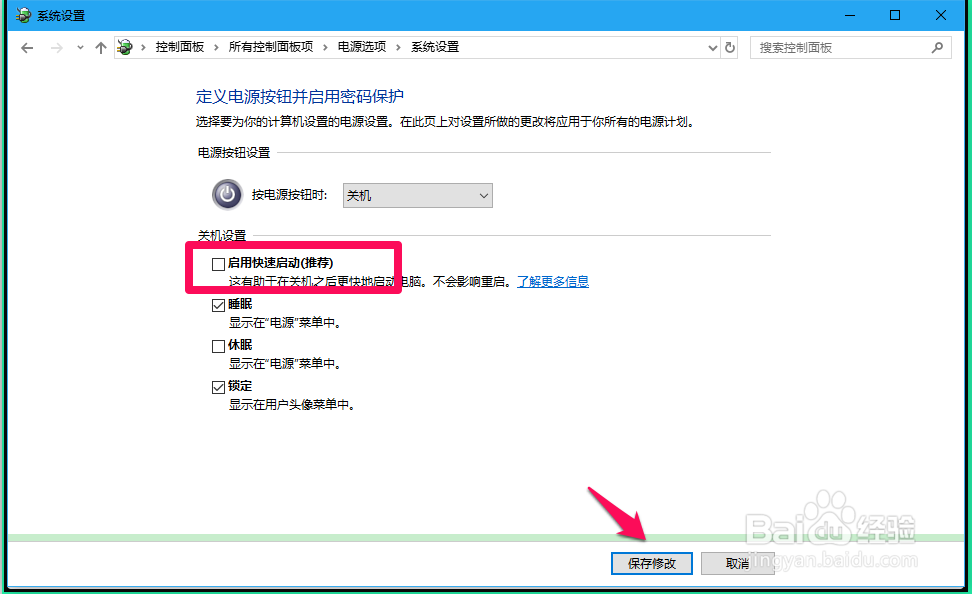
操作一:在电源选项中,去掉【启用快速启动】的勾,否则电脑下次开机就可能出现问题,开不了机(黑屏只有一个鼠标或迟迟不能进入系统等)。
2、操作方法:
方法1:进入控制面板 - 电源选项 - 选择电源按纽的功能;

3、在电源选项的系统设置窗口中点击:更改当前不可用的设置,去掉关机设置下【启用快速启动】前面复选框内的勾,再点击:保存修改。
4、方法2:也是去掉关机设置下【启用快速启动】前面复选框内的勾,但途径有所不同,我们制作一个【电源选项.reg】的注册表文件添加到注册表中,在Windows10系统桌面的右键菜单中添加【电源选项】菜单;
复制下面的内容到记事本中:
————————————————————————————————
Windows Registry Editor Version 5.00
[HKEY_CLASSES_ROOT\DesktopBackground\Shell\PowerOptions]
"lcon"="powercpl.dll,0"
"MUIVerb"="电源选项"
"Position"="Boffom"
"SubCommands"=""
[HKEY_CLASSES_ROOT\DesktopBackground\Shell\PowerOptions\Shell\01PowerOptions]
"MUIVerb"="电源选项"
[HKEY_CLASSES_ROOT\DesktopBackground\Shell\PowerOptions\Shell\01PowerOptions\command]
@="control /name Microsoft.PowerOptions"
[HKEY_CLASSES_ROOT\DesktopBackground\Shell\PowerOptions\Shell\02Powerandsleep]
"MUIVerb"="电源和睡眠"
"SettingsURI"="ms-settings:powersleep"
[HKEY_CLASSES_ROOT\DesktopBackground\Shell\PowerOptions\Shell\02Powerandsleep\command]
"DelegateExecute"="{556FF0D6-A1EE-49E5-9FA4-90AE116AD744}"
[HKEY_CLASSES_ROOT\DesktopBackground\Shell\PowerOptions\Shell\03Editcurrentoptions]
"CommandFlags"=dword:00000020
"MUIVerb"="编辑计划设置"
[HKEY_CLASSES_ROOT\DesktopBackground\Shell\PowerOptions\Shell\03Editcurrentoptions\command]
@="control /name Microsoft.PowerOptions /page pagePlanSettings"
[HKEY_CLASSES_ROOT\DesktopBackground\Shell\PowerOptions\Shell\04advpoweroptions]
"MUIVerb"="高级电源选项"
[HKEY_CLASSES_ROOT\DesktopBackground\Shell\PowerOptions\Shell\04advpoweroptions\command]
@="control powercfg.cpl,,3"
[HKEY_CLASSES_ROOT\DesktopBackground\Shell\PowerOptions\Shell\05powerbottons]
"CommandFlags"=dword:00000020
"MUIVerb"="选择电源按纽的功能"
[HKEY_CLASSES_ROOT\DesktopBackground\Shell\PowerOptions\Shell\05powerbottons\command]
@="control /name Microsoft.PowerOptions /page pageGlobalSettings"
————————————————————————————————
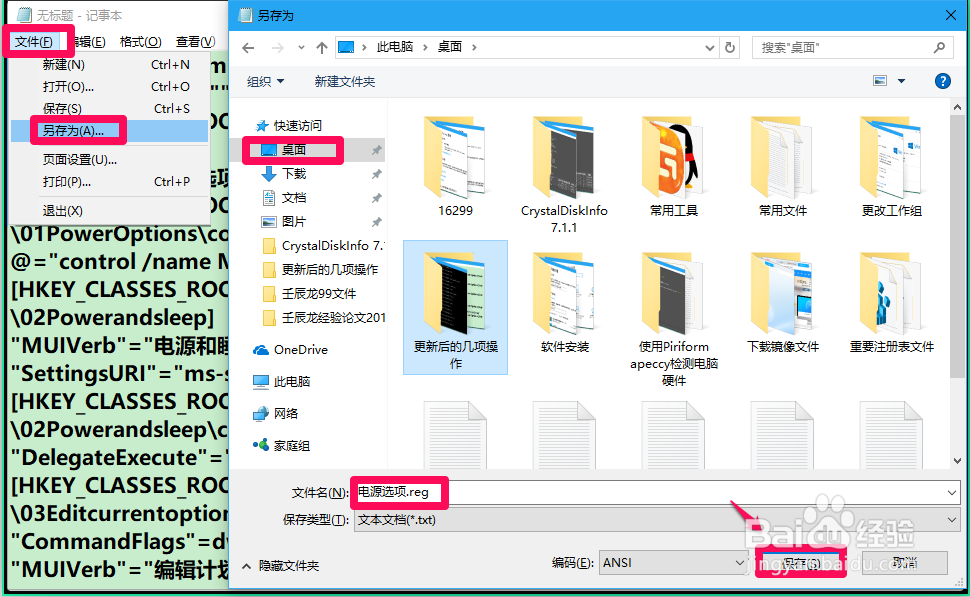
点击记事本左上角的【文件】,下拉菜单中点击【另存为】,另存为窗口中文件名名栏中输入:电源选项.reg,并保存到桌面;
5、点击系统桌面上的【电源选项.reg】注册表文件图标,将电源选项.reg注册表文件添加到注册表;

6、右键点击桌面空白处 - 电源选项 - 选择电源按纽的功能;
制作【电源选项.reg】注册表文件详细信息可参考:百度经验
《Win10桌面右键菜单添加/删除电源选项菜单的方法》

7、在电源选项的系统设置窗口中,我们点击:更改当前不可用的设置,去掉关机设置下【启用快速启动】前面复选框内的勾,再点击:保存修改。

8、操作二:在管理员命令提示符窗口中使用:for %1 in (%windir%\system32\*.dll) do regsvr32.exe /s %1 命令,解决:弹出rundll32.exe - 应用程序错误对话框:0x0000000041196A70指令引用了0x0000000041196A70内存。该内存不能为writter的问题。
9、操作方法:
右键点击系统桌面左下角的【开始】,在右键菜单中点击【命令提示符(管理员)】,复制:for %1 in (%windir%\system32\*.dll) do regsvr32.exe /s %1 命令,在管理员命令提示符窗口中右键点击空白处,将命令粘贴到窗口中;

10、当命令粘贴好以后,我们按下键盘上的回车键(Enter),屏幕上迅速滚动;

11、当屏幕滚动停止,最后显示:C:\Windows\system32> 则可以了,退出管理员命令提示符窗口。

12、内存不能为writter问题解决方法,详细信息可参考:百度经验
《Win10升级到16237版系统后需要处理的两个问题》
13、上述即:Windows10系统更新后必须 可以 建议进行的操作(一)- Windows10系统更新后必须进行的操作,供朋友们参考和使用,上述每项操作,本人都再次进行了操作和验证。
