Word文档中如何修改字体主题风格

 时间:2026-02-14 14:49:14

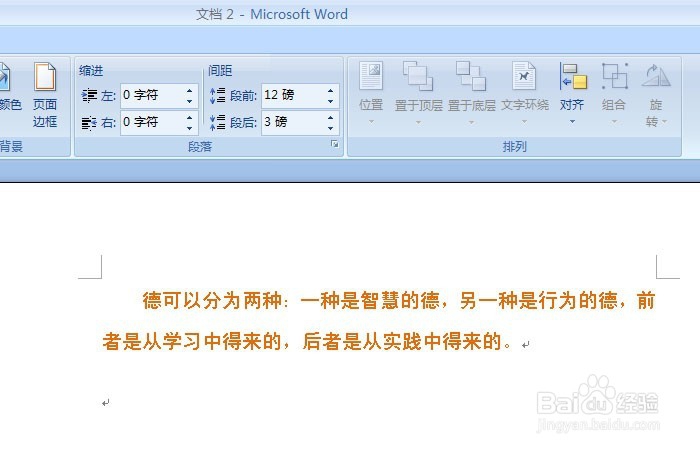
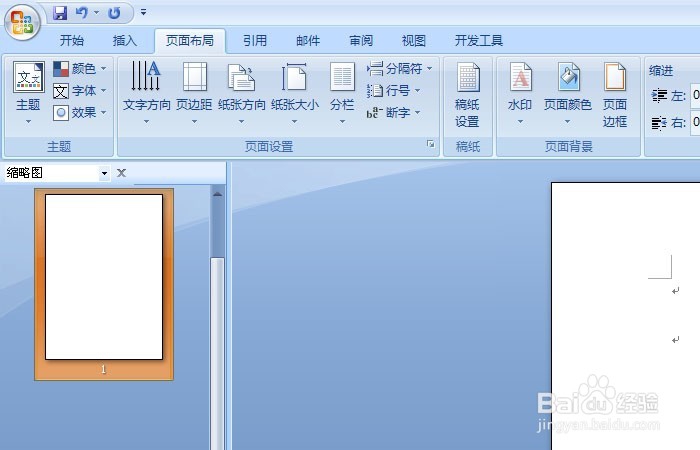
1、    打开一个word的文件,鼠标左键在空白文档上单击一下,输入文字的光标在第一行,准备输入一段文字,如下图所示。
Word文档中如何修改字体主题风格

2、    在word文档上输入一段文字,比如一段名言的文字,如下图所示。

Word文档中如何修改字体主题风格

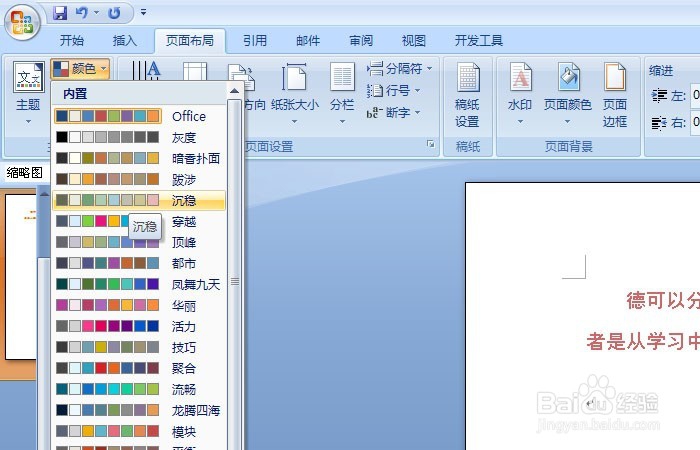
3、    鼠标选中这段文字后,在主题文字下的颜色上可进行修改当前文字的颜色,如下图所示。
Word文档中如何修改字体主题风格

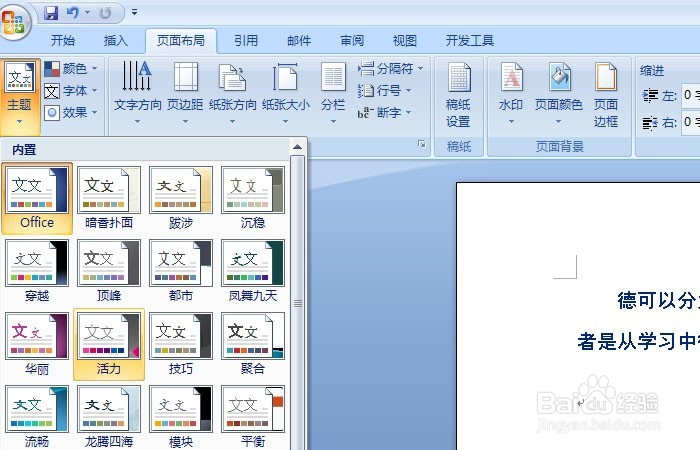
4、    鼠标选中这段文字后,在主题文字下的样式上可进行修改当前文字的样式,如下图所示。
Word文档中如何修改字体主题风格

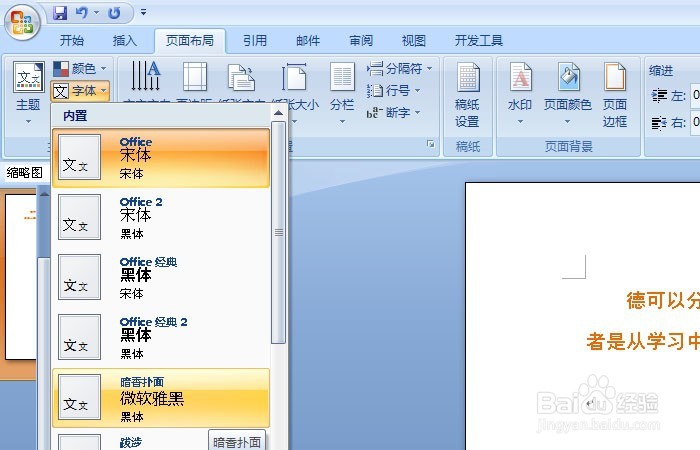
5、    接着鼠标选中这段文字后,在主题文字下的字体上可进行修改当前文字的字体,如下图所示。
Word文档中如何修改字体主题风格

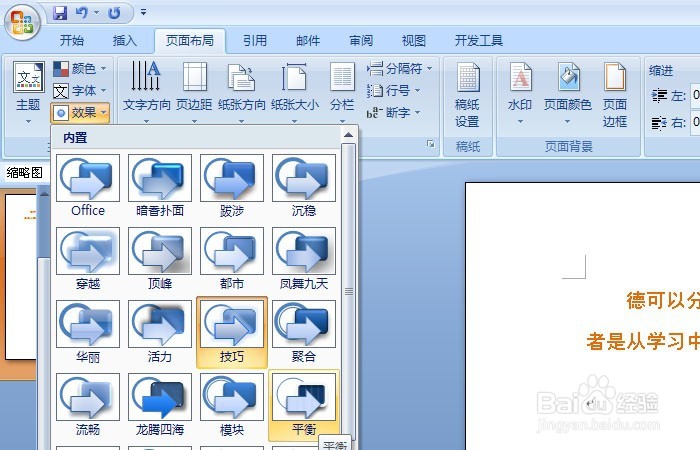
6、    然后,鼠标选中这段文字后,在主题文字下的风格上可进行修改当前文字的风格,如下图所示。这样Word文档中字体主题风格,按以上步骤,就很容易修改了。
Word文档中如何修改字体主题风格

  • word如何设置将文件保存到Office文档缓存的天数
  • word字体格式如何设置?
  • word怎么把两个表格合并成一个
  • 怎样在Word2007中设置更改文件的默认保存位置?
  • 如何设置word中文和西文字体
  • 热门搜索
    7月份适合去哪里旅游 四川省旅游景点 旅游卫视美丽俏佳人 郑州旅游学院 新马旅游 北京旅游指南 宝中旅游官方网站 芙蓉镇旅游 桂林旅游局 十月份适合去哪里旅游