Photoshop编辑图片出错了怎么用历史修改

 时间:2026-04-25 04:43:13

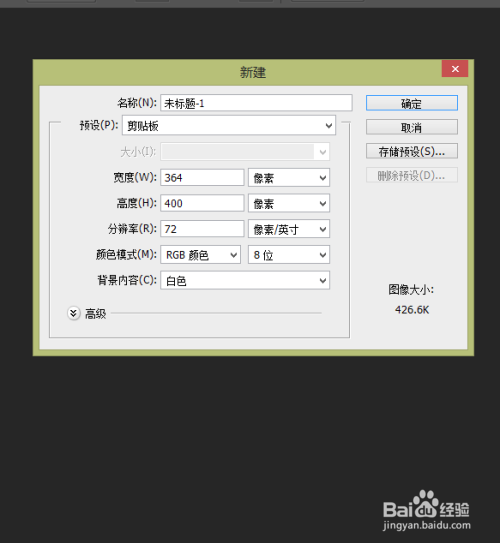
1、如图为我新建的一个空白文档,需要对它进行编辑

Photoshop编辑图片出错了怎么用历史修改

Photoshop编辑图片出错了怎么用历史修改

Photoshop编辑图片出错了怎么用历史修改

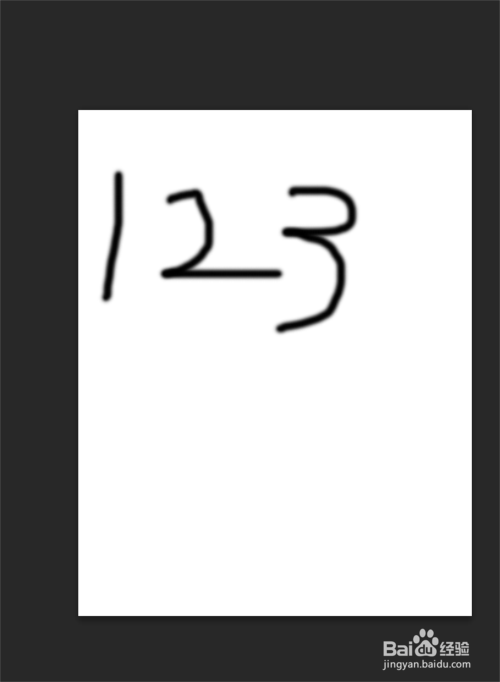
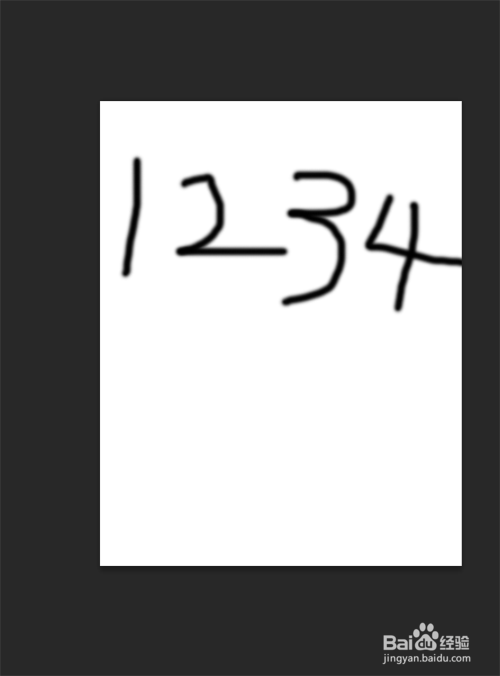
2、如图为我所编辑的文档写上“1234”(只是示意),如果我们编辑出错了或者对自己编辑的某个步骤不满意,这时我们就要通过“历史记录”来修改
Photoshop编辑图片出错了怎么用历史修改

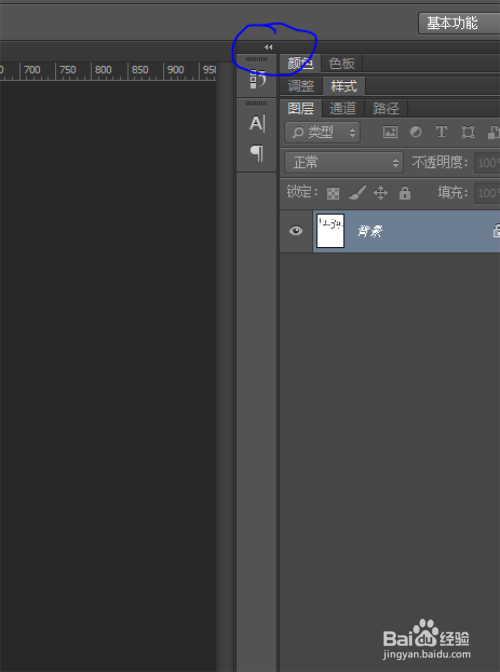
3、点击如图圈画的按钮把隐藏的“历史记录”显示出来

Photoshop编辑图片出错了怎么用历史修改

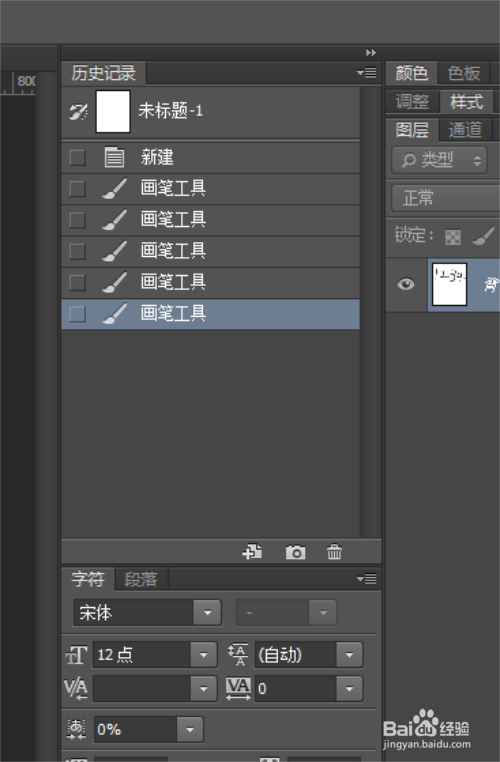
4、如图所示就是我们所编辑的每个步骤,如果需要把“4”去掉,由于“4”两个步骤,我们就需要用鼠标左键单击倒数第二个历史记录
Photoshop编辑图片出错了怎么用历史修改

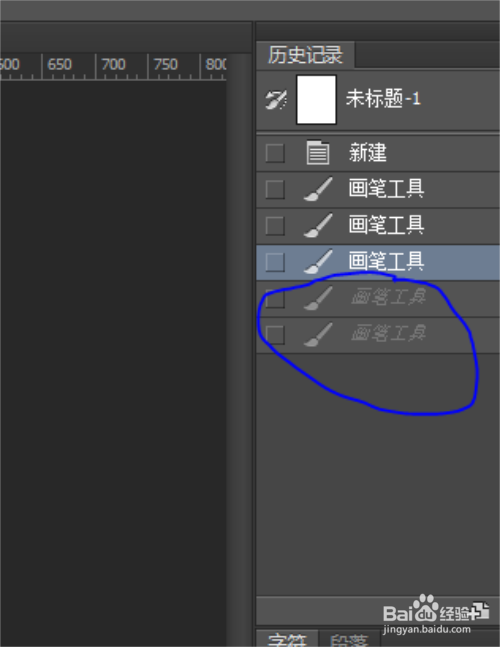
5、如图圈画的,最后两个历史记录就变暗了,文档上“4”也不见了

Photoshop编辑图片出错了怎么用历史修改

Photoshop编辑图片出错了怎么用历史修改

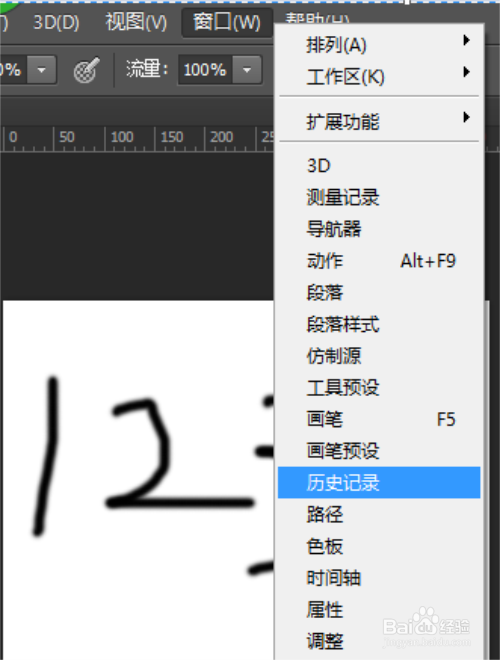
6、如果显示隐藏部分仍找不到“历史记录”,那就是“历史记录”没有激活,这时就需要在“视图”中激活,如图所示
Photoshop编辑图片出错了怎么用历史修改

  • 微信公众号如何上传、修改封面
  • 135编辑器推文复制到公众号图片不显示怎么办
  • 公众号如何同时发多篇文章
  • 百度秀米怎样查找免费版面模板?
  • 微信公众号封面图片怎么添加?
  • 热门搜索
    北京旅游图 云南省旅游景点 夕阳红旅游专列 广东旅游局 象山影视城旅游 和儿子旅游爬山做了儿子带套 杭州市旅游局 兴城旅游 旅游通票 澳洲个人旅游签证