1、把表格选中。

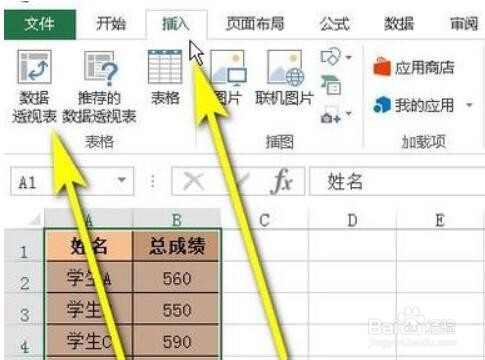
2、接着,鼠标移到菜单栏这里,点击:插入;在下面展开的内容中再点:数据透视表。
3、这时,弹出一个创建数据透视表的操作面板。点选: 现有工作表。
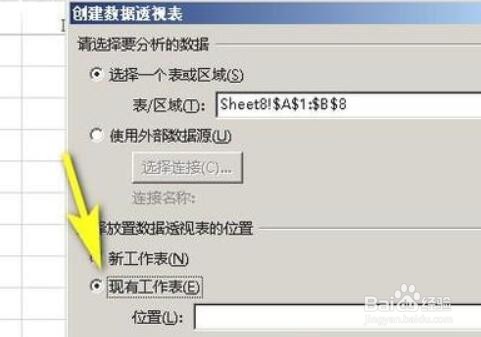
4、接着,在“位置”这里输入透视表显示的位置。比如,输入D2;再点确定。

5、在工作表的右侧这里即时显示出“数据透视表字段”窗口。把鼠标放在“姓名”这里,鼠标呈四向箭头状。

6、然后,点住不放手,拉到“行”这里。
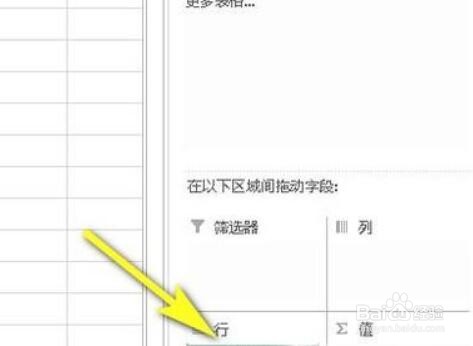
7、同样操作,鼠标放在“总成绩”这里,拉到“值”这里。
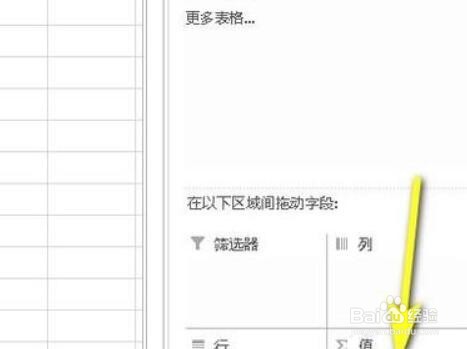
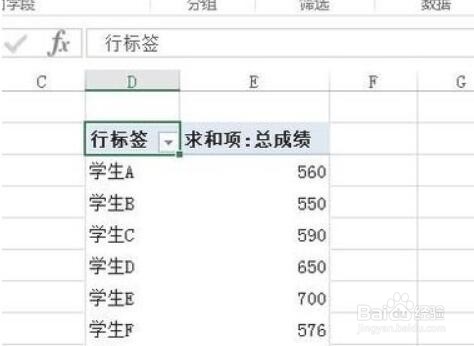
8、再看表格这里,已生成数据透视表。
时间:2026-04-22 14:09:05
1、把表格选中。
2、接着,鼠标移到菜单栏这里,点击:插入;在下面展开的内容中再点:数据透视表。
3、这时,弹出一个创建数据透视表的操作面板。点选: 现有工作表。
4、接着,在“位置”这里输入透视表显示的位置。比如,输入D2;再点确定。
5、在工作表的右侧这里即时显示出“数据透视表字段”窗口。把鼠标放在“姓名”这里,鼠标呈四向箭头状。
6、然后,点住不放手,拉到“行”这里。
7、同样操作,鼠标放在“总成绩”这里,拉到“值”这里。
8、再看表格这里,已生成数据透视表。
