360安全卫士如何关闭进入购物网站时的提示

 时间:2026-02-13 13:08:19

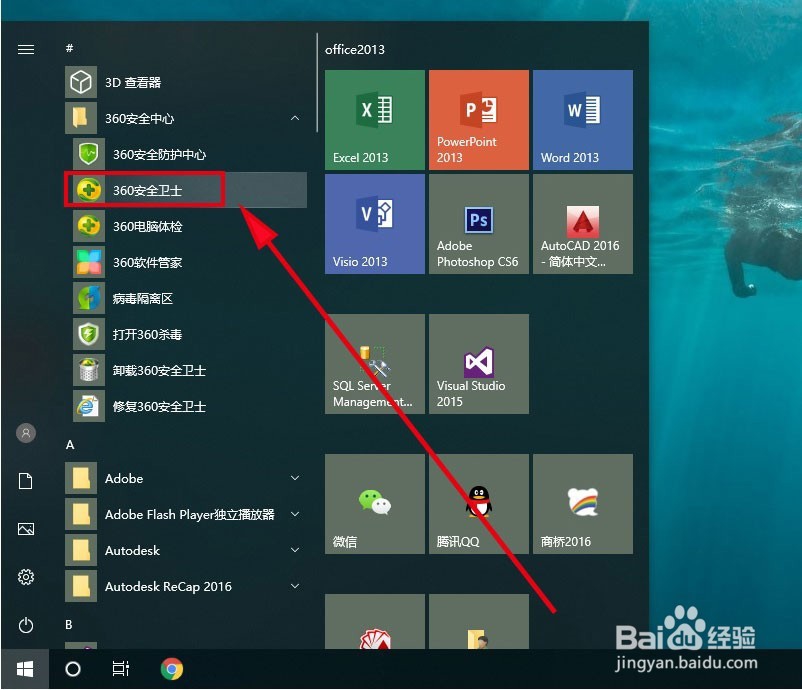
1、首先,打开开始-->360安全中心-->360安全卫士,点击打开360安全卫士软件
360安全卫士如何关闭进入购物网站时的提示

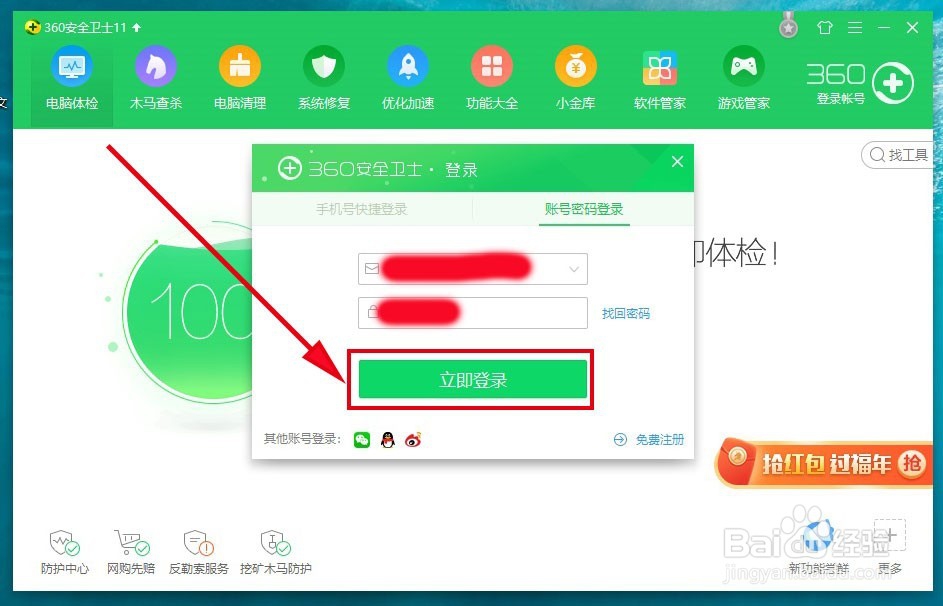
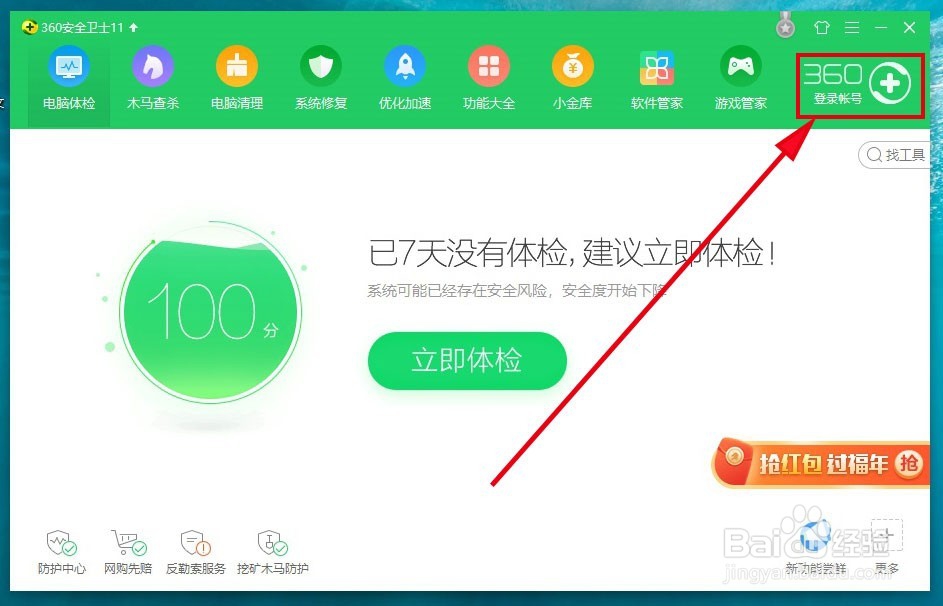
2、在打开的360安全卫士界面里,找到右上角的【360登录账号】,点击它。

在弹出的登录窗口里,选择要登录的方式,本文选择【登录】按钮,输入用户名密码后,登录进去。
360安全卫士如何关闭进入购物网站时的提示

360安全卫士如何关闭进入购物网站时的提示

360安全卫士如何关闭进入购物网站时的提示

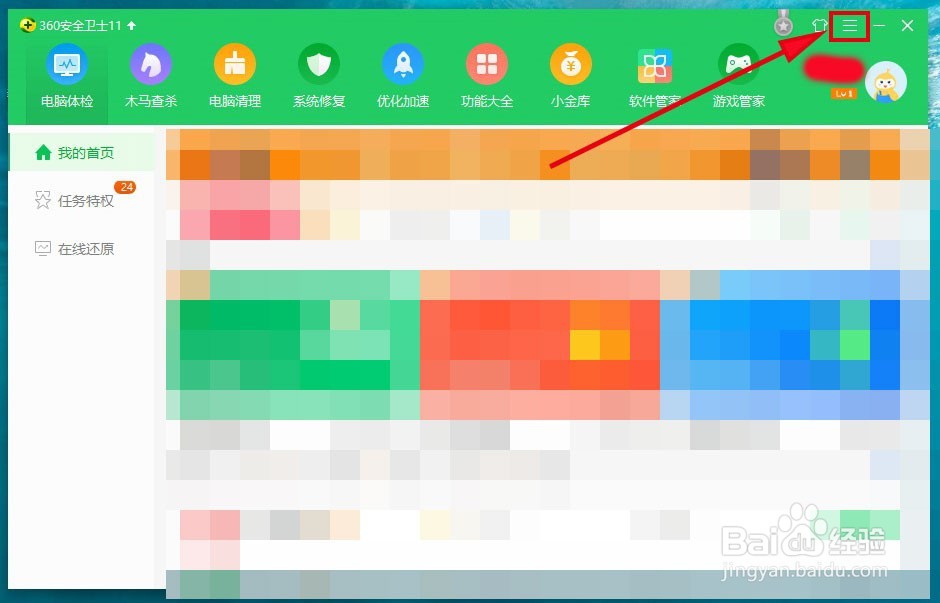
3、然后在登录进去的界面里找到右上角的三个横线,如图所示,点击打开它

360安全卫士如何关闭进入购物网站时的提示

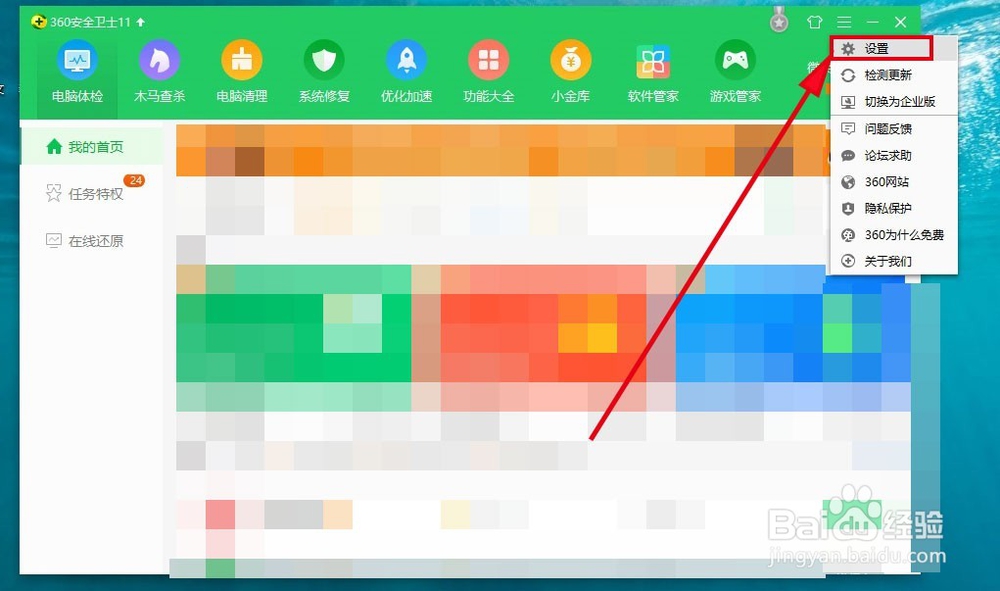
4、在打开的下拉菜单中,找到【设置】按钮,点击打开它

360安全卫士如何关闭进入购物网站时的提示

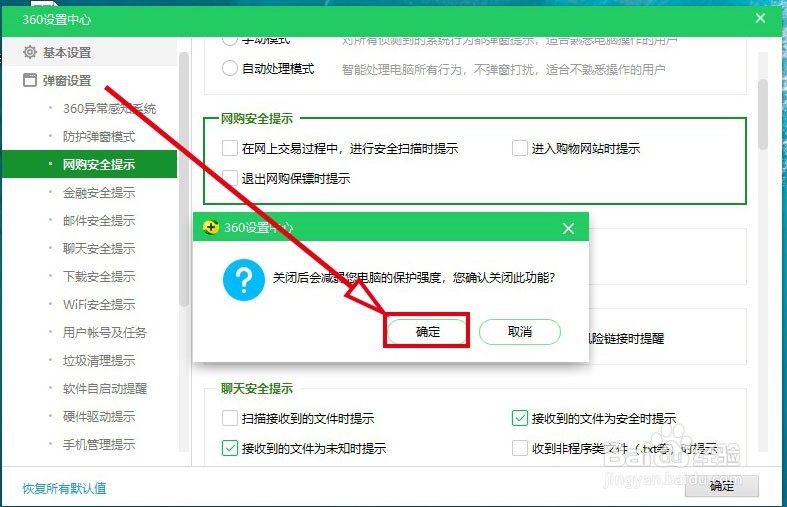
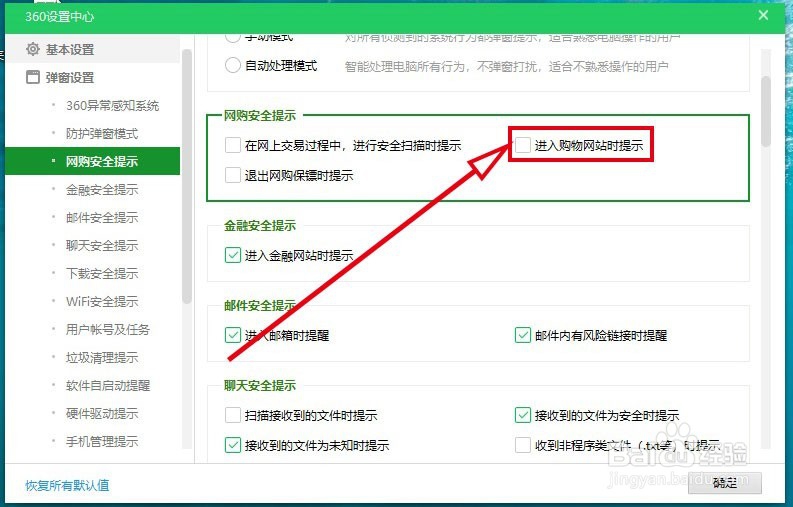
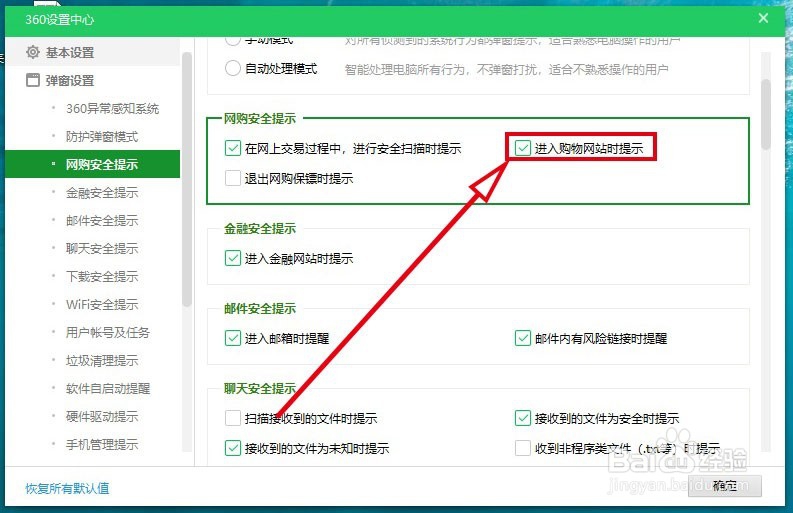
5、在打开的【360设置中心】里,找到【弹窗设置】-->【网购安全提示】选项,点击打开它

360安全卫士如何关闭进入购物网站时的提示

6、然后找到【进入购物网站时提示】选项,这里是选中的,在这里将它前面的复选框里的勾去掉,然后,在弹出的对话框里面选择【确定】,这样,360安全卫士进入购物网站时提示选项就关闭了。
360安全卫士如何关闭进入购物网站时的提示

360安全卫士如何关闭进入购物网站时的提示

360安全卫士如何关闭进入购物网站时的提示

  • win7如何设置电脑的时间?
  • 上古世纪:宠物坐骑获取任务攻略分享
  • Win10深度自定义 - iPack Builder篇
  • win10时间不对怎么自动校正
  • adobe air 安装失败 解决方案
  • 热门搜索
    潮州旅游攻略 西欧旅游 普罗旺斯旅游 白山旅游 旅游资源开发与规划 中国旅游网站排名 元旦旅游 崆峒山旅游攻略 呼伦贝尔草原旅游 旅游帽