Win7怎么连接不同网段共享打印机

 时间:2026-02-13 01:38:28

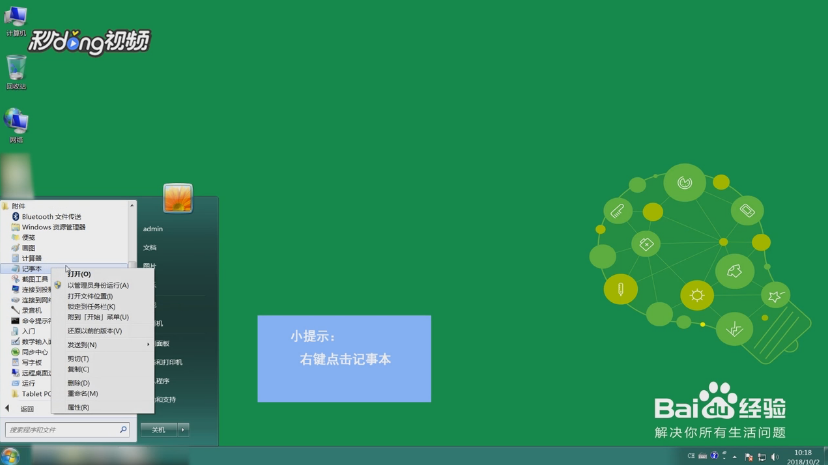
1、点击开始,找到并右键点击“记事本”,点击“以管理员身份运行”。
Win7怎么连接不同网段共享打印机

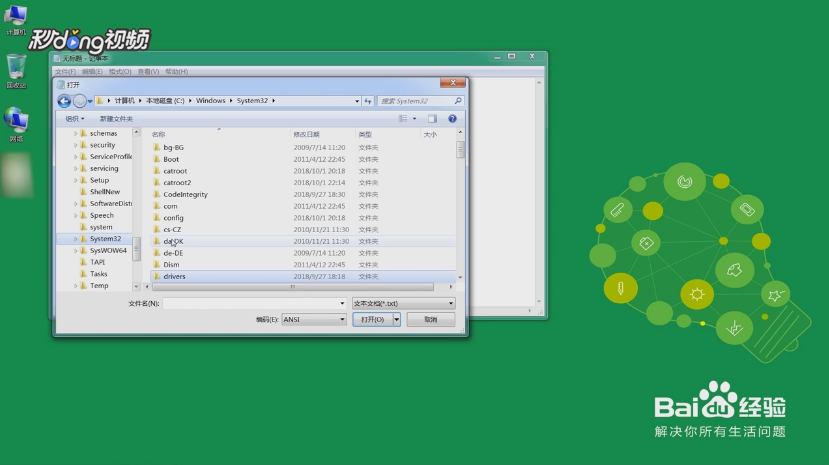
2、点击“文件”,选择“打开”,依次点击计算机、本地磁盘C、Windows、system32、drivers、etc、点击所有文件。
Win7怎么连接不同网段共享打印机

3、左键双击进入“hosts”,添加上打印机所在的电脑IP地址和计算机名称。

Win7怎么连接不同网段共享打印机

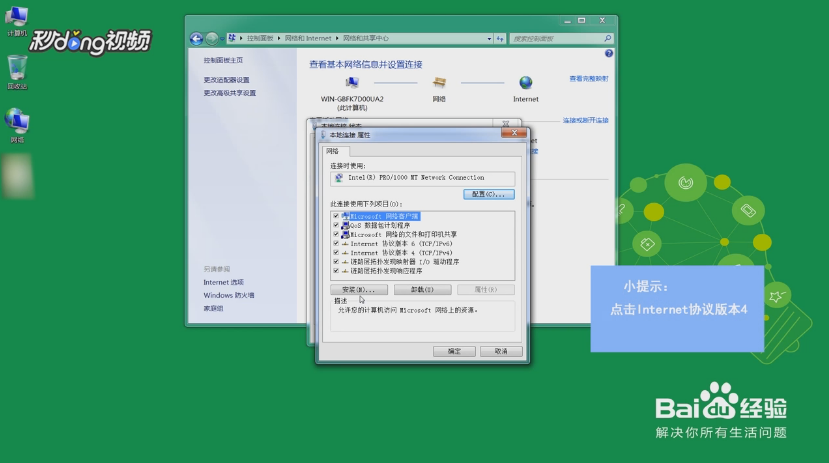
4、点击“网络”,选择“网络和共享中心”,点击“本地连接”,选择“属性”。

Win7怎么连接不同网段共享打印机

5、找到并点击“Internet协议版本4”,点击“属性”,选择“高级”。
Win7怎么连接不同网段共享打印机

6、点击“vins”,勾选“启用TCP/IP上的NeBIOS”,点击“确定”。

Win7怎么连接不同网段共享打印机

7、点击“开始”,搜索“10.24”,按下回车,双击打印机图标即可。

Win7怎么连接不同网段共享打印机

  • 怎么设置跨网段打印共享?
  • 如何跨网段实现打印机共享操作
  • 跨路由不同网段怎么设置打印机共享
  • win7打印机共享怎么设置
  • 操作无法完成错误0x0000709再次检查打印机名称
  • 热门搜索
    山西五台山旅游 途牛网旅游网 浙江省旅游局官网 甘肃天水旅游 浙江天台山旅游攻略 新疆喀纳斯旅游 北戴河旅游路线 上海 旅游景点 顺德旅游景点大全 关于旅游的文章
