在SolidWorks如何插入图片

 时间:2026-02-14 14:20:55

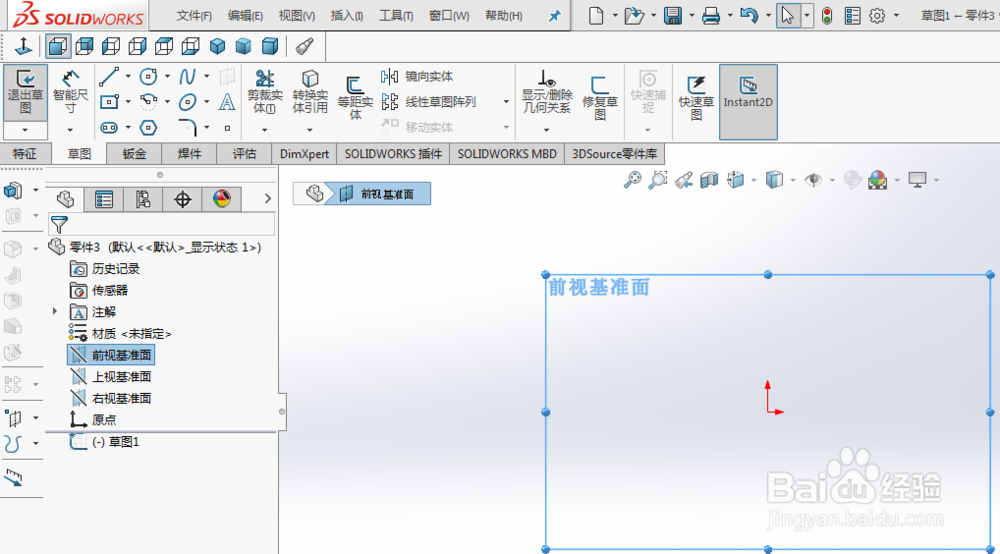
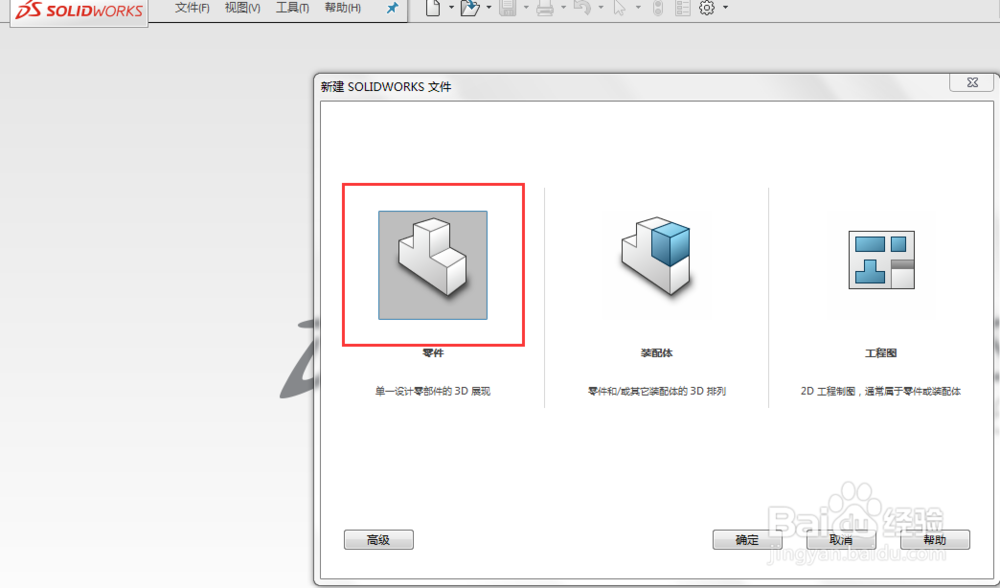
1、打开SolidWorks,选择零件。
在SolidWorks如何插入图片

2、选择一个基准面,新建草图。

在SolidWorks如何插入图片

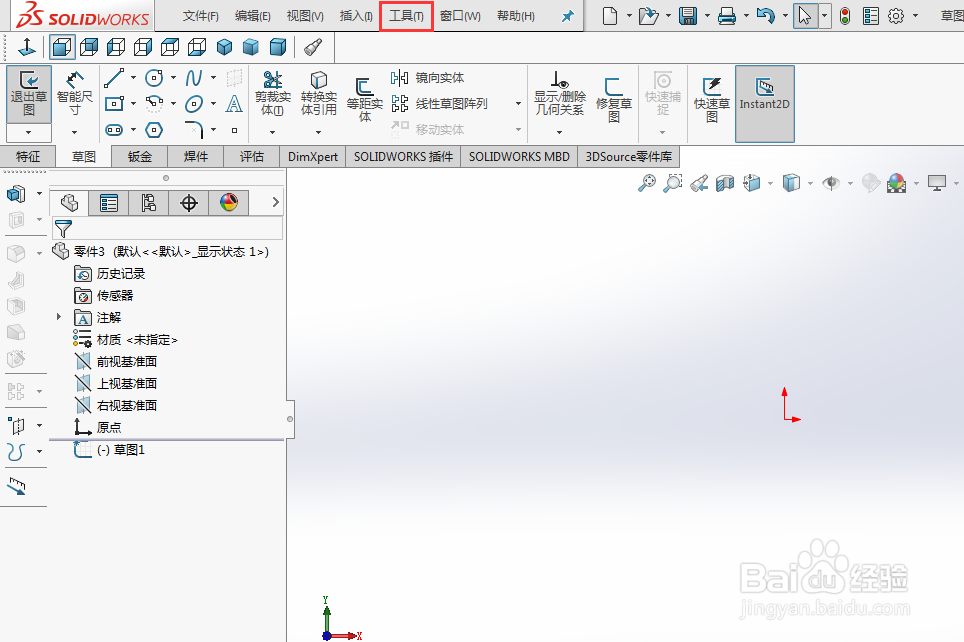
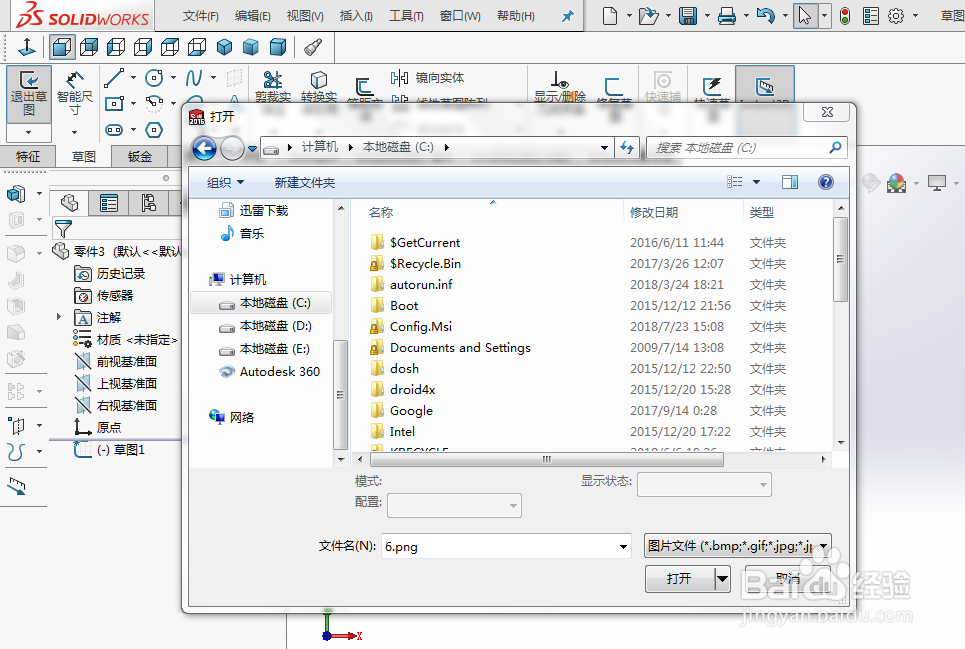
3、选择“工具——草图工具——草图图片”,打开图片选择对话框。

在SolidWorks如何插入图片

在SolidWorks如何插入图片

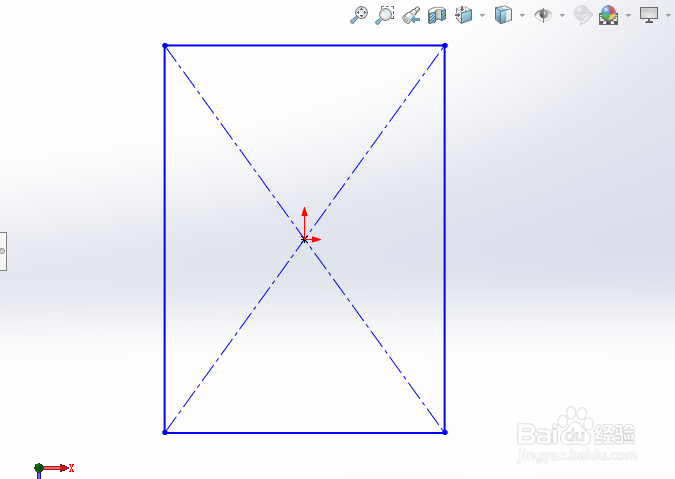
4、好了,选择一张你喜欢的图片。点击确定,即可插入到SolidWorks的当前基准面中。
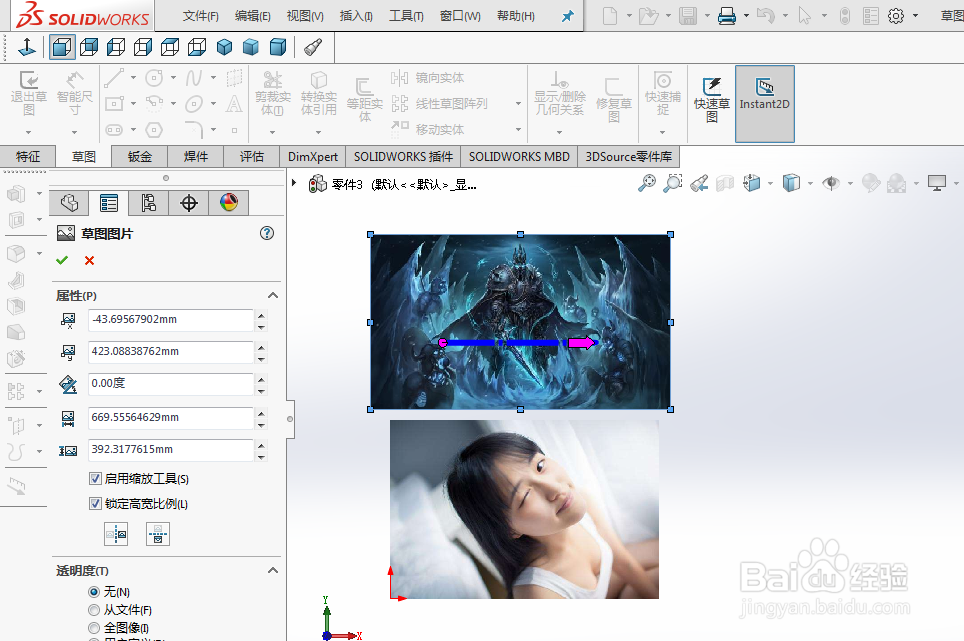
在SolidWorks如何插入图片

5、那么如何在实体的一面上插入图片呢?

其实很简单,首先绘制草图。

在SolidWorks如何插入图片

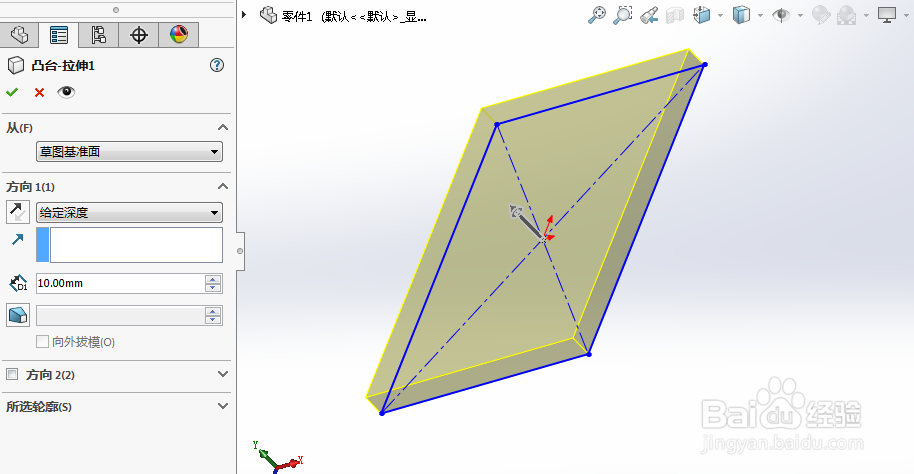
6、使用拉伸命令,得到如下实体模型。

在SolidWorks如何插入图片

7、选定一个想要插入图片的面,点击绘制草图。

在SolidWorks如何插入图片

8、点击工具——草图工具——草图图片,将会弹出如下界面。选择一张心仪的图片。
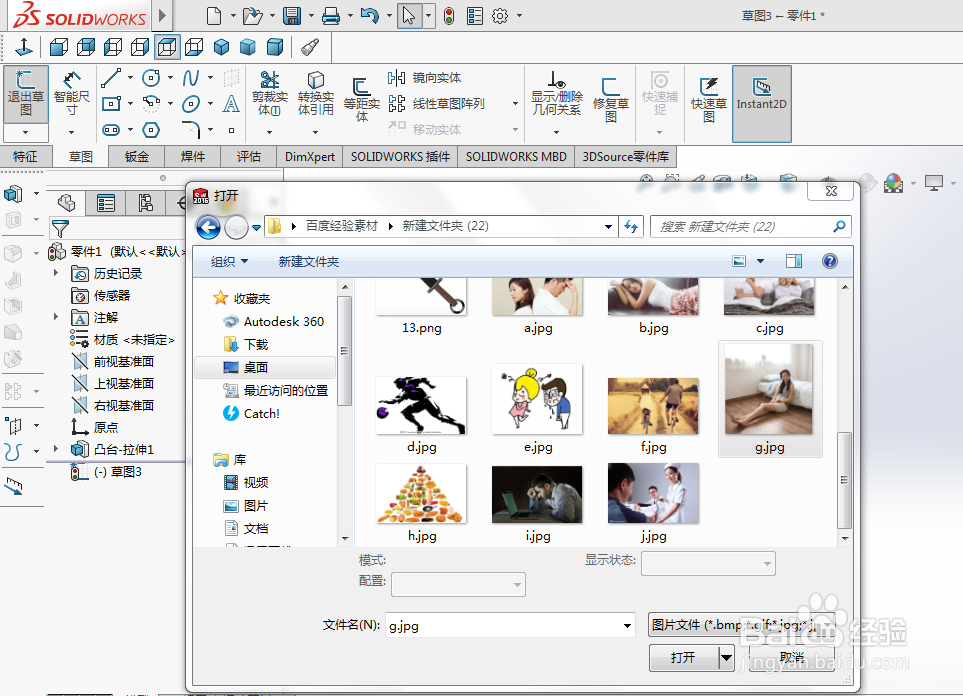
在SolidWorks如何插入图片

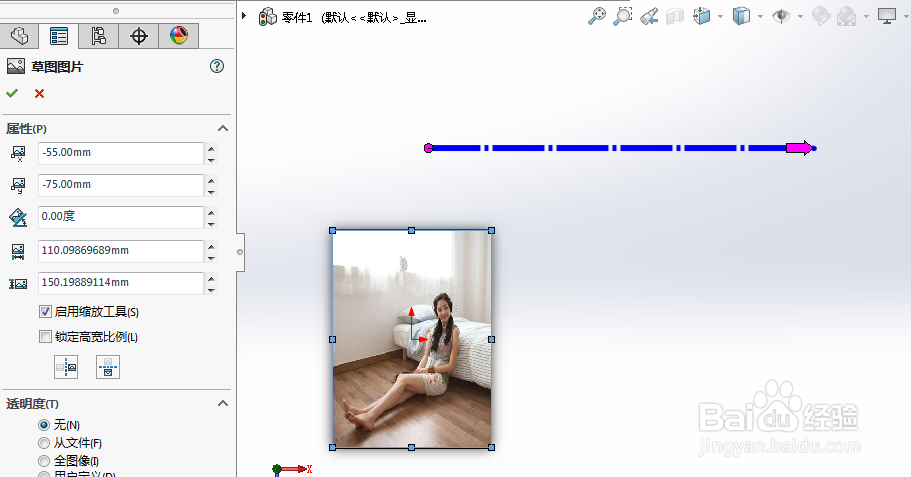
9、插入图片之后,图片左下角的初始位置坐标为x(0,0)y(0,0)。我们可以通过左侧的功能窗口以及鼠标拖拽来让图片正好覆盖这个面。

在SolidWorks如何插入图片

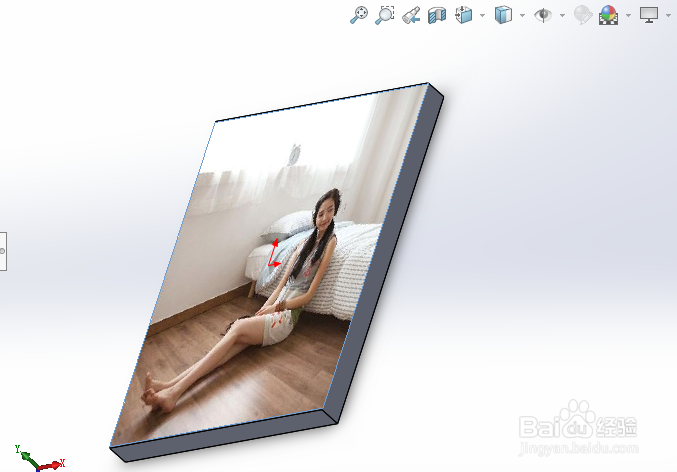
10、如图,我们将图片完整覆盖在了这个面上。

在SolidWorks如何插入图片

11、最终结果如下。

在SolidWorks如何插入图片

  • SolidWorks怎么绘制外螺纹
  • SolidWorks如何切除曲面?
  • SolidWorks怎么分割实体
  • SolidWorks怎么进行扫描
  • solidworks草图开环轮廓线怎么检查
  • 热门搜索
    西安旅游景点介绍 北极光旅游 乌镇旅游官网 迪拜旅游签证 广西巴马旅游 旅游管理专业前景 大同旅游地图 夏天最好的旅游地方 赵县旅游景点大全 澳大利亚 旅游签证