word如何缩小编号和后面文字间的距离?

 时间:2026-02-16 06:03:04

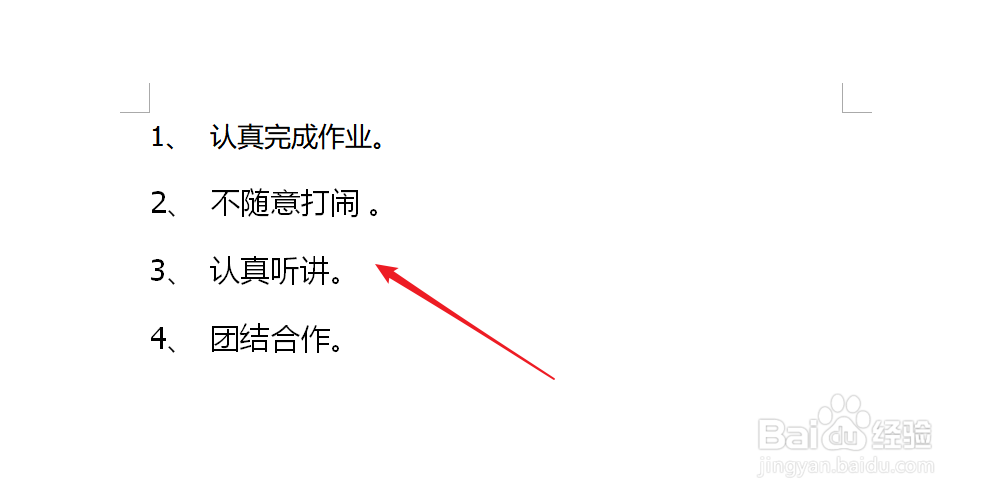
1、如下图所示,打开word文档,找到我们需要进行操作的文字内容。以此为例进行讲解。
word如何缩小编号和后面文字间的距离?

2、首先我们在前面的编号上进行双击,接后的编号呈现蓝色的定状态。随后我们进入下一步操作。

word如何缩小编号和后面文字间的距离?

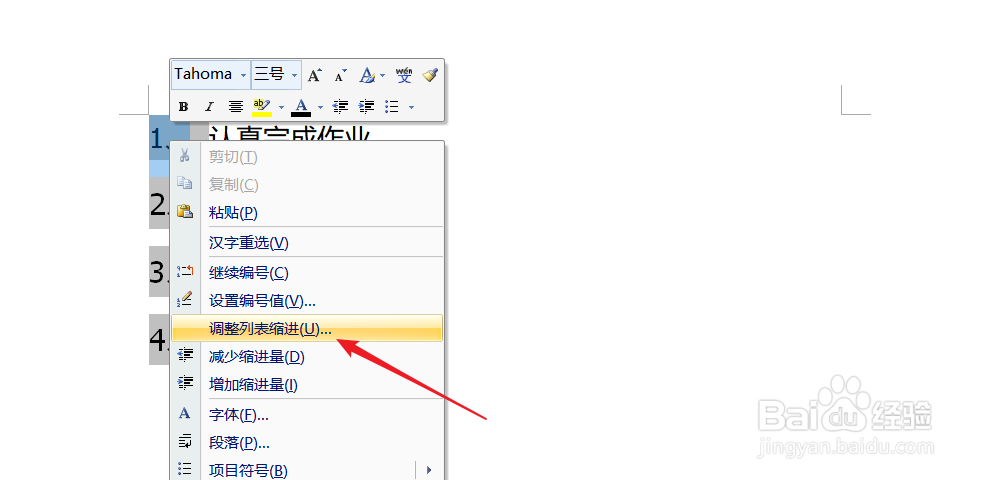
3、在选定的编号上右击鼠标,在展开的下拉菜单中选择箭头所指的“调整列表缩进”。
word如何缩小编号和后面文字间的距离?

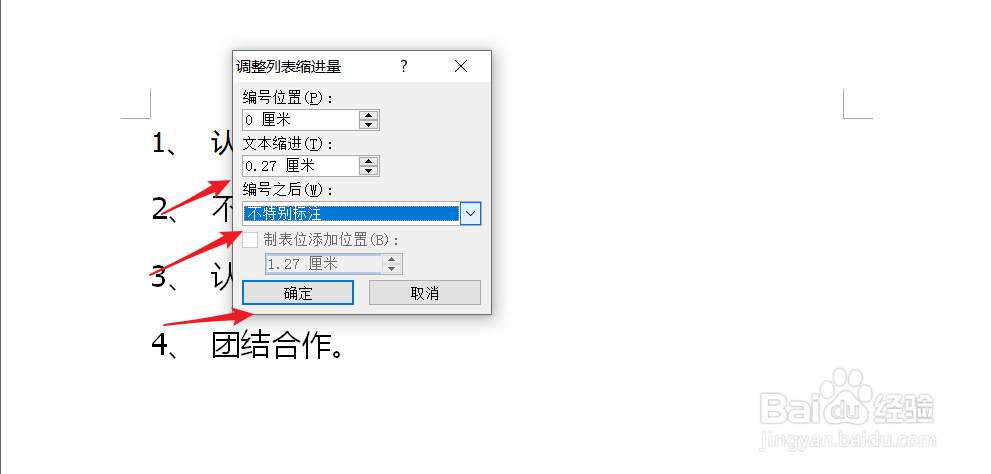
4、在调整列表说尽量对话框中,我们将文本缩进的距离变小,然后点击不特别标注。最后点击确定按钮。
word如何缩小编号和后面文字间的距离?

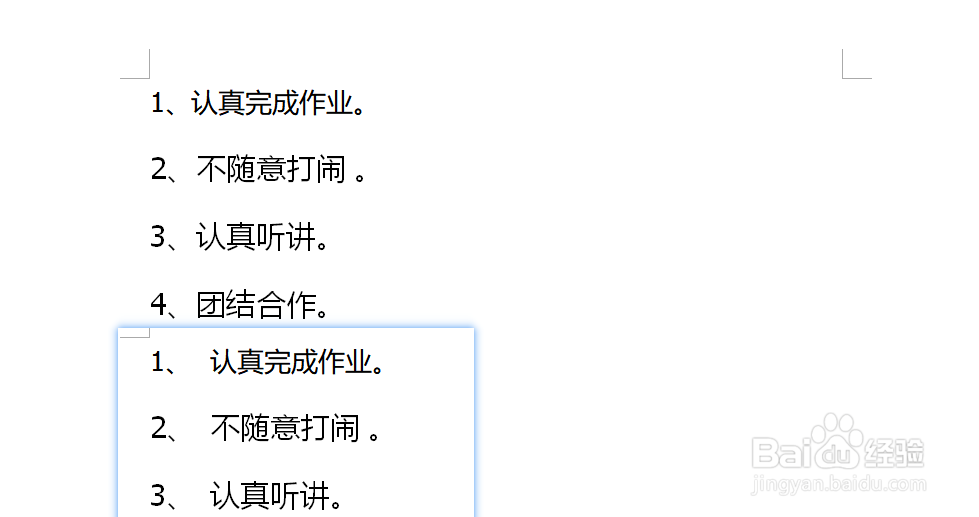
5、返回文档后,我们可以对比发现,编号和后面文字的距离缩小了,操作有效。

word如何缩小编号和后面文字间的距离?

6、对于文档的编号,我们可以右击鼠标,点击编号,然后根据自己的需要进行具体的设定。

word如何缩小编号和后面文字间的距离?

  • 批注怎么全部删除
  • word里表格下面的标注怎么弄
  • Word怎么调整编号与文字的距离
  • 如何在Word里面取消数字与文字之间的空格?
  • 怎样使文尾参考文献、序号及中括号保持对齐?
  • 热门搜索
    台山旅游景点大全 山东济南旅游景点 凤凰山旅游攻略 深圳西冲旅游攻略 栾川旅游景点 西双版纳的旅游景点 云南旅游图片 北京自助旅游 湖南旅游监管网 六安旅游景点大全