PPT2016软件中如何给图片设置艺术字效果

 时间:2024-10-14 19:54:53

1、 打开PPT2016软件,选择打开创建好的文档,并单击【图片】按钮,导入图片,如下图所示。

PPT2016软件中如何给图片设置艺术字效果

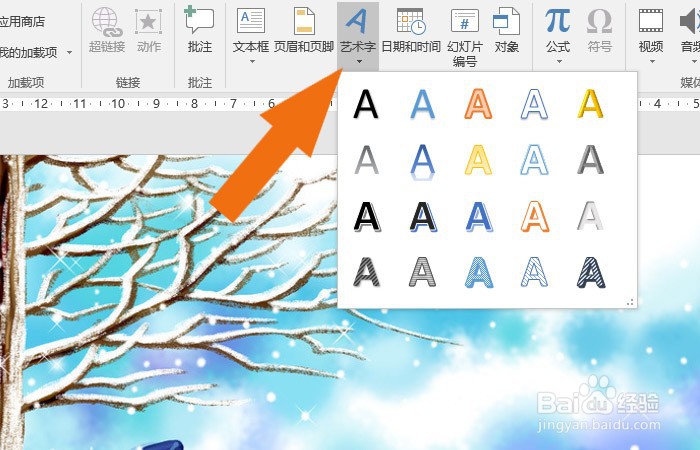
2、 接着,鼠标左键单击艺术字按钮,如下图所示。

PPT2016软件中如何给图片设置艺术字效果

3、 然后,在艺术字选秀列表中,选择艺术字的样式,如下图所示。

PPT2016软件中如何给图片设置艺术字效果

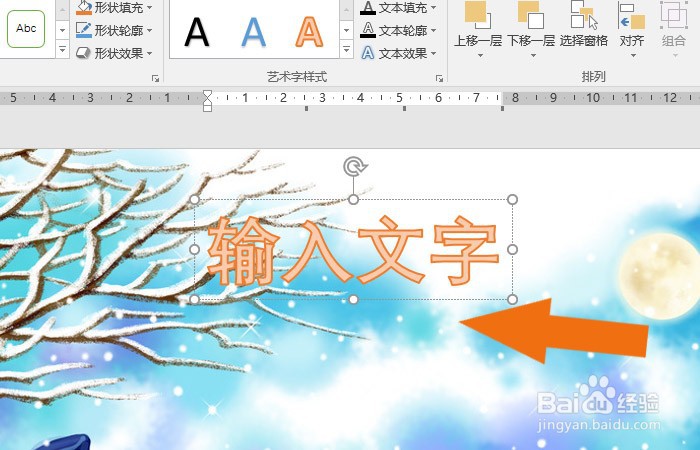
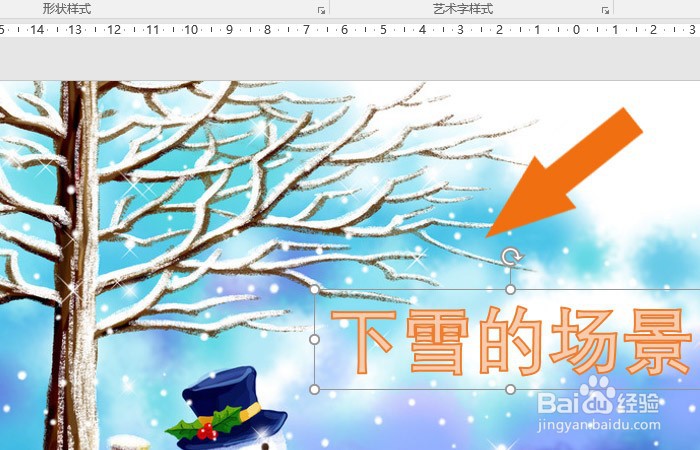
4、 接着,鼠标左键选择艺术字,并修改文字,如下图所示。

PPT2016软件中如何给图片设置艺术字效果

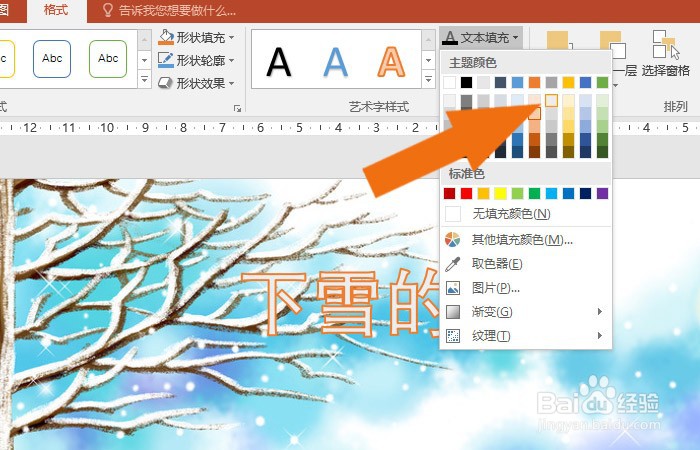
5、 然后,鼠标左键单击字体【填充】选项,并选择填充颜色,如下图所示。

PPT2016软件中如何给图片设置艺术字效果

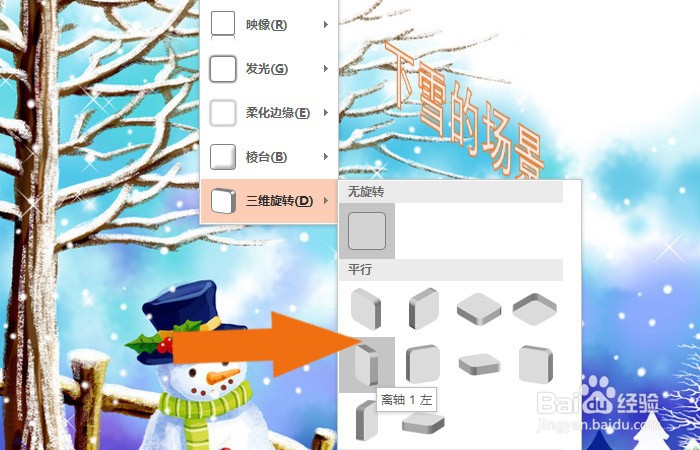
6、 接着,在幻灯片中,给艺术字添加三维文字效果,如下图所示。

PPT2016软件中如何给图片设置艺术字效果

7、 最后,在画布中,鼠标左键单击【预览】按钮,就可以看到图片设置艺咀钯溘噻术字的效果了,如下图所示。通过这样的操作,就学会在PPT2016软件中给图片设置艺术字效果了。

PPT2016软件中如何给图片设置艺术字效果
  • ppt标题怎么设置艺术字体?
  • PPT如何设置动画“与上一动画同时”开始
  • 幻灯片切换
  • PPT中如何给所有幻灯片添加编号?
  • ppt文本占位符宽度怎么设置
  • 热门搜索
    最适合旅游的地方 湖南旅游监管网 葫芦岛旅游景点 旅游票务 出国旅游攻略 郑州 旅游 龙虎山旅游 去香港旅游要多少钱 旅游seo 世界旅游日是哪天