1、打开Solidworks2016软件。

2、点文件,找到新建,出现一个如图所示的窗口,这时候我们选择零件,然后点确定。

3、选择前视基准面作为草图绘制平面。
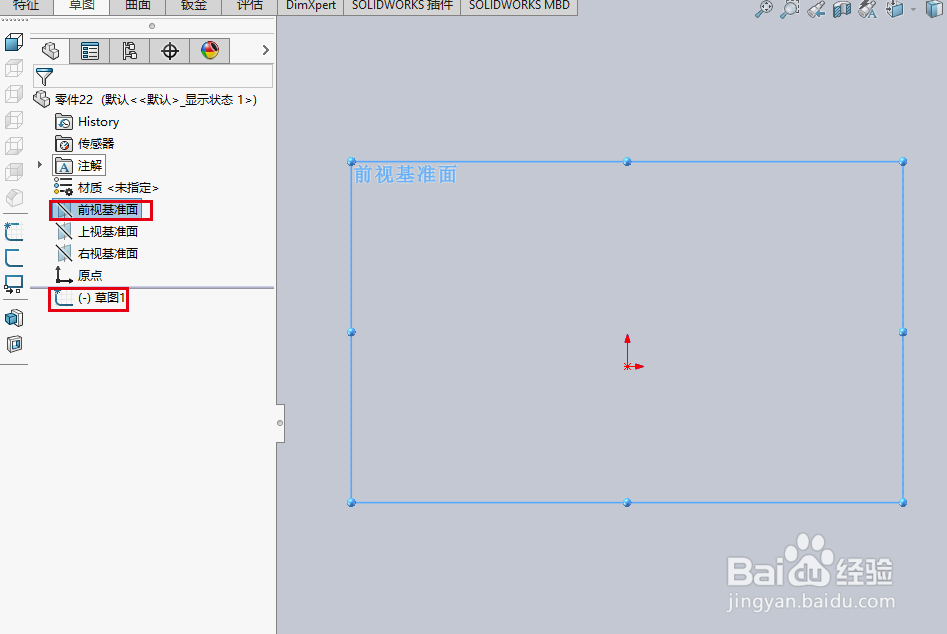
4、找到草图菜单里面的多边形,如图所示。

5、点多边形,出现一个如图所示的窗口,填好相关的参数。

6、在草图平面点下,就可以拉出一个如图所示的六边形和外接圆。
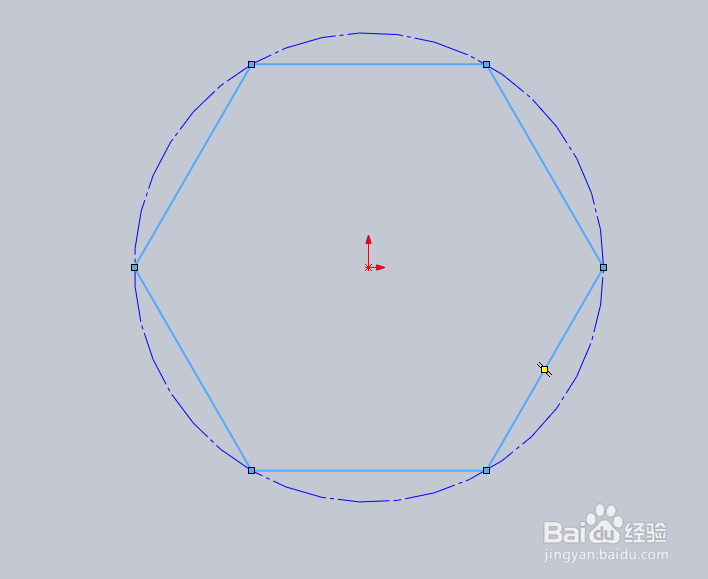
7、双击圆,这时候我们可以修改圆的半径参数。
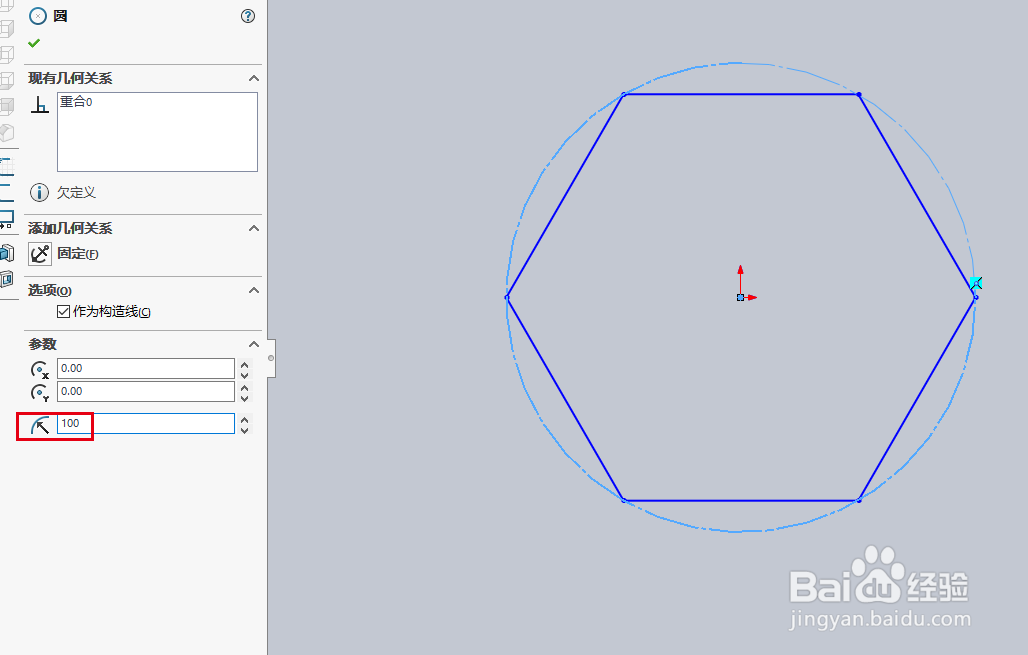
8、参数设定好之后,关闭对话框,这样外切六边形草图就绘制好了。

时间:2026-04-23 19:00:06
1、打开Solidworks2016软件。
2、点文件,找到新建,出现一个如图所示的窗口,这时候我们选择零件,然后点确定。
3、选择前视基准面作为草图绘制平面。
4、找到草图菜单里面的多边形,如图所示。
5、点多边形,出现一个如图所示的窗口,填好相关的参数。
6、在草图平面点下,就可以拉出一个如图所示的六边形和外接圆。
7、双击圆,这时候我们可以修改圆的半径参数。
8、参数设定好之后,关闭对话框,这样外切六边形草图就绘制好了。
