怎么在QQ界面上显示大众点评图标

 时间:2024-11-02 13:32:29

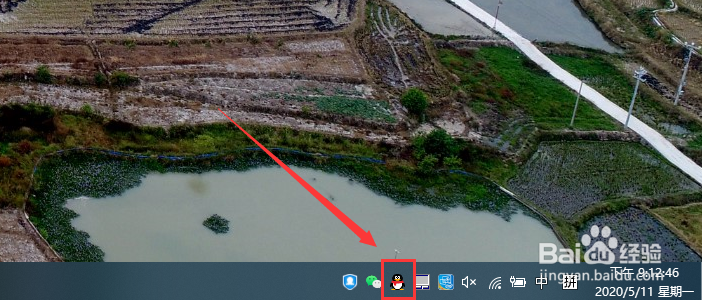
1、打开电脑后,启动QQ或当QQ在托盘时点击图标打开它。见下图
怎么在QQ界面上显示大众点评图标

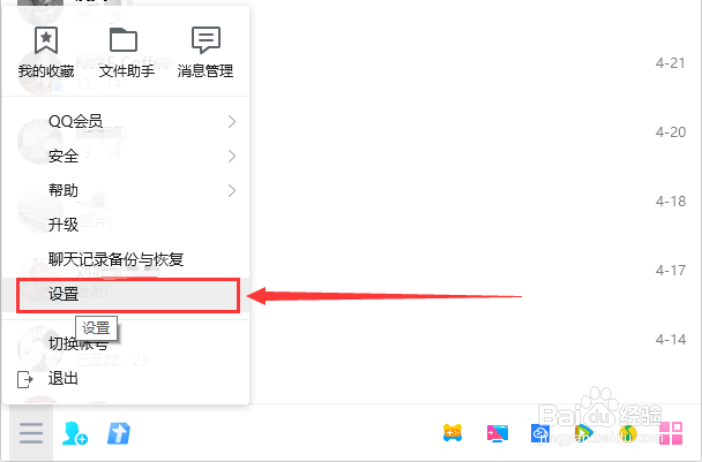
2、QQ界面打开后,点击左下角主菜单“三”。见下图

怎么在QQ界面上显示大众点评图标

3、在打开的菜单中,点击“设置”。见下图

怎么在QQ界面上显示大众点评图标

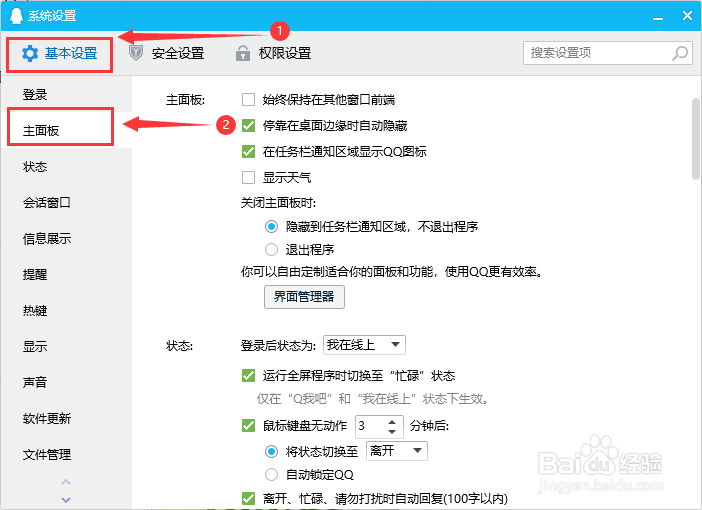
4、进入“系统设置”界面后,点击“基本设置”选项卡,在“基本设置”选项卡页面点击左侧的“主面板”。见下图
怎么在QQ界面上显示大众点评图标

5、在“主面板”界面下,点击“界面管理器”。见下图

怎么在QQ界面上显示大众点评图标

6、进入“界面管理器”界面后,点击“大众点评”前面的方框或双击“大众点评”所在行任意位置,使在前面方框中打勾。见下图

怎么在QQ界面上显示大众点评图标

7、当在“大众点评”前面方框中打上勾后,点击右上角“X”即可完成设置(或接着设置其它选择,之后再点击右上角“X”关闭界面管理器)。见下图

怎么在QQ界面上显示大众点评图标
  • 如果高效维持英语语感?
  • 众泰Z700音响改装,诠释了改装的好处
  • 关心关爱派出所民警辅警的经验做法
  • 爱山东怎么进行人才落户
  • 携程旅行怎么查看自己的浏览历史
  • 热门搜索
    韩国旅游地图 郑州市旅游 西安旅游租车 春天旅游攻略 云南旅游景点图片 深圳东部华侨城旅游 从化旅游网 途牛网旅游网 大武汉旅游年卡 旅游业会计