1、如下图为含有多个错别字的文档内容(红色字体的第二字有错)。

2、首先快捷键Ctrl+H,会出现“查找和替换”对话框,具体如下图所示:

3、接着在“查找内容”中输入:金*大,在“替换为”中输入:金茂大,具体如下图所示:
注意:其中的*表示通配符,此处为关键步骤,要注意通配符的位置。
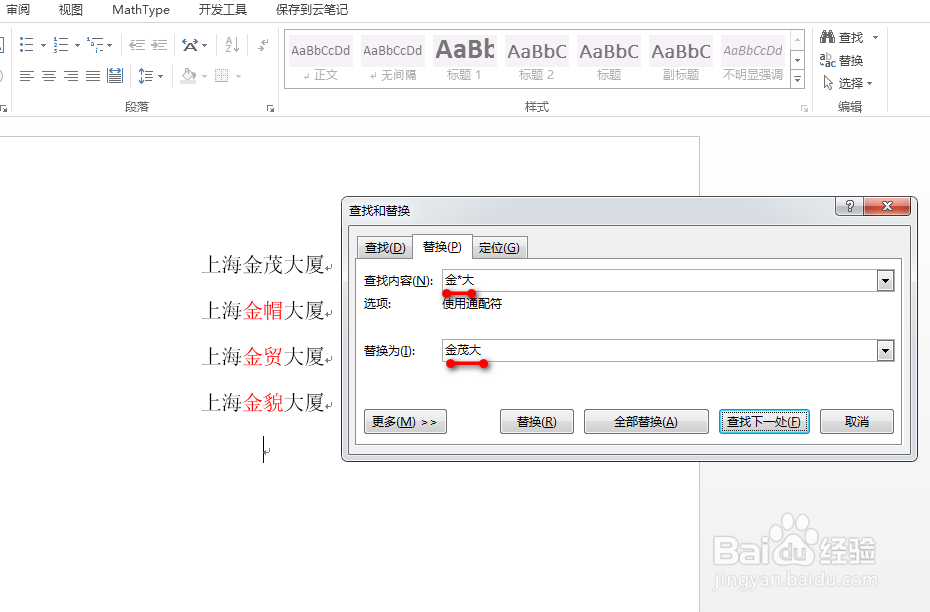
4、然后在上述对话框中,点击“更多”,在出现的搜索选项中,勾选“使用通配符”,最后点击“全部替换”,具体如下图所示:

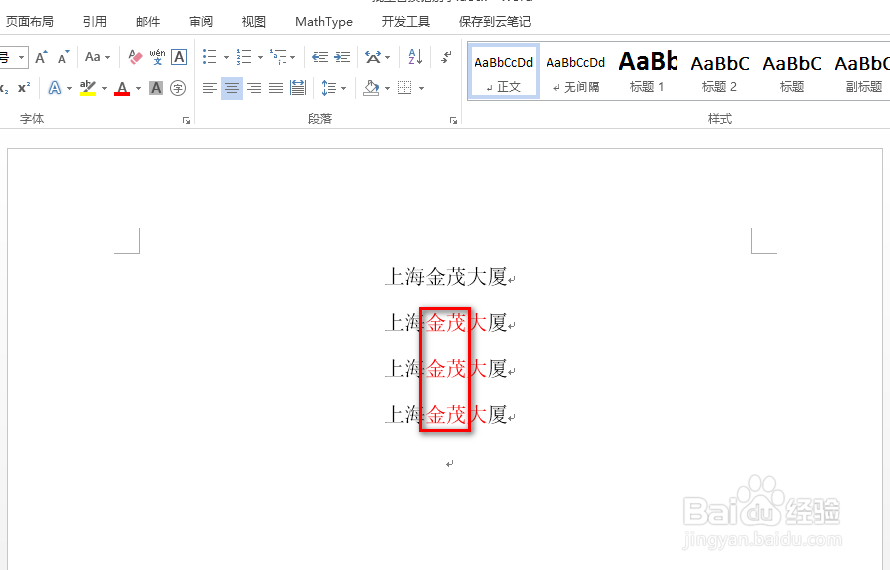
5、上述步骤4完成后,就能看到所有的错别字已经修改正确了,效果如下图所示:
时间:2026-04-22 10:22:48
1、如下图为含有多个错别字的文档内容(红色字体的第二字有错)。
2、首先快捷键Ctrl+H,会出现“查找和替换”对话框,具体如下图所示:
3、接着在“查找内容”中输入:金*大,在“替换为”中输入:金茂大,具体如下图所示:
注意:其中的*表示通配符,此处为关键步骤,要注意通配符的位置。
4、然后在上述对话框中,点击“更多”,在出现的搜索选项中,勾选“使用通配符”,最后点击“全部替换”,具体如下图所示:
5、上述步骤4完成后,就能看到所有的错别字已经修改正确了,效果如下图所示:
