怎么让Excel表格始终以只读方式打开?

 时间:2026-02-14 00:04:34

1、打开Excel表格,点击左上角的<文件>;

怎么让Excel表格始终以只读方式打开?

2、进入文件功能设置列表;

怎么让Excel表格始终以只读方式打开?

3、在文件列表中点击<信息>选项;

怎么让Excel表格始终以只读方式打开?

4、在右侧会出现<保护工作簿>选项;

怎么让Excel表格始终以只读方式打开?

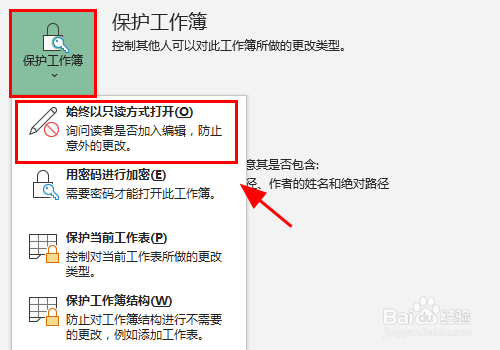
5、点击保护工作簿,在下拉菜单中选择<始终以只读方式打开>;

怎么让Excel表格始终以只读方式打开?

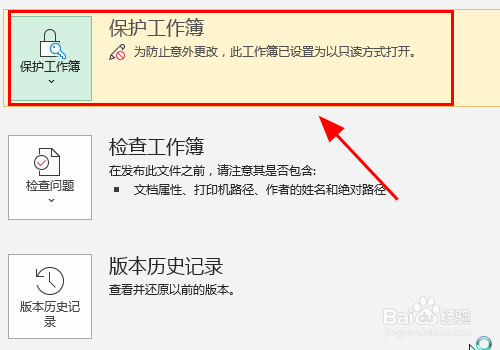
6、这时候可以看到保护工作簿选项底纹加深,并提示以只读方式打开;

怎么让Excel表格始终以只读方式打开?

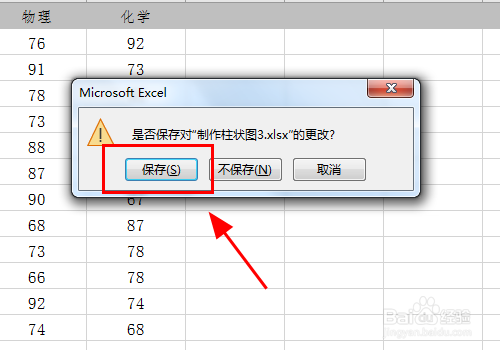
7、关闭表格,点击<.确定>保存设置;

怎么让Excel表格始终以只读方式打开?

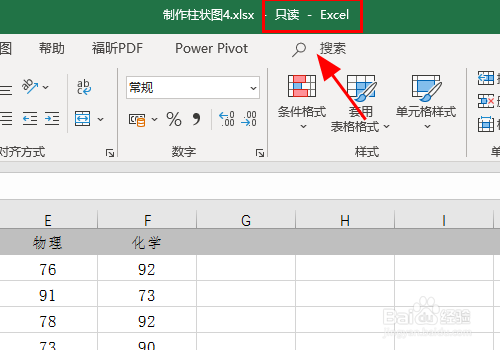
8、再次打开Excel工作表,提示以只读方式打开,点击<确定>并可以在表的标题上看到有<只读>字样,表示以只读方式打开;

怎么让Excel表格始终以只读方式打开?

怎么让Excel表格始终以只读方式打开?

9、以上就是怎么让Excel表格始终以只读方式打开的方法,感谢阅读。

  • 如何通过Excel VBA设计用户信息查询工具
  • Excel将多个有VBA代码的文件转为加载宏xlam格式
  • Access软件开启数据表输入法控件的方法
  • access中如何导入excel表格
  • PPT怎么给文字添加删除线或双删除线?
  • 热门搜索
    上海春秋旅游 湖南海外旅游有限公司 9月去哪里旅游最好 踏客旅游网 厦门工商旅游 山东旅游景点介绍 长隆旅游度假区 大连旅游职业中专 丹东凤凰山旅游 临安旅游网